
3.5 Участники мероприятия
Для открытия списка участников необходимо нажать на соответствующую кнопку управления (слева внизу) с иконкой людей. Блок участников отображается справа от видео плеера.
В блоке Участники показано общее количество участников мероприятия, их статус в сети, иконка поднятой руки для привлечения внимания говорящего, иконка спикера, а также иконка переводчика (если участнику назначен язык перевода).
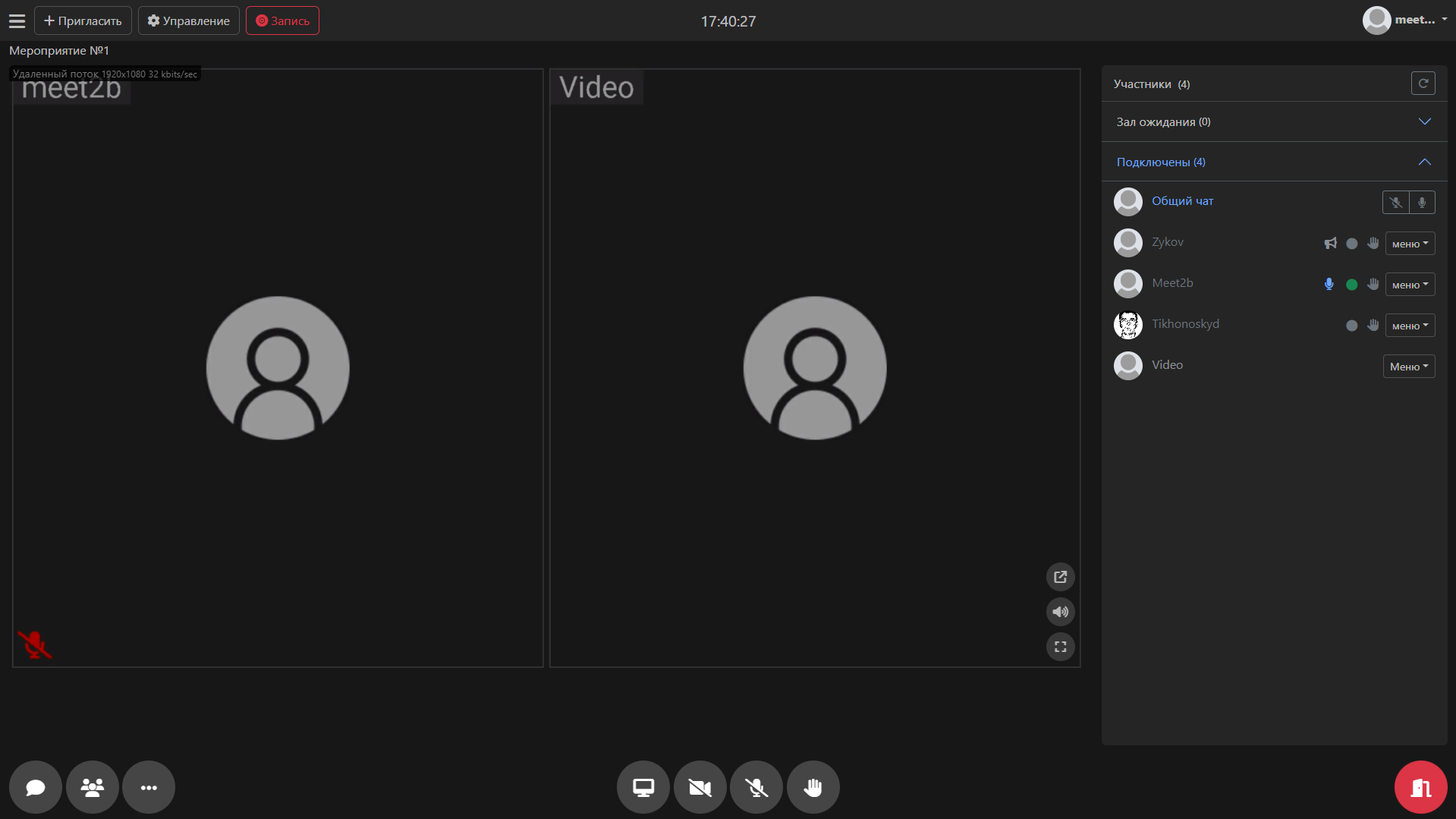
Для владельца мероприятия или суперпользователя доступны дополнительные элементы взаимодействия с участниками.
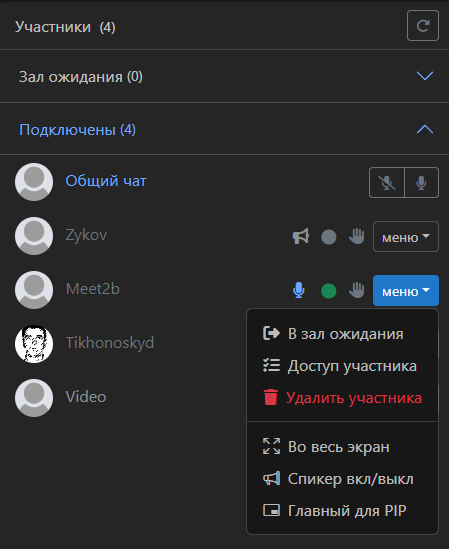
В разделе "меню" представлены основные возможности управления:
- В зал ожидания - если для мероприятия включен "зал ожидания" в настройках мероприятия, данная кнопка позволяет вернуть участника в него
- Доступ участника - изменение "на лету" прав доступа конкретного участника мероприятия
- Удалить участника - полностью исключает участника из мероприятия
- Во весь экран - позволяет вывести участника для всех остальных на весь экран плеера
- Спикер - позволяет назначать роль спикера участнику (необходимо при использовании соответствующего макета)
- Главный для PIP - позволяет выводить спикера и любой источник видео (например локальное видео с камеры подключенного напрямую к серверу meet2b или демонстрацию презентации)
В правах доступа участника владелец можно указывать следующие правила:
- Видео - разрешено участнику включать своё видео или нет
- Опросы - разрешено участнику голосовать в опросах или нет
- Чат - разрешено участнику писать сообщения или нет
- Документы - разрешено загружать документы или нет
- Комментарии - разрешено участнику оставлять комментарии под документами или нет
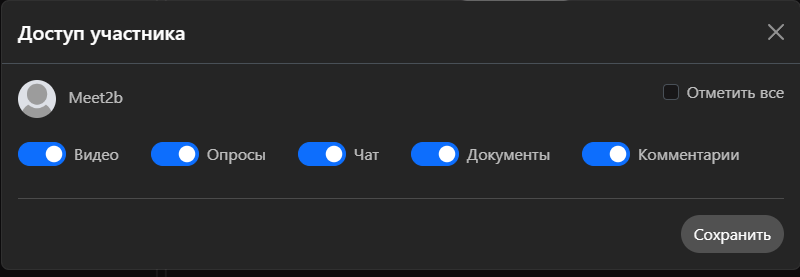
Некоторые настройки требуют перезагрузки страницы у участника
No Comments