
3.14 Редактирование мероприятия
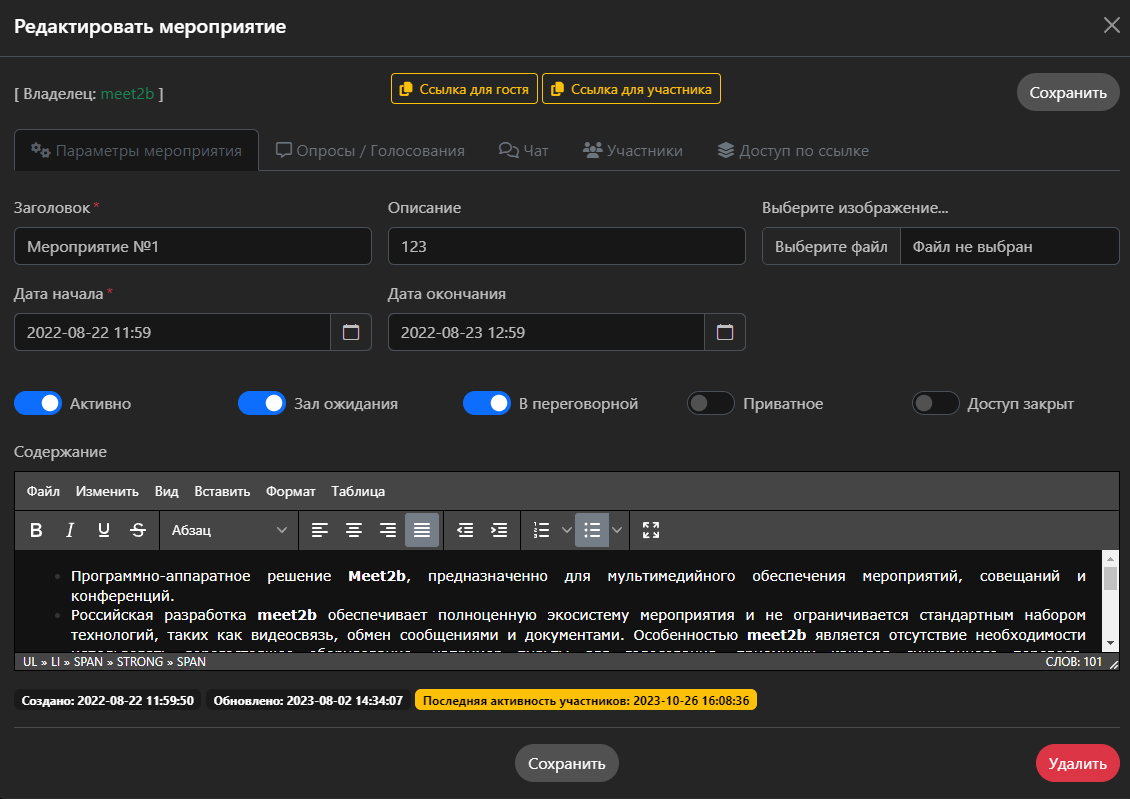
В редактировании мероприятия владельцу доступны такие же настройки, что при создании мероприятия в расширенном режиме. Однако, кроме параметров мероприятия доступны дополнительные вкладки:
- Опросы
- Чат
- Участники
- Доступ по ссылке
Так же из данного окна владелец может скопировать ссылку для гостя или участника. Для удаления мероприятия необходимо нажать на кнопку "Удалить"
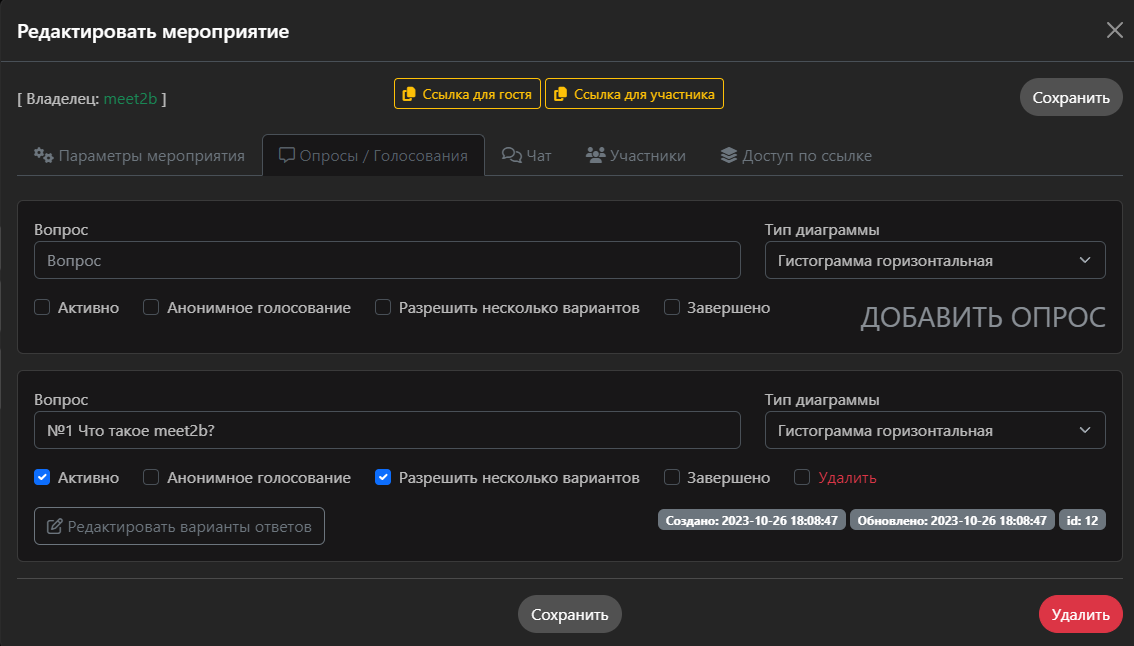
На вкладке "опросы" владелец можно создавать новые опросы, а так же редактировать их. Для создания нового вопроса необходимо ввести его в поле "Вопрос", настроить параметры данного вопроса и выбрать тип диаграммы. После этого необходимо нажать кнопку "Сохранить".
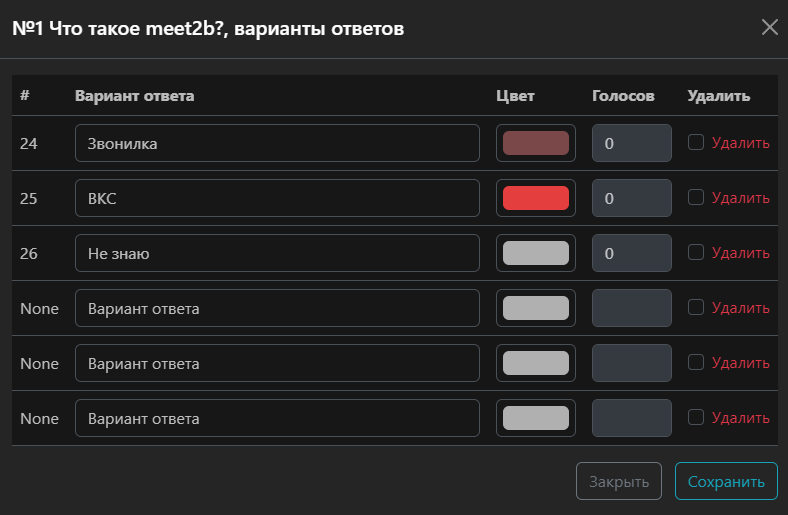
Вопрос становится активным и открывается доступ к созданию ответов на вопрос, где можно задать цвет результата на диаграмме, удалить ответ и просмотреть количество голосов
По умолчанию голосование подразумевает один вариант ответа. Если требуется разрешить пользователям выбирать несколько вариантов ответов, то необходимо включить параметр Разрешить несколько вариантов.
Для завершения приема голосов Владельцу мероприятия необходимо включить параметр Завершено.
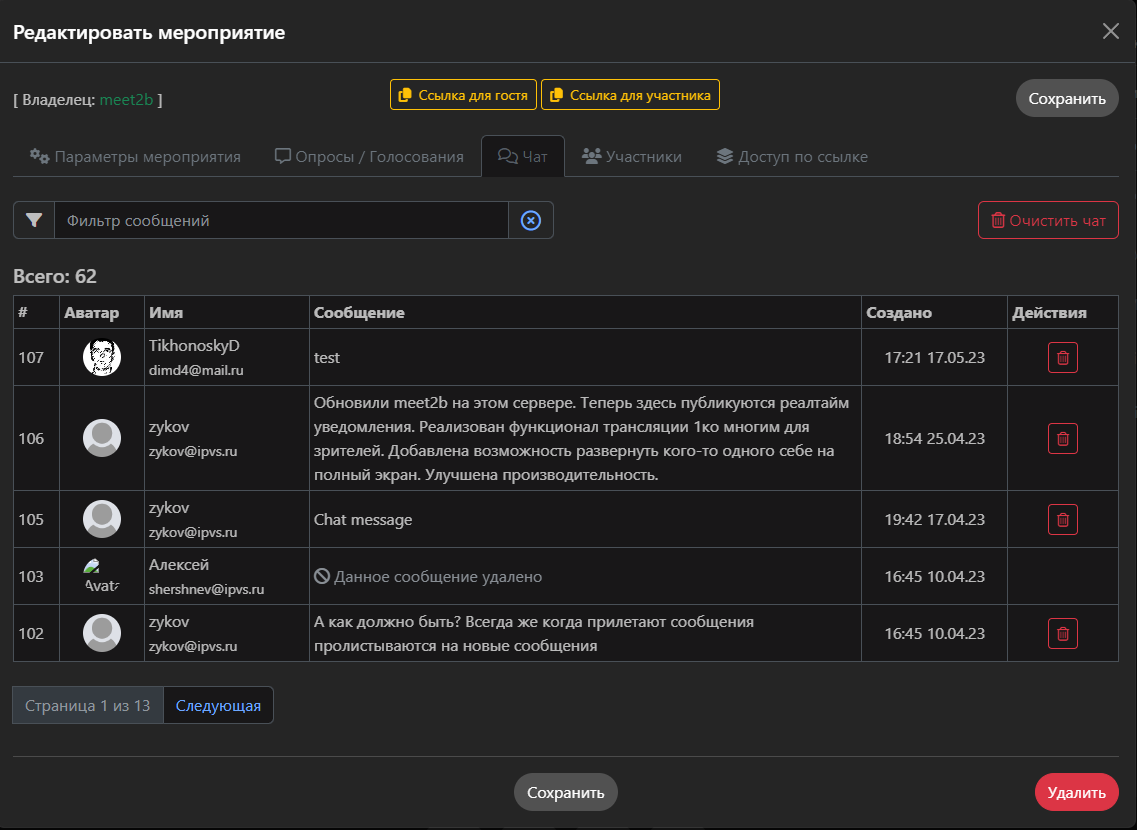
Управление чатом позволяет найти необходимое сообщение в чате с помощью фильтра поиска. Владельцу мероприятия доступен просмотр истории чата, очистка всей истории чата и удаление конкретного сообщения участника.
Для добавления участников можно начать вводить имя пользователя в поле Добавить участников и рядом с найденным пользователем. Нажать Добавить, или же воспользоваться пиктограммой , чтобы открыть полный список пользователей.
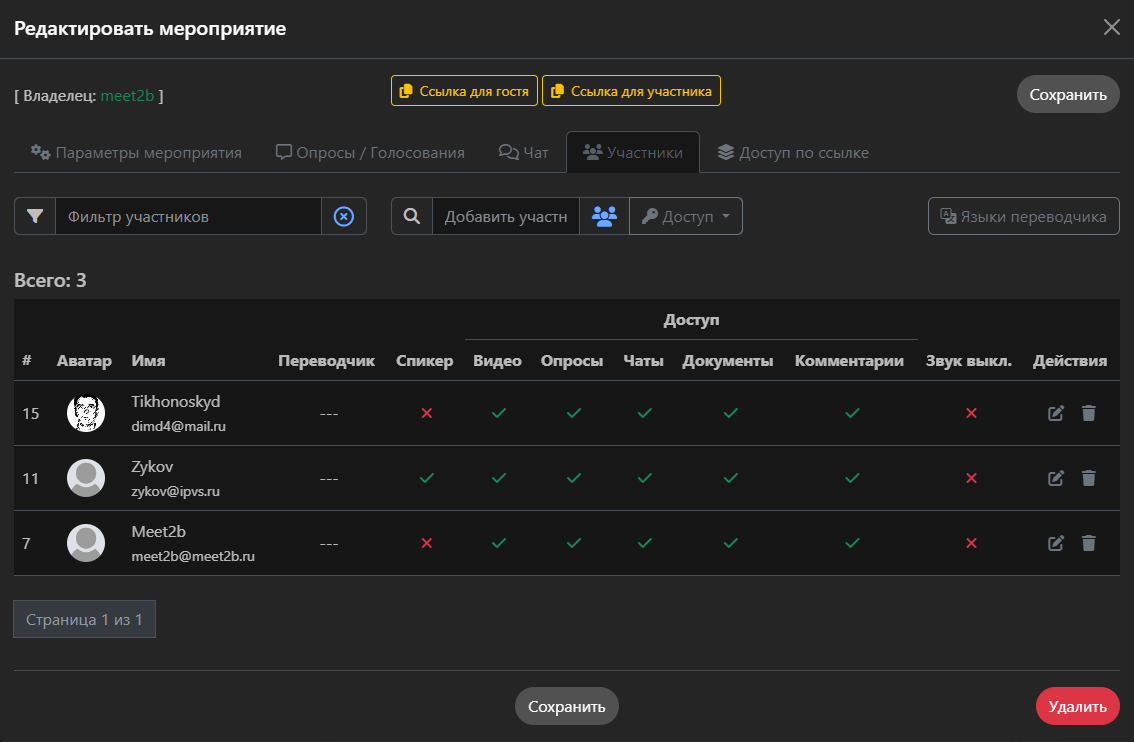
Чтобы назначить права доступа для добавляемых пользователей, можно воспользоваться выпадающим меню Доступ, где Владельцу необходимо галочками выбрать нужные разделы мероприятия: Опросы, Чаты, Видео, Комментарии и Документы.
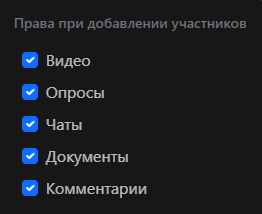
- Опросы – участие в опросах/голосованиях и просмотр их
результатов; - Чаты – общение в чатах с другими участниками, в том
числе приватно, если это возможно, и просмотр
публичные сообщения; - Видео – проведение трансляций и просмотр трансляций других участников;
- Комментарии – комментирование и просмотр комментариев других участников;
- Документы – загрузка файлов со своего устройства и просмотр файлов, загруженных в
документы мероприятия.
Если доступ Участника к разделу запрещен, то пользователь может только просматривать данный раздел.
Чтобы отредактировать права доступа для уже добавленных участников, нужно найти необходимых пользователей в списке участников и нажать на пиктограмму . Рядом с ней находится пиктограмма , которая удаляет выбранного пользователя из списка участников. Для поиска пользователей рекомендуется пользоваться Фильтром участников. Фильтр участников активируется автоматически после ввода не менее, чем 3 символов.
В окне редактирования участника можно назначить участнику права доступа, если это не было сделано при его добавлении или же есть необходимость их изменить.
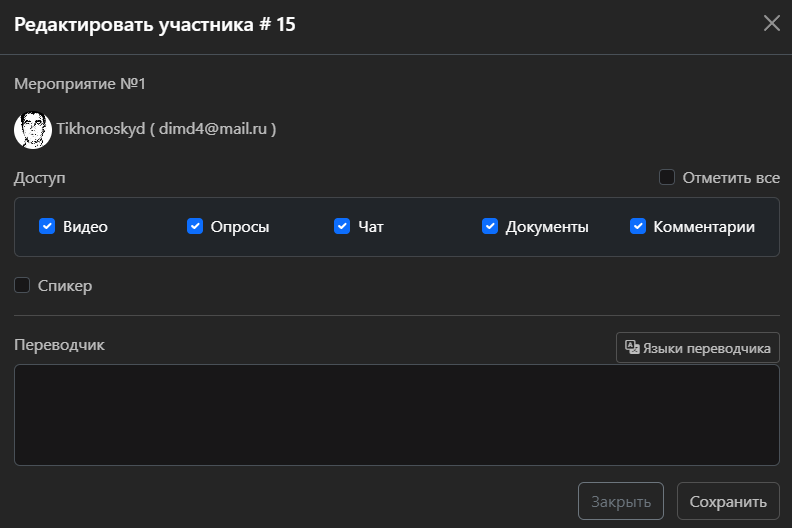
В поле Переводчик необходимо выбрать языки перевода, если требуется назначить данного пользователя переводчиком. Более подробно о функционале синхронного перевода можно узнать в соответствующей главе.
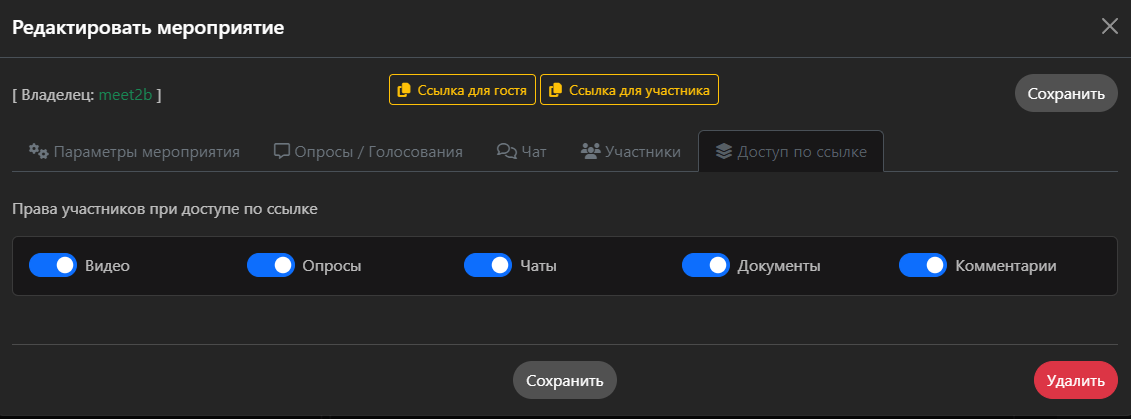
Доступ по ссылке позволяет глобально настроить права доступа участникам, которые вошли в мероприятие по ссылке.
No Comments