Meet2b Videowall web v.3.0 (Руководство пользователя)
- Введение
- 1. Авторизация и управление пользователем
- 2. Опции видеостены
- 2.1 Рендер авто
- 2.2 Предпросмотр
- 2.3 Прилипание
- 2.4 Параметры окон
- 2.5 Сохранять пропорции
- 2.6 Заполнять дисплей
- 2.7 Размер окна
- 2.8 Масштаб
- 3. Модули видеостены
- 3.1 Аудиомикшер Pasinks
- 3.2 Аудиомикшер Amerges
- 3.3 Граббер экрана
- 3.4 Uri плеер
- 3.5 Рекордеры
- 3.6 Стримеры
- 3.7 Карусели
- 3.8 Мероприятие
- 3.9 Браузеры
- 4. Сетка видеостены
- 5. Свойства окна видеостены
- 6. Фильтры окна видеостены
- 7. Пресеты видеостены
- 8. Состояние видеостены
- 9. Макет видеостены
- 10. Страница "Записи"
- 11. Страница "KVM"
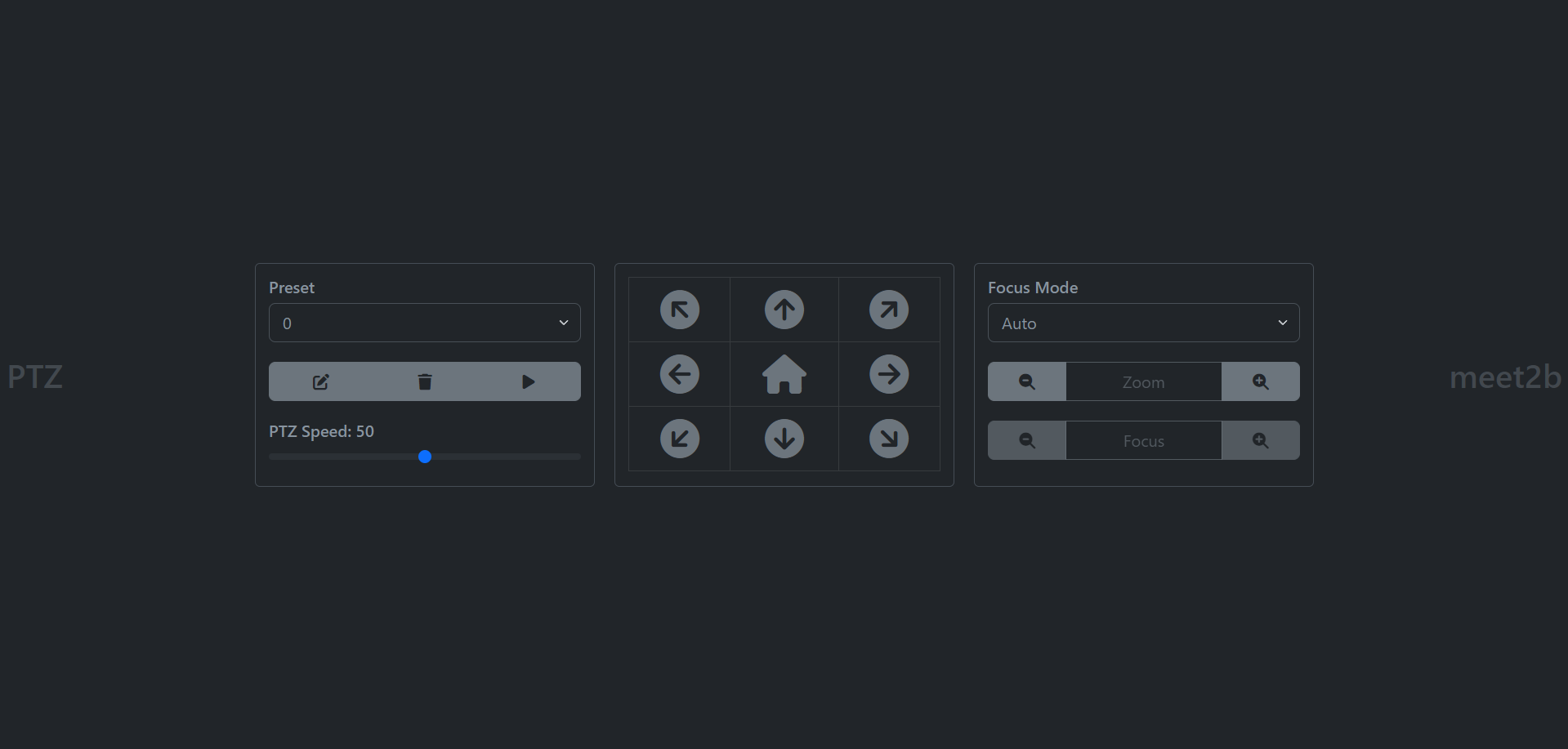
- 12. Страница "PTZ"
Введение
Пуско-наладка сервера meet2b
Преднастроенные данные:
IP: 10.10.1.100
Веб-интерфейс видеопроцессора: http://10.10.1.100:8001
Системная страница: http://10.10.1.100:8009
login -meet2b
pass - meet2b
Горячие клавиши:
| Комбинация | Функция | Описание |
| Ctrl + Alt + N | Запустить графическую утилиту для смены сетевых настроек | После нажатия комбинации открывается графическое окно с возможности изменения сетевых настроек. Для настройки доступены IP, маска сети, DNS |
| Ctrl + Alt + S | Запустить утилиту для работы со звуком | После нажатия комбинации открывается стандартное системное управление звуком. |
При локальной установке обязательно указывать идентичные ip адреса в полях "IP" и "IP ext"
Изменение IP:
При внесении изменений необходимо соблюдать корректность вносимых данных в поля (исключать лишние пробелы, запятые или лишние символы). Основным разделителем значений является "точка". Исключением является DNS, поскольку их может быть несколько (напр. 8.8.8.8,4.4.4.4)
Для сохранения изменений необходимо сделать подтверждение в поле "Применить?" и далее нажать "Сохранить". После сохранения изменений начнётся процесс их применения и произойдёт перезапуск сервера. Изменений применяются для всех модулей коммутатора (видеостена, превью, конгрес)
В случае допущения ошибок в параметрах, будет невозможно подключиться удалённо и исправить ошибки. Необходим физический доступ к серверу, с подключённой к нему клавиатурой и монитором)
1. Авторизация и управление пользователем
1.1 Страница авторизации
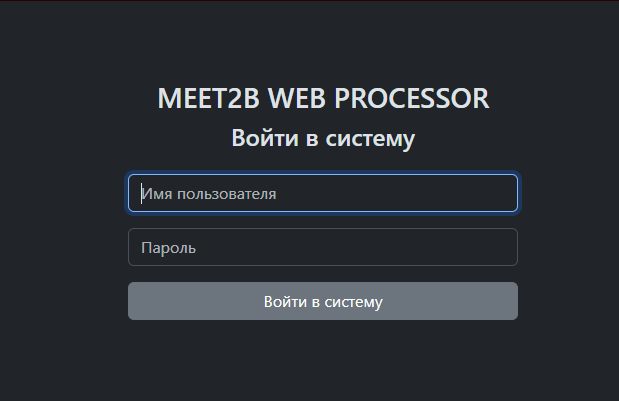
Интерфейс meet2b доступен из браузера любого персонального компьютера или портативного устройства. Для этого необходимо набрать в адресной строке браузера адрес сервера meet2b (например: http://<ip адресс>:8001) и перейти к нему.
Первое, что видит каждый пользователь, осуществивший вход в систему meet2b – страница авторизации. Если в браузере устройства не сохранены данные об учетной записи meet2b, то система автоматически предложит войти в учетную запись.
Оператор – специальная учетная запись, пользователь которой имеет право на выполнение всех без исключения операций в системе meet2b. Данная учетная запись входит в комплект поставки системы meet2b.
| Имя пользователя | meet2b |
| Пароль | meet2b |
1.2 Изменение пароля
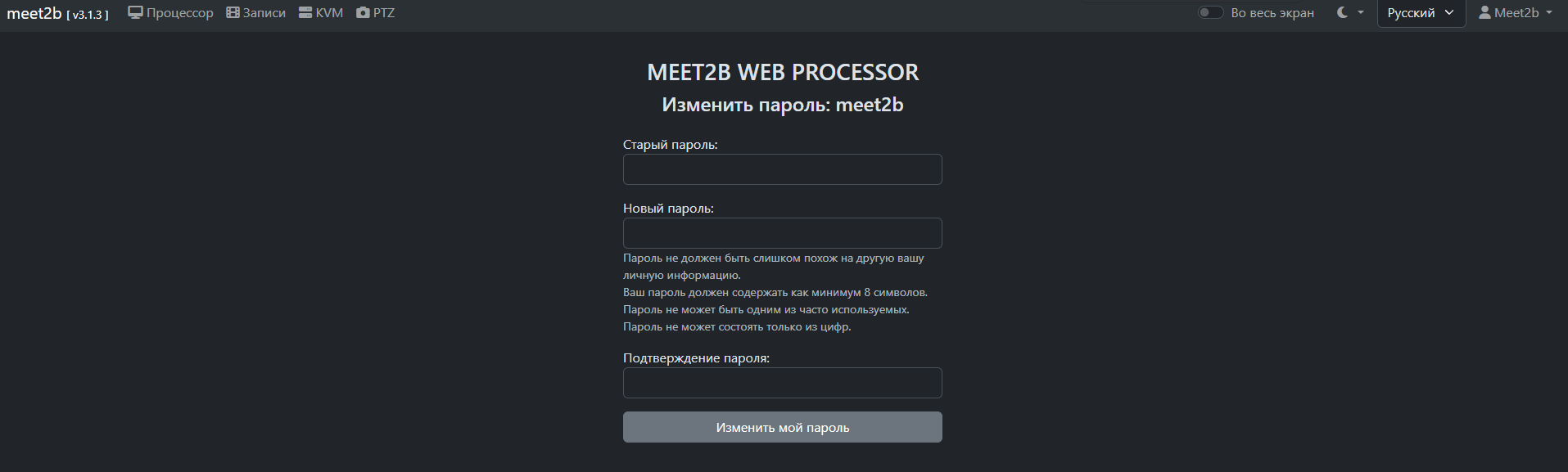
Для изменение пароля пользователю, необходимо на странице Процессор нажать на имя пользователя. В выпадающем списке нажать на кнопку "Изменение пароля".

На открывшейся странице необходимо указать:
- Старый проль
- Новый пароль (с соблюдением обязательных условий безопасности пароля, представленных под полем ввода)
- Подтвердить пароль
Для завершения изменения пароля необходимо нажать на кнопку "Изменить мой пароль"
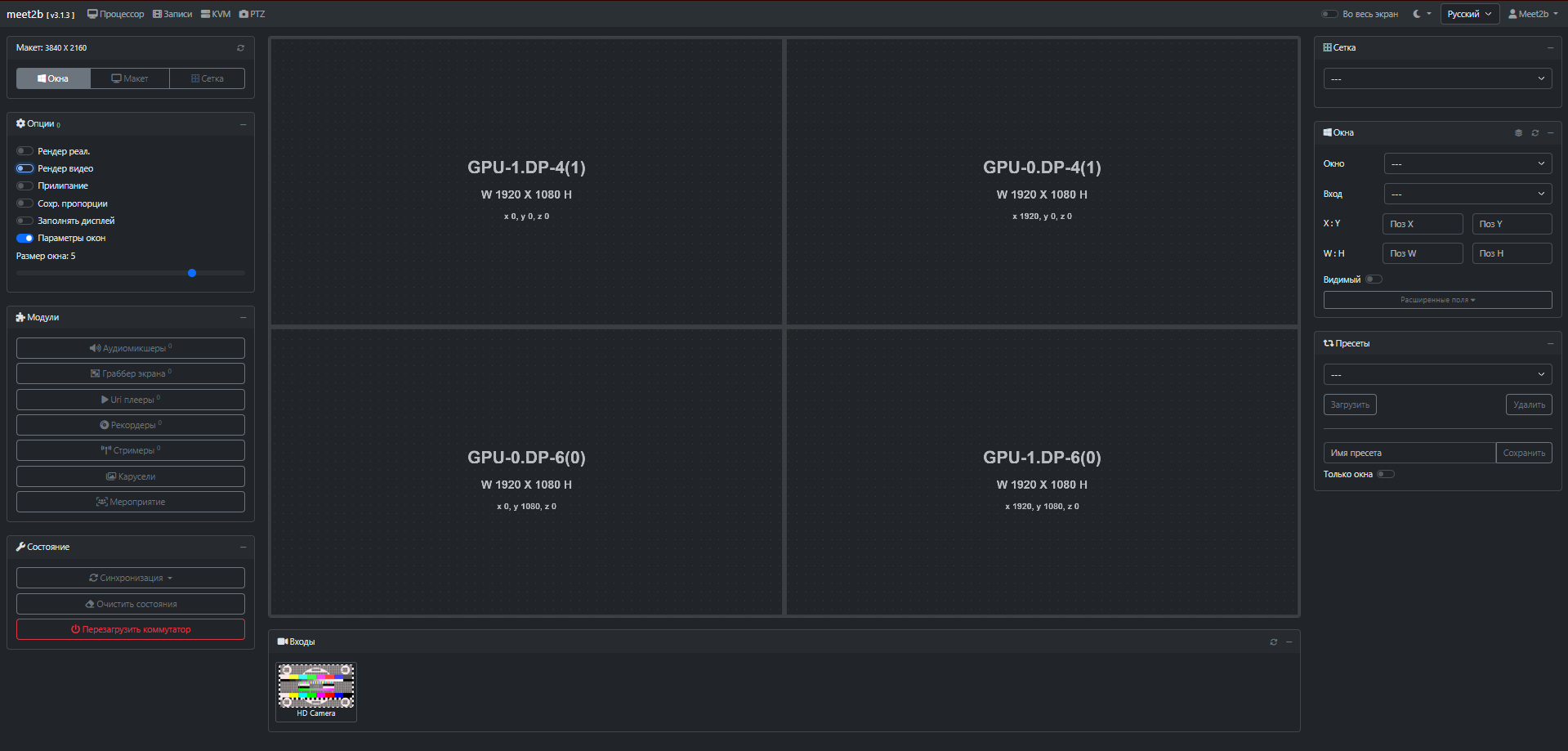
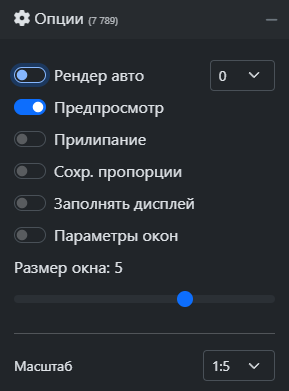
2. Опции видеостены
2.1 Рендер авто
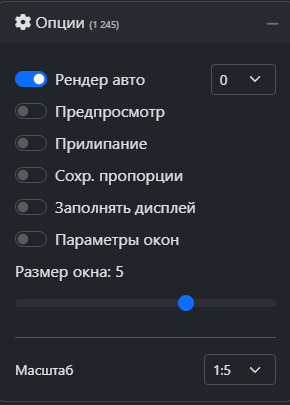
При активации данной опции происходит автоматическое обновление поля canvas. Предусмотрен выбор задержки из выпадающего списка (от 0 до 1с).
2.2 Предпросмотр
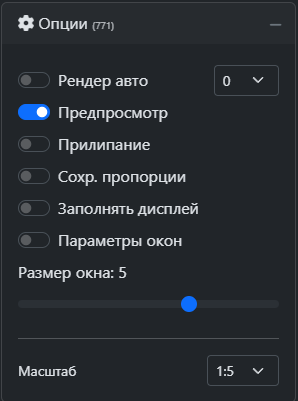
При активной функции запрашивает обновление скриншотов всех видеовходов в момент перемещение мышки. Для включения необходимо активировать переключатель на странице "Процессор" в блоке "Опции".
2.3 Прилипание
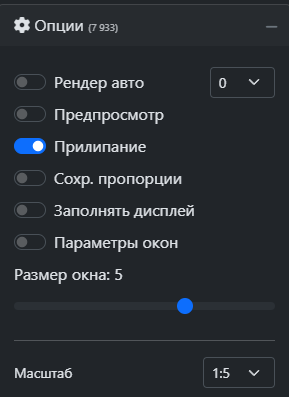
При активной функции окно при перемещении в макете прилипает к другому окну левым краем (если такое имеется). Для включения необходимо активировать переключатель на странице "Процессор" в блоке "Опции".
2.4 Параметры окон
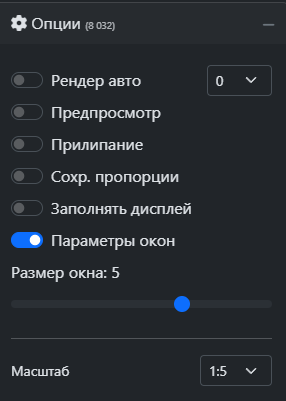
Функция позволяет отображать или скрывать блок редактирования параметра окон. Для включения необходимо активировать переключатель на странице "Процессор" в блоке "Опции".
2.5 Сохранять пропорции
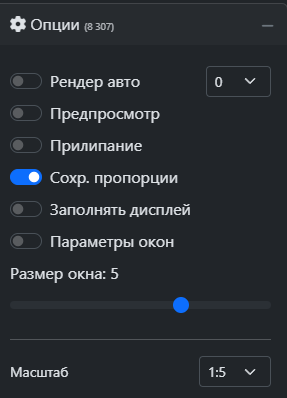
Функция позволяет масштабировать окно с помощью мышки (зажатием ЛКМ на границе окна) на макете пропорционально по ширине и высоте. Для включения необходимо активировать переключатель на странице "Процессор" в блоке "Опции".
2.6 Заполнять дисплей
Функция позволяет при перетаскивании и добавлении нового окна в макет автоматически растянуть окно на всю высоту и ширину дисплея, тем самым заполнить его полностью. Для включения необходимо активировать переключатель на странице "Процессор" в блоке "Опции".
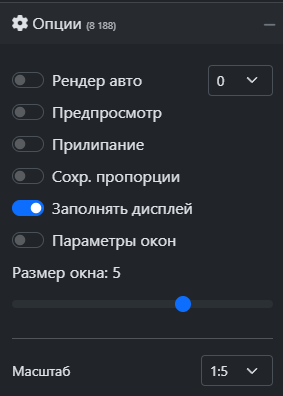
Если данная функция активна, то параметр "Размер окна" будет игнорироваться.
2.7 Размер окна
Функция позволяет уменьшать/увеличивать изначальный размер окна, при перетаскивании мышкой нового окна на макет. Ползунок влево - размер окна увеличивается. Ползунок вправо - размер окна уменьшается.
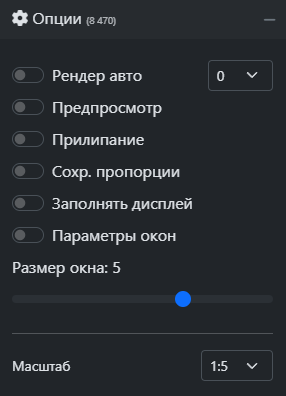
Если активна функция "Заполнять дисплей", данный параметр игнорируется.
2.8 Масштаб
Данная опция предназначена для оптимизации размеров canvas и позволяет предоставить стабильную работу на слабых клиентах. Масштабы представлены от 1:1 до 1:10.
3. Модули видеостены
3.1 Аудиомикшер Pasinks
Функция позволяет направлять звуковой поток аудиовхода на аудиовыход. Данный тип предназначен для простого варианта микширования, без использования "amerges". Для открытия страницы создания аудимикшера необходимо на странице "Процессор" в блоке "Модули" нажать на кнопку "Аудиомикшеры"
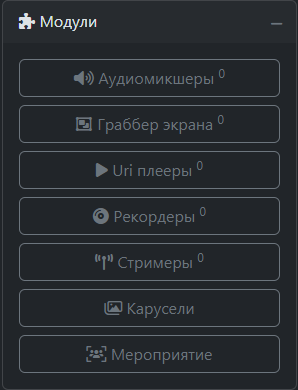
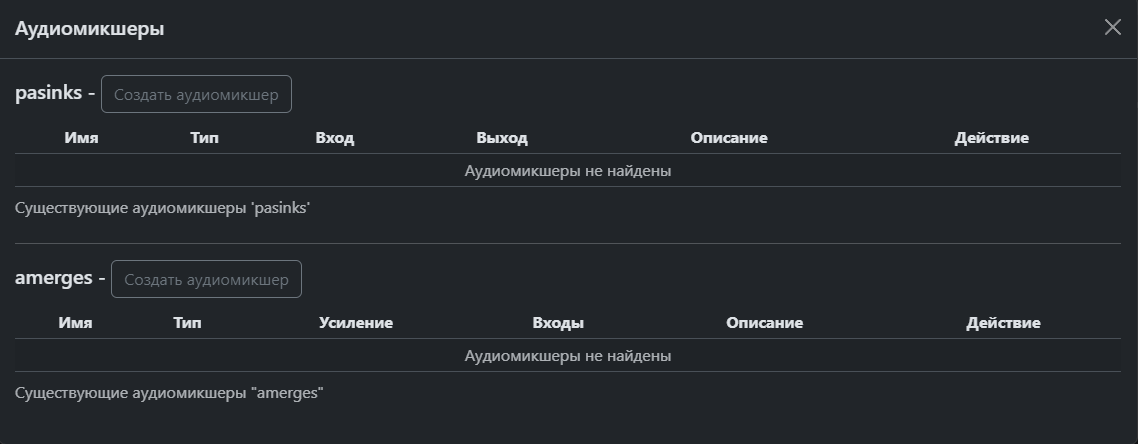
В открывшемся окне необходимо нажать кнопку "Создать аудимикшер" напротив pasinks. В данном окне так же отображаются все созданные аудиомикшеры.
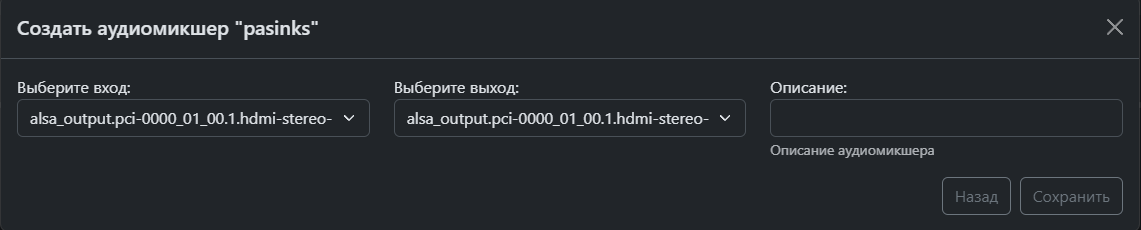
Для создания аудиомикшера необходимо заполнить обязательные поля (* обязательное поле):
- Аудиовход*
- Аудиовыход*
- Описание *
Для подтверждения создания необходимо нажать на кнопку "Сохранить".
Для удаления аудиомикшера необходимо вновь нажать в блоке "Модули" кнопку "Аудиомикшеры" и в графе "Действие" нажать иконку корзины.
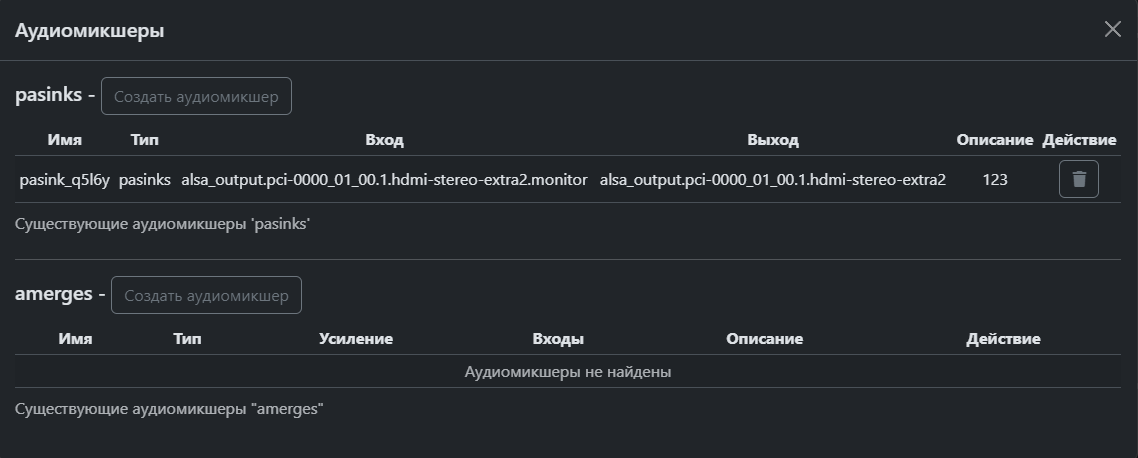
Если необходимо изменить профиль вывода звука в системе, то это необходимо делать до создания аудиомикшера, потому что происходит изменение нумерации аудиовыхода в списке (extra).
3.2 Аудиомикшер Amerges
Функция представляет собой более продвинутый микшер аудио потоков. Данный микшер только микширует потоки, но никуда не выводит результат. Для открытия страницы создания аудимикшера необходимо на странице "Процессор" в блоке "Модули" нажать на кнопку "Аудиомикшеры"
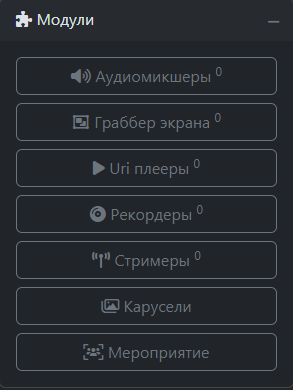
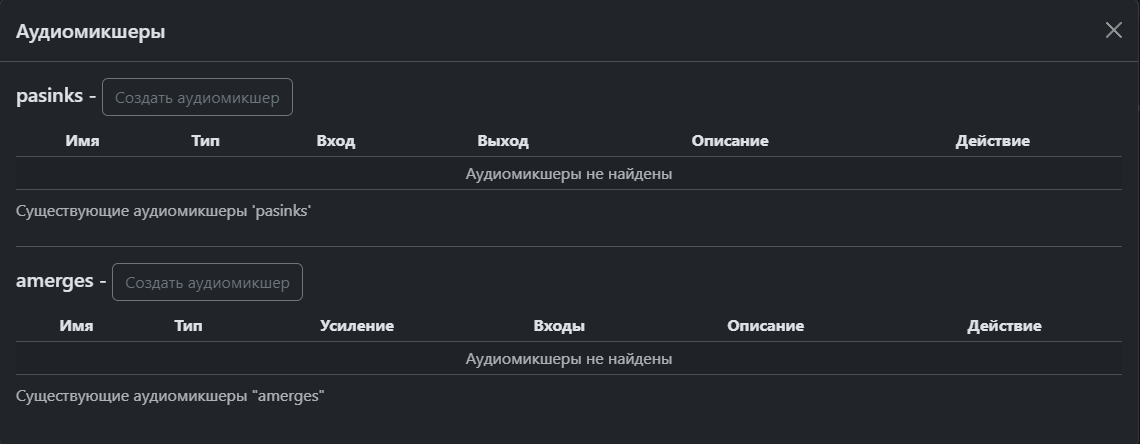
В открывшемся окне необходимо нажать кнопку "Создать аудимикшер" напротив amerges. В данном окне так же отображаются все созданные аудиомикшеры.
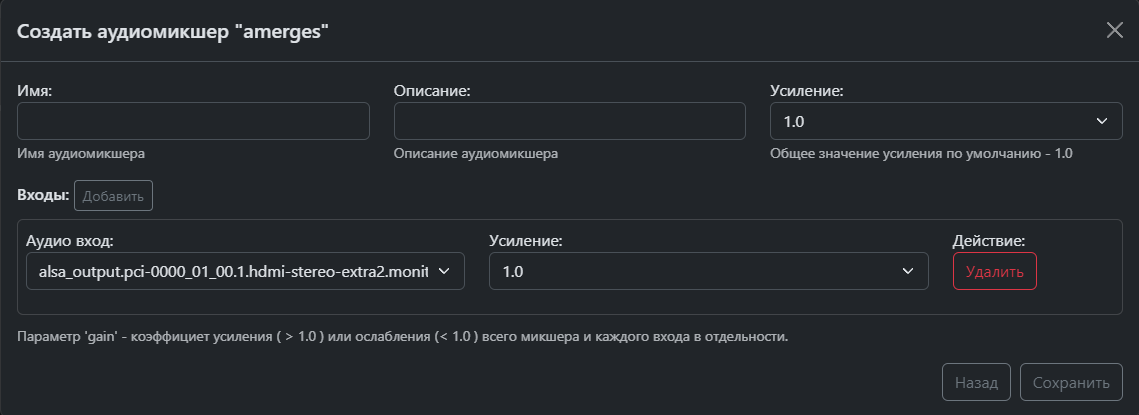
Для создания аудиомикшера необходимо заполнить обязательные поля (* обязательное поле):
- Имя*
- Описание*
- Усиление общее*
- Аудио вход*
- Усиление для входа*
Для подтверждения создания необходимо нажать на кнопку "Сохранить".
Для удаления аудиомикшера необходимо вновь нажать в блоке "Модули" кнопку "Аудиомикшеры" и в графе "Действие" нажать иконку корзины. Для редактирования аудиомикшера необходимо нажать иконку редактирования в графе "Действие"
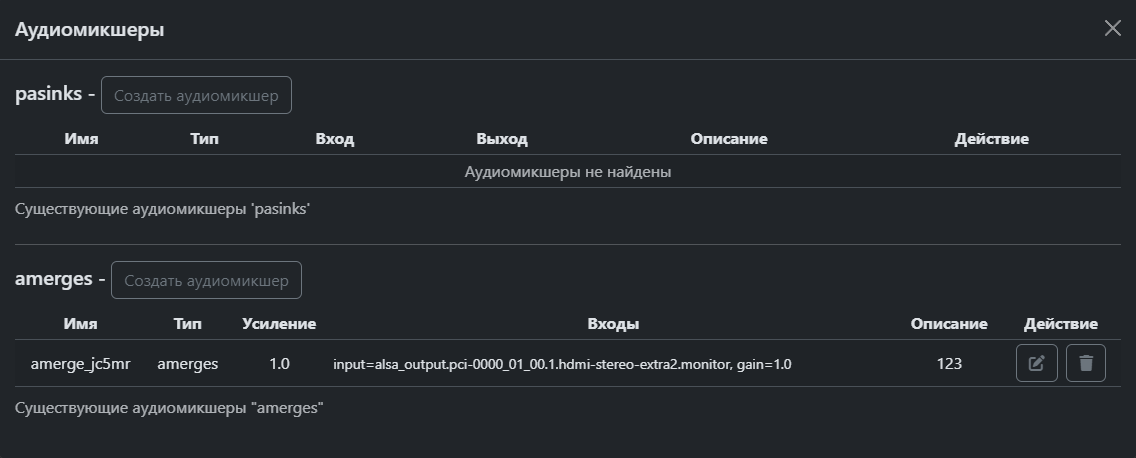
Максимальное количество входов в одном аудиомикшере - 19.Макс. значение усиления - 5.0, по умолчанию - 1.0
3.3 Граббер экрана
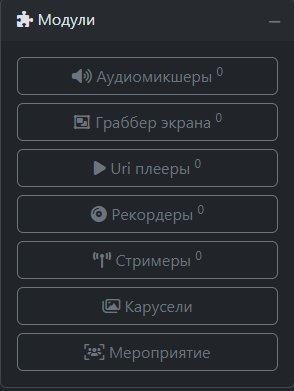
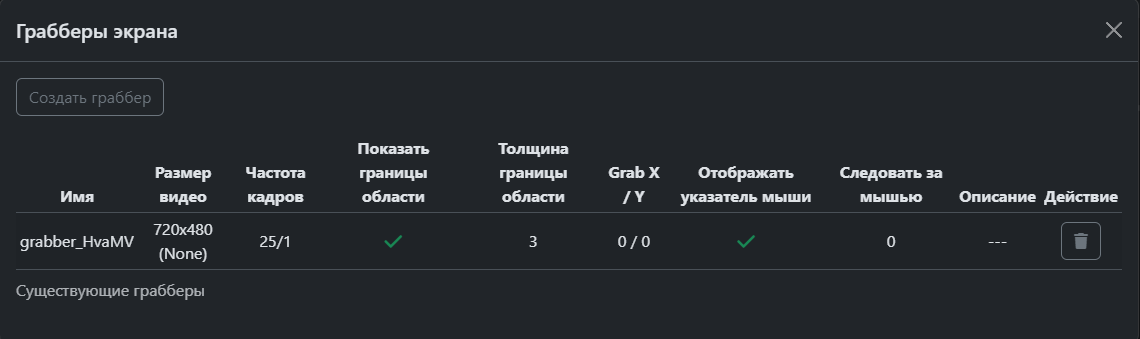
Функция отвечает за захват видео в области макета и вывода его как отдельного видеовхода. Для открытия страницы создания граббера необходимо на странице "Процессор" в блоке "Модули" нажать на кнопку "Граббер экрана"
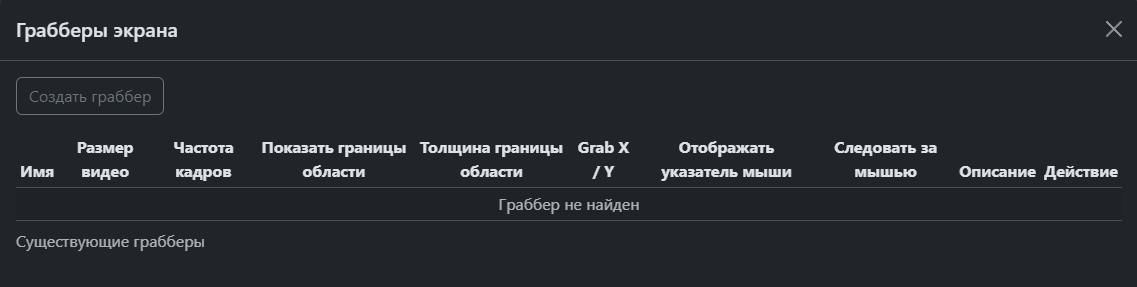
В открывшемся окне необходимо нажать кнопку "Создать граббер". В данном окне так же отображаются все созданные грабберы.
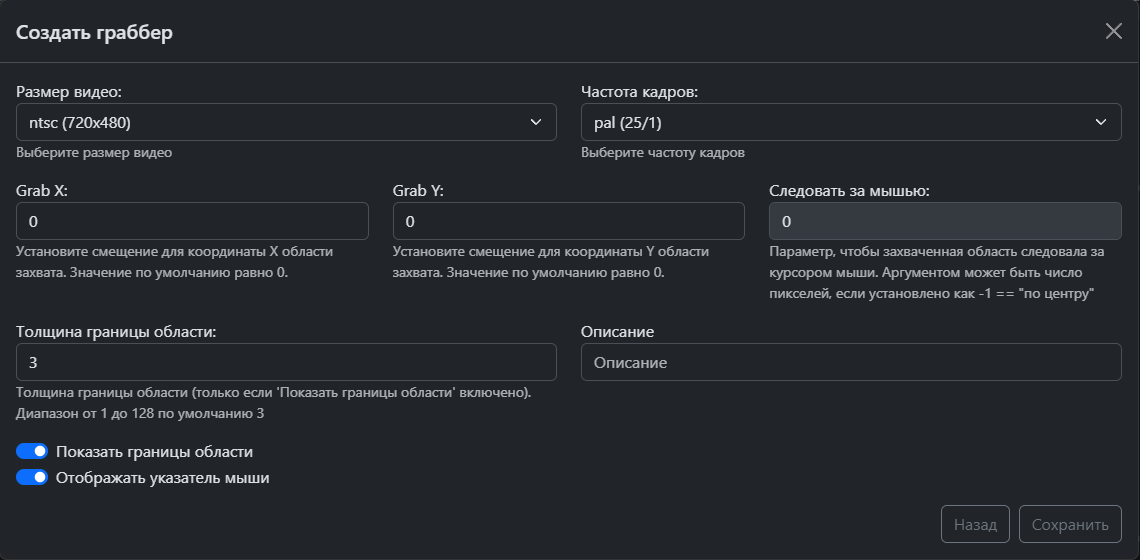
Для создания граббера необходимо заполнить обязательные поля (* обязательное поле):
- Размер видео*
- Частота кадров* (по умолчанию pal (25/1))
- Grab X
- Grab Y
- Толщина границы области (по умолчанию 3)
- Описание
- Показать границы области
- Отображать курсор (отображает курсор на экране)
Для подтверждения создания необходимо нажать на кнопку "Сохранить".
После создания граббера он отображается в списке "Входы" на странице "Процессор". Для вывода граббера на макет, необходимо зажать ЛКМ на нужном входе и перетащить на макет.

Для удаления граббера необходимо вновь нажать в блоке "Модули" кнопку "Граббер экрана" и в графе "Действие" нажать иконку корзины.
3.4 Uri плеер
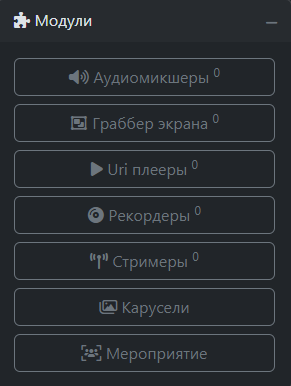
Функция выступает в роли проигрывателя и позволяет воспроизводить видео и заранее загруженные файлы. Для открытия страницы создания uri плеера необходимо на странице "Процессор" в блоке "Модули" нажать на кнопку "Uri плееры"
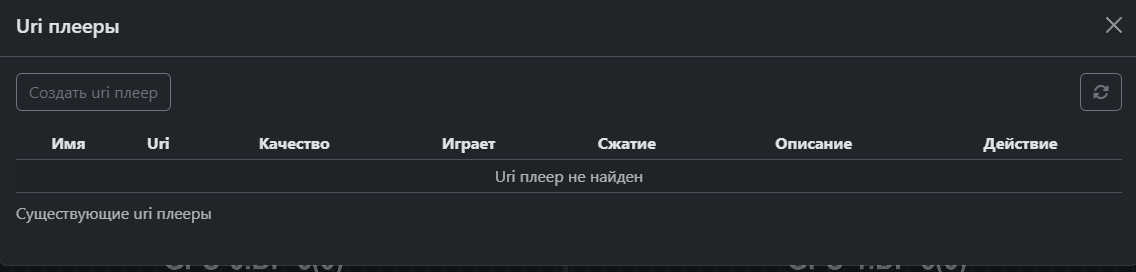
В открывшемся окне необходимо нажать кнопку "Создать uri плеер". В данном окне так же отображаются все созданные uri плееры.
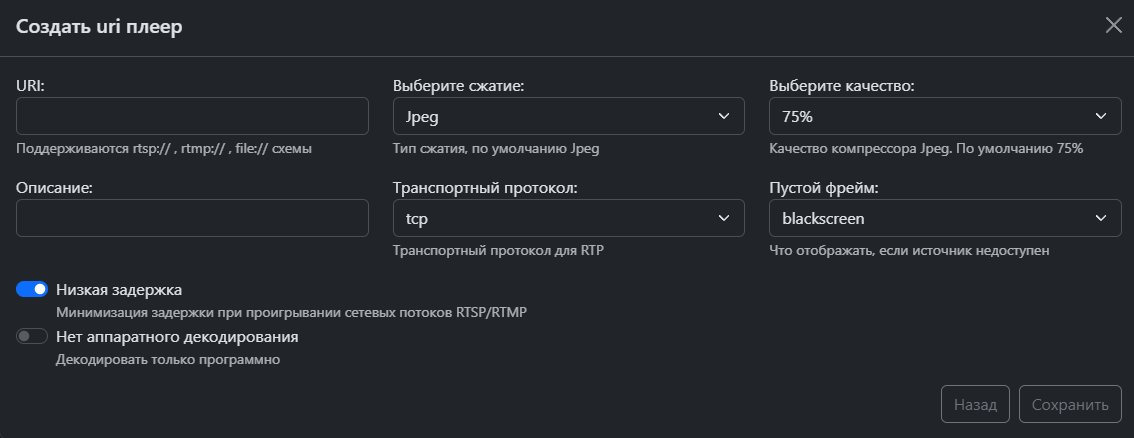
Для создания uri плеера необходимо заполнить обязательные поля (* обязательное поле):
- Uri*
- Тип сжатия* (по умолчанию jpeg)
- Качество* (по умолчанию 75%)
- Описание
- Низкая задержка (минимизация задержки при проигрывании сетевых потоков RTSP/RTMP)
Для подтверждения создания необходимо нажать на кнопку "Сохранить".
После создания uri плеер отображается в списке "Входы" на странице "Процессор". Для вывода uri плеера на макет, необходимо зажать ЛКМ на нужном входе и перетащить на макет.

Поддерживает схемы rtsp:// , rtmp:// , file://
Данный модуль доступен в v3 и отсутствует в v2
3.5 Рекордеры
Функция отвечает за запись потока видео. Запись идет в формате MP4(H264/AAC), независимо от расширения файла. Для открытия страницы создания рекордера необходимо на странице "Процессор" в блоке "Модули" нажать на кнопку "Рекордеры"
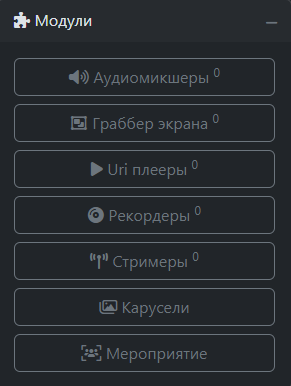
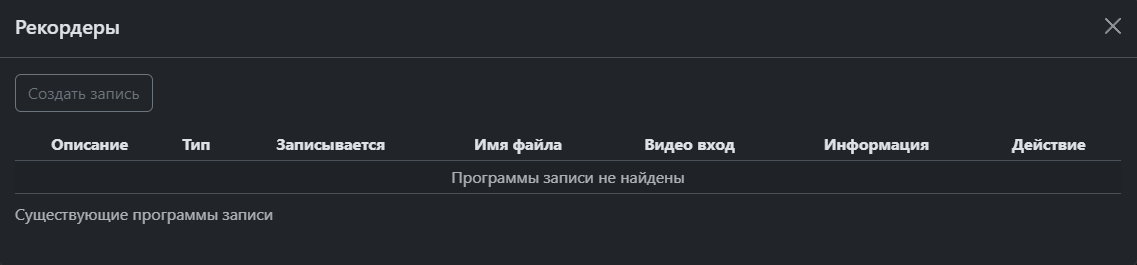
В открывшемся окне необходимо нажать кнопку "Создать рекордер". В данном окне так же отображаются все созданные рекордеры.
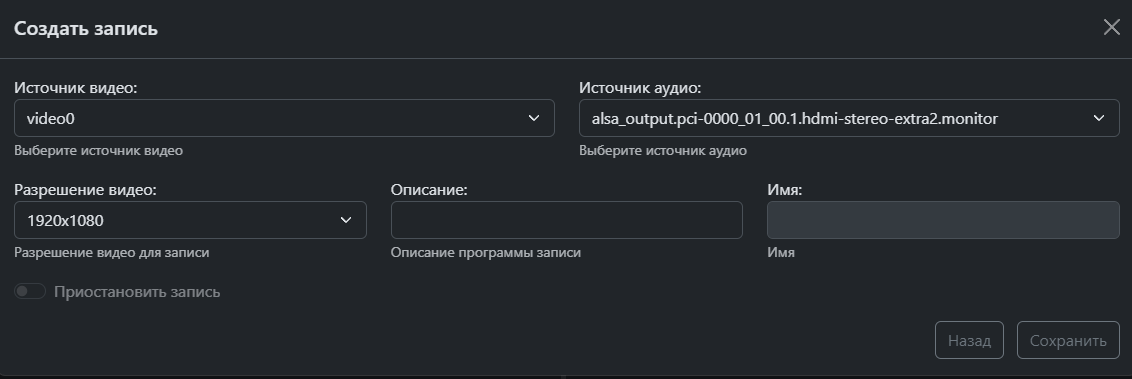
Для создания рекордера необходимо заполнить обязательные поля (* обязательное поле):
- Источник видео*
- Источник аудио*
- Разрешение видео* (1920x1080, 1280x720, 960x540, 640x360)
- Описание
- Имя (заполняется автоматически)
- Приостановить запись (возможность поставить на паузу уже созданную и активную запись)
Для подтверждения создания необходимо нажать на кнопку "Сохранить".
Для завершения записи необходимо удаление рекордера (приостановить запись предназначены для паузы записи)
3.6 Стримеры
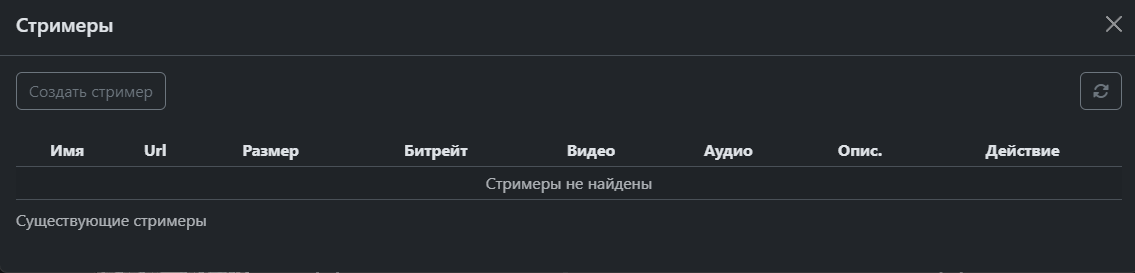
Функция отвечает за публикацию видео на сторонний стриминговый ресурс (youtube, rutube и т.д) Для открытия страницы создания стримера необходимо на странице "Процессор" в блоке "Модули" нажать на кнопку "Стримеры"
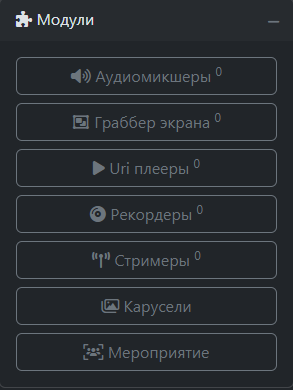
В открывшемся окне необходимо нажать кнопку "Создать стример". В данном окне так же отображаются все созданные стримеры.
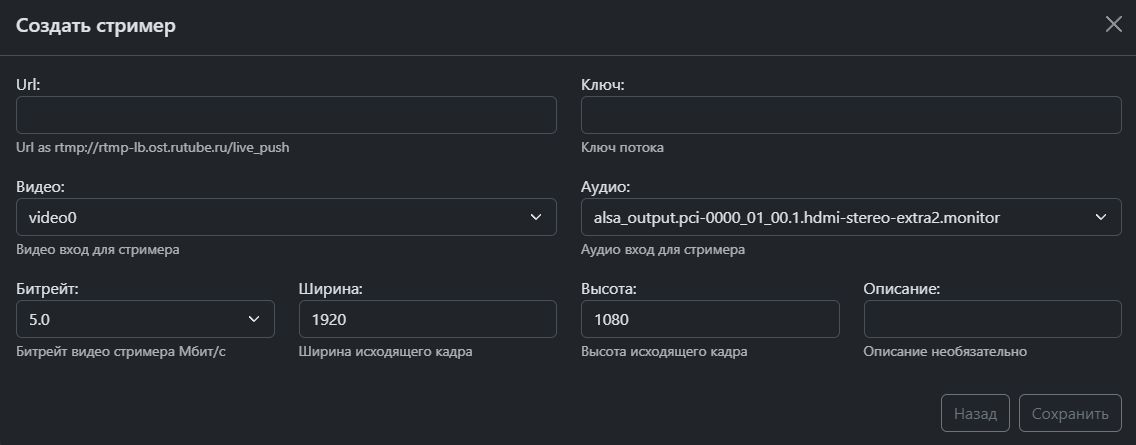
Для создания граббера необходимо заполнить обязательные поля (* обязательное поле):
- Url*
- Ключ*
- Видео*
- Аудио*
- Битрейт (по умолчанию 5.0)*
- Ширина кадра*
- Высота кадра*
- Описание (необязательное поле)
Для подтверждения создания необходимо нажать на кнопку "Сохранить".
3.7 Карусели
Функция отвечает за поочерёдную смену видеопотоков через заданный промежуток времени. Для открытия страницы создания карусели необходимо на странице "Процессор" в блоке "Модули" нажать на кнопку "Карусели"
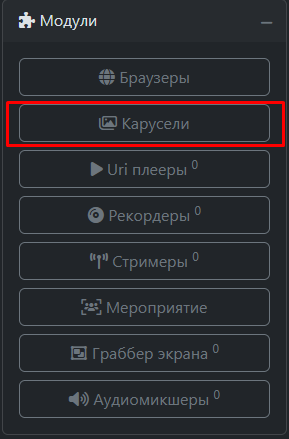
В открывшемся окне необходимо нажать кнопку "Создать карусель". В данном окне так же отображаются все созданные карусели.
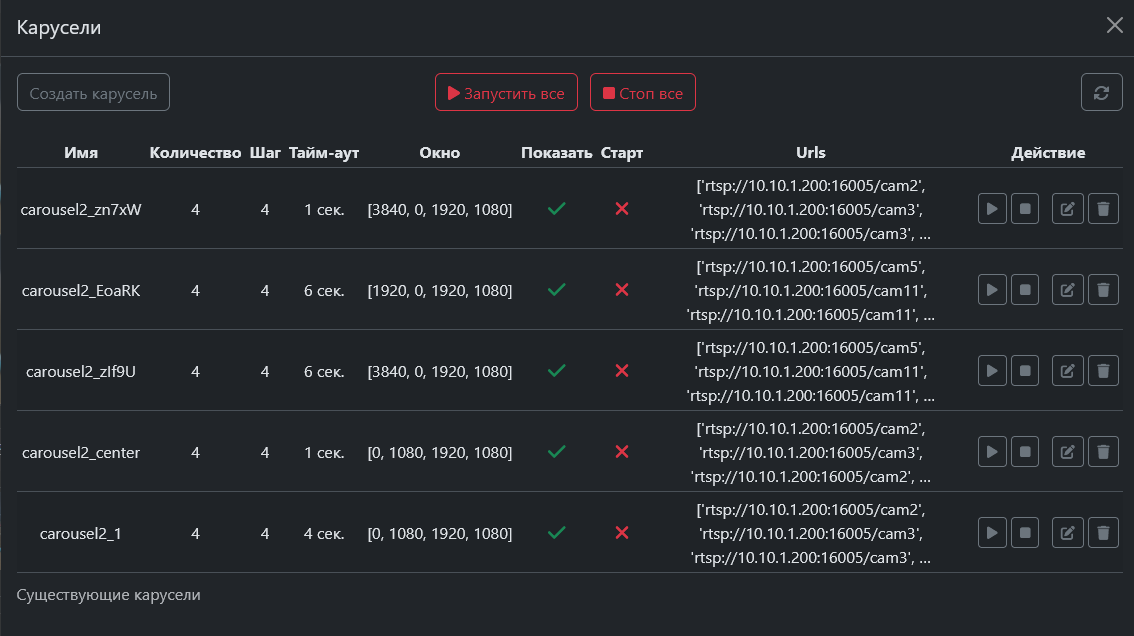
После нажатия кнопки «Создать карусель» открывается модальное окно, в котором необходимо заполнить поля.
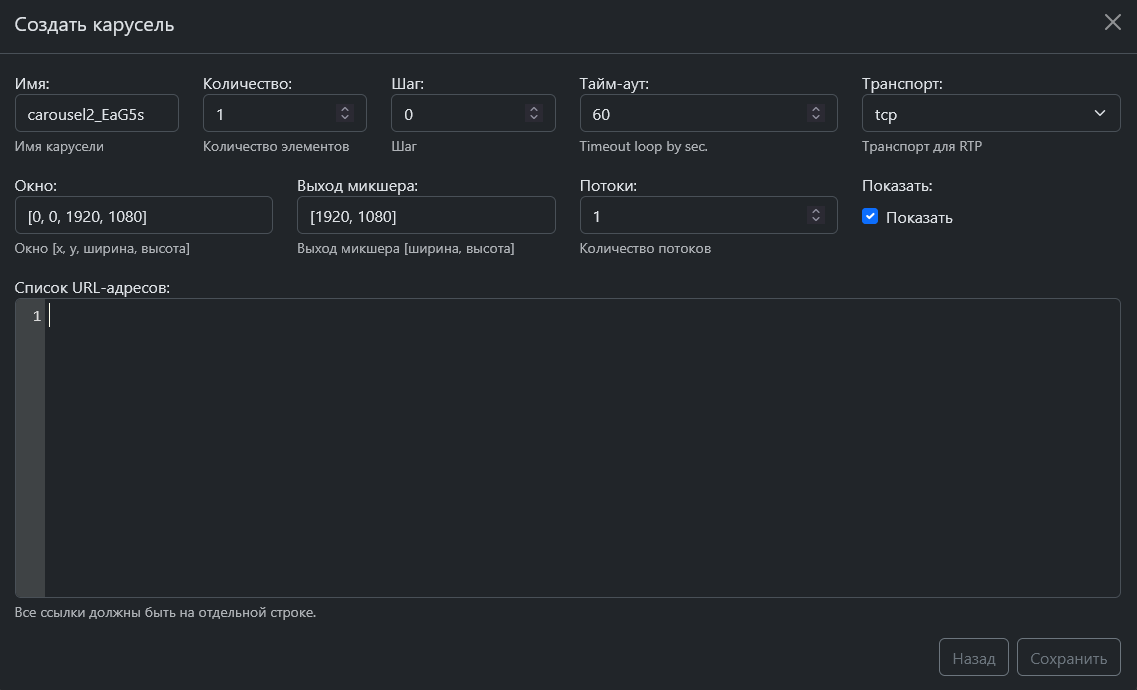
- Имя – название карусели;
- Количество – сколько видеоисточников будет одновременно отображаться в окне на видеостене;
- Шаг – на сколько источников будет происходить смена (если выводится 9 источников, то для полной их смены необходимо указать значение равное количеству источников в окне – 9)
- Тайм-аут – время, через которое будет происходить смена источников;
- Транспорт – вид обработки RTP (рекомендуется по умолчанию – tcp)
- Окно – размер и положение окна с видеоисточниками на видеостене (x, y, w, h);
- Выход микшера: - размер выходного изображения (рекомендуется FHD);
- Потоки – количество потоков, которые будут использоваться для обработки карусели (рекомендуется 24 url = 1 поток)
- Показать – статус отображения окна на видостене;
- Список URL – данный список необходимо заполнять RTSP ссылками на источник
При создании карусели необходимо соблюдать кратность количества источников, чтобы при их смене не возникало пустых пространств. Если данное условие соблюсти невозможно, то при заполнении URL необходимо добавлять «пустые» строки, которые автоматически будут представлены в окне в виде «blackscreen» для источника.Для запуска или остановки карусели необходимо использовать специальные кнопки.
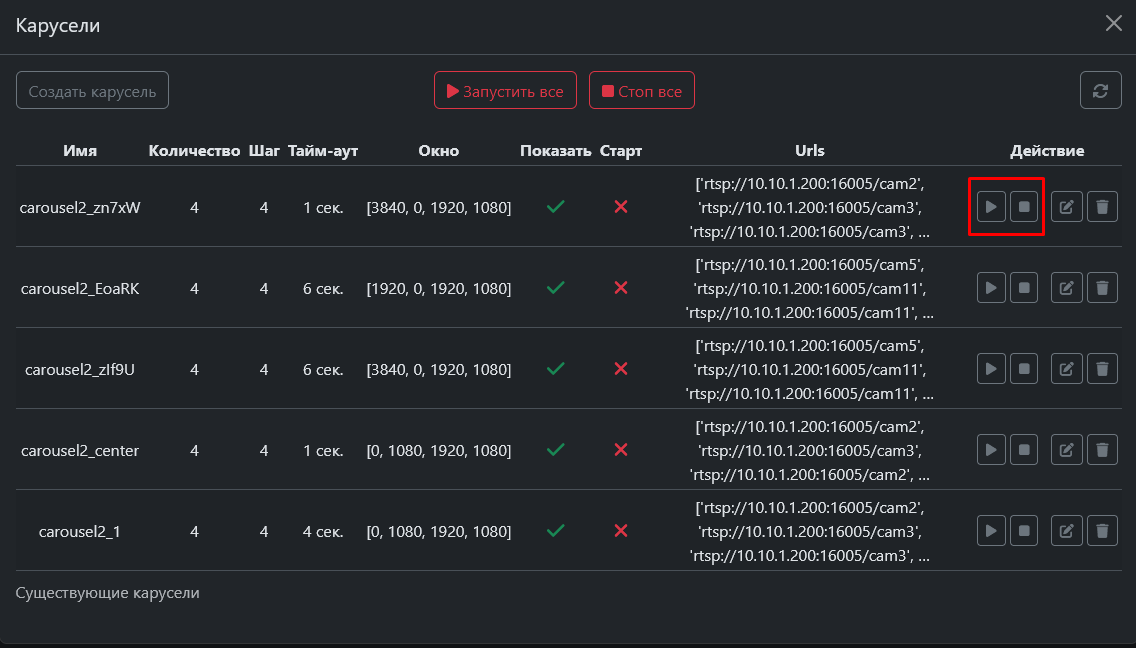
Если присутствует несколько каруселей, которые необходимо запустить, то сделать это можно с помощью кнопки «Запустить всё» или «Стоп всё» для остановки сразу всех каруселей.
3.8 Мероприятие
Для открытия страницы создания окна мероприятия необходимо на странице "Процессор" в блоке "Модули" нажать на кнопку "Мероприятие"
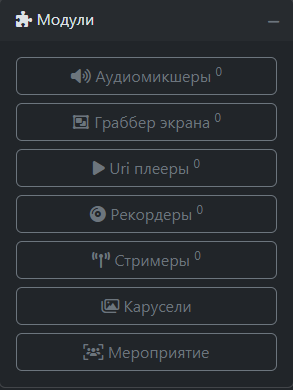
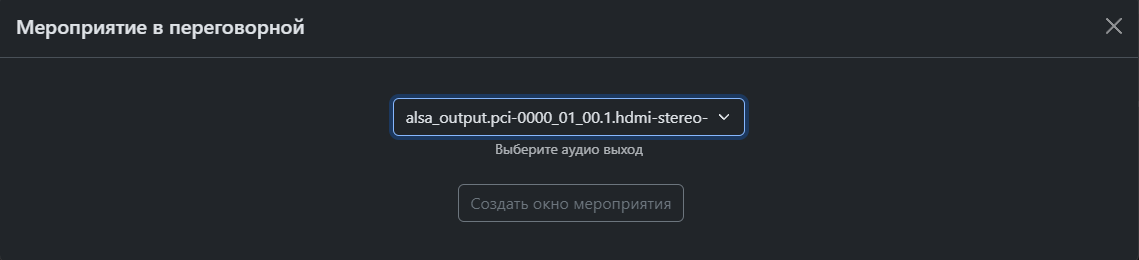
Функция отвечает за создание окна из мероприятия в переговорной и вывода его на видеостену со звуком. Для создания необходимо указать ауди выход и нажать кнопку "Создать окно мероприятия"
3.9 Браузеры
Функция отвечает вывод на видеостену браузера с заранее подготовленным URL. Для открытия страницы создания браузера необходимо на странице "Процессор" в блоке "Модули" нажать на кнопку "Карусели".
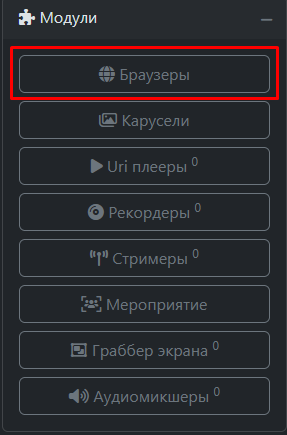
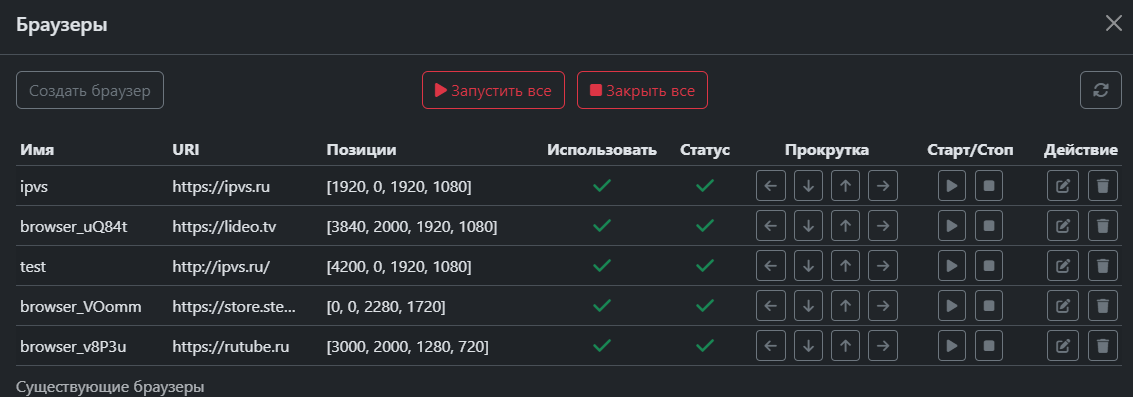
В открывшемся окне необходимо нажать кнопку "Создать браузер". В данном окне так же отображаются все созданные браузеры.
После нажатия кнопки «Создать браузер» открывается модальное окно, в котором необходимо заполнить поля.
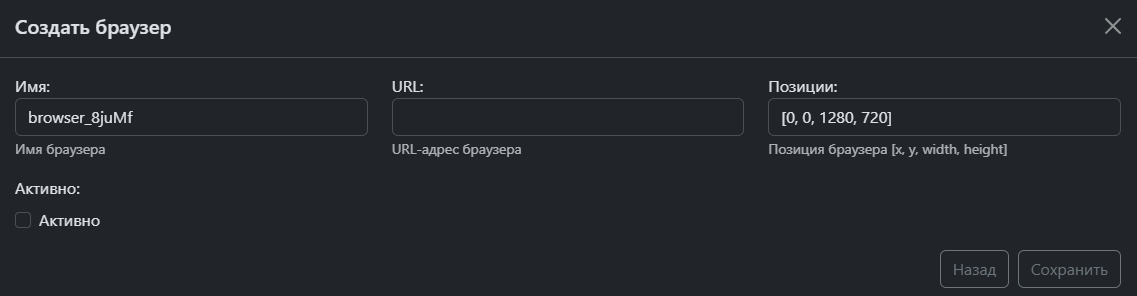
- Имя – название браузера;
- URL – адрес ресурса, который будет отображаться в браузере;
- Позиции – для отображения браузера необходимо относительно координат и размеров видеостены задать значения (x, y, ширина, высота)
- Активно - отображает браузер при создании и служит флагом для запуска браузера при старте системы
Если ни один браузер не выводится в данный момент, то необходимо нажать кнопку «Запустить всё». Неактивные браузеры можно удалить через кнопку удаления. Для завершения работы с браузерами необходимо нажать кнопку «Закрыть всё» .
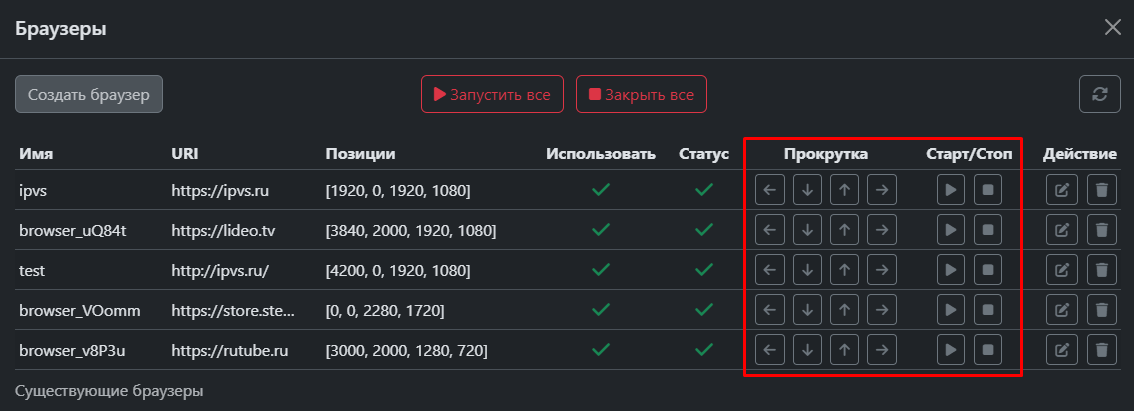
Для управление страницами в браузере используйте блок кнопок. Он позволяет пролистывать страницу, а так же запускать и останавливать браузер.
4. Сетка видеостены
4.1 Создание и управление сеткой
Функция отвечает за создание сетки и отображения её на макете для персональной конфигурации размещения видеовходов. Для открытия страницы создания сетки необходимо на странице "Процессор" нажать на кнопку "Сетка"
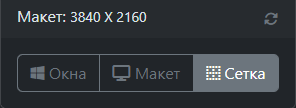
Особенности взаимодействия с сеткой:
- Для создания доступна сетка от размера 1x1 до размера 12x12.
- Ячейки сетки можно объединять или разъединять между собой.
- При добавлении видеовхода на сетку он самостоятельно заполняет ячейку
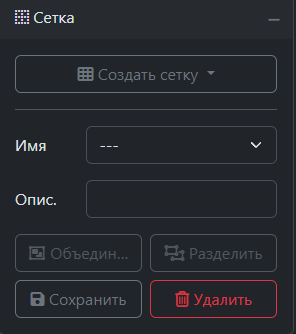
Для выбора размеров сетки необходимо нажать кнопку "Создать сетку", после чего мышкой выделить сколько в ширину и высоту клеток отобразить.
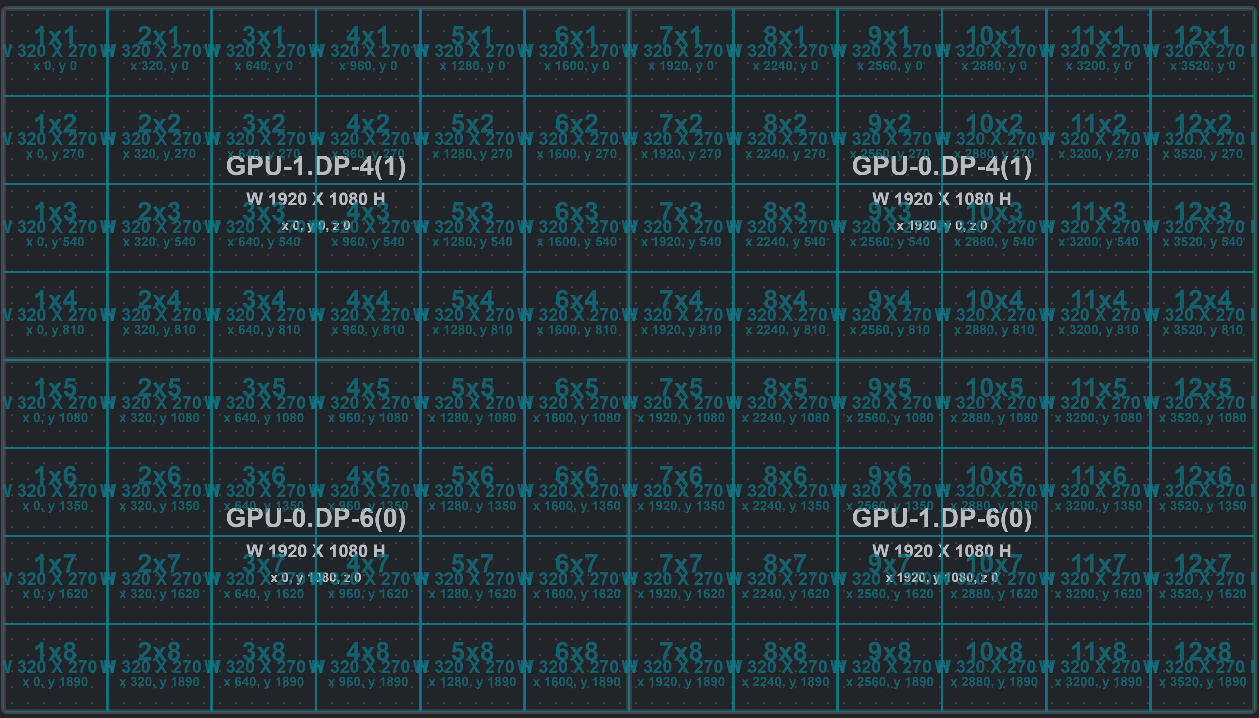
Для объединения/разделения клеток, необходимо на макете нажать по нужным клеткам ЛКМ. После выбора ячеек необходимо нажать кнопку "Объединить" или "Разделить". Сетка не поддерживает Г-образный тип объединения ячеек.
Для сохранения сетки необходимо указать описание, которое будет выступать именем сетки и нажать "Сохранить". Сохранённая конфигурация сетки будет в выпадающем списке "Имя". Если не указано "Описание", то имя сетки будет сгенирировано автоматически.
Для удаления сетки, необходимо в "Имя" выбрать нужную и нажать кнопку "Удалить".
5. Свойства окна видеостены
5.1 Управлением свойствами окна
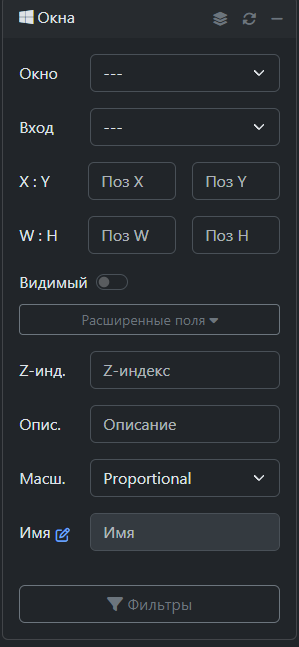
Для взаимодействиями и настройкой окна предусмотрено ручное назначение значений и свойств в блоке "Окна"
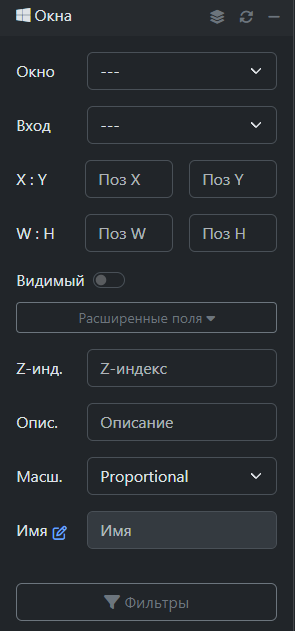
Для редактирования окна доступны следующие функции:
- Выбор окна по имени (выбор идёт среди тех, что уже добавлены на макете)
- Изменение видеовхода у выбранного окна
- Изменение позиции окна (x,y), а так же размеров (w,h)
- Изменение видимости окна (вкл/выкл)
- Изменение параметра z-индекс (чем ниже значение, тем окно выше на макете)
- Описание (опционально)
- Изменение масштаба (proportional/screenwide)
- Изменение имени окна (для изменения необходимо нажать иконку редактирования напротив поля)
- Создание фильтров
Если на макете есть окна, то при добавлении нового z-индекс автоматически становится меньше, ставя окно выше остальных.
При отключении видимости окна, оно не удаляется, а становится невидимым. На макете в веб-интерфейсе становится полупрозрачным.
Функция фильтров доступна в v3 и отсутствует в v2
6. Фильтры окна видеостены
6.1 Фильтр "Текст"
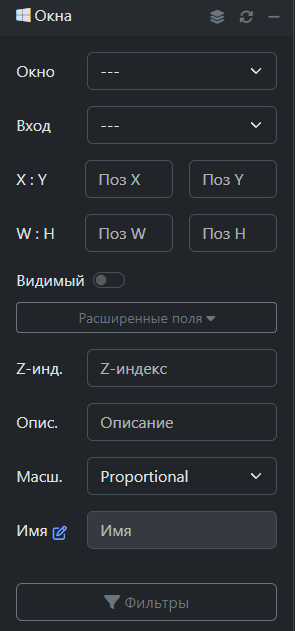
Этот фильтр выводит произвольный текст в заданную область кадра. К тексту применяется выравнивание в пределах заданной области в соответствии с параметром align. Слова переносятся целиком, знак перевода строки '\n' принимается во внимание. Для создания фильтра необходимо на странице "Процессор" в блоке "Окна" выбрать расширенные поля и нажать на кнопку "Фильтры".
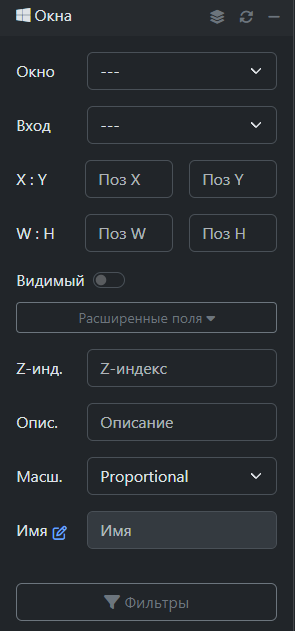
На открывшейся странице необходимо выбрать окно, к которому будет применяться фильтр. Так же, необходимо выбрать тип фильтра "Текст"
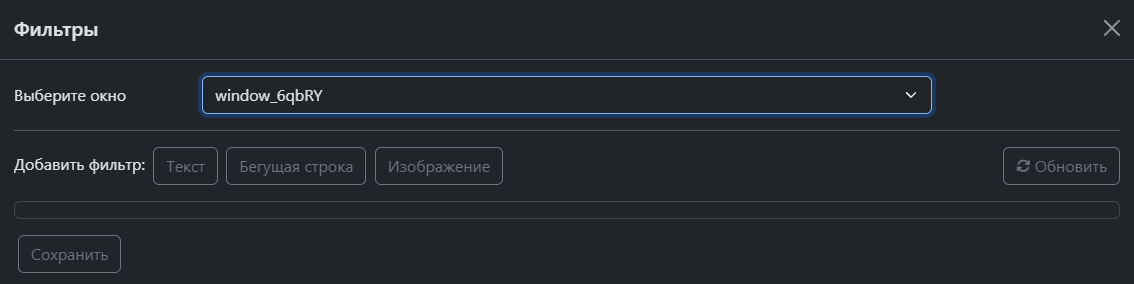
Создание фильтра "текст": ( * обязательное поле )
- Имя (устанавливается автоматически)*
- Текст*
- Область (x,y,w,h)
- Выравнивание (left, center, right)
- Время жизни в мс (если <0, то бессрочный)
- Размер шрифта (по умолчанию 50)
- Цвет шрифта (по умолчанию белый)
- Цвет фона (по умолчанию синий)
- Межстрочный интервал (по умолчанию 1.0)
- Залить фон

Для корректного выравнивания текста по центру нужно учитывать, что фильтр накладывается относительно ширины/высоты кадра. Необходимо указывать ширину области одинаково с шириной окна.
Если был указан цвет фона, то для его работы необходимо активировать "залить фон"
Для корректного отображения текста, кадры с уже наложенными фильтрами не должны подвергаться масштабированию.
Данная функция доступна в v3 и отсутствует в v2
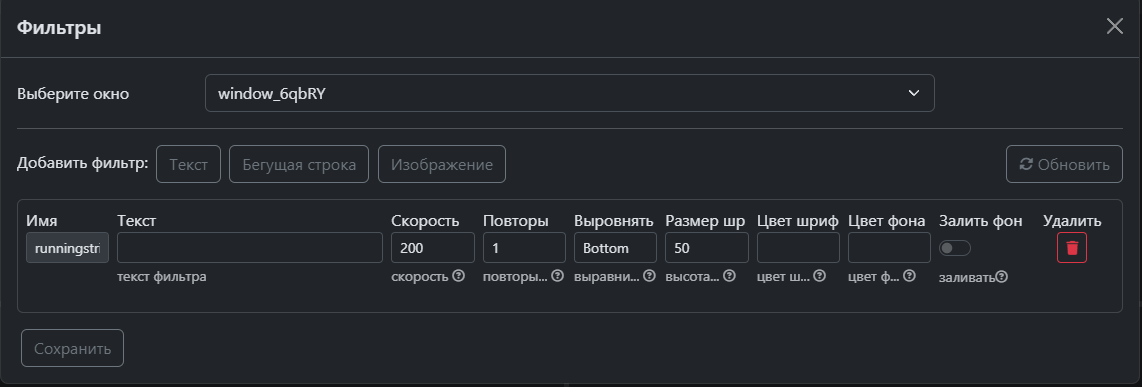
6.2 Фильтр "Бегущая строка"
Этот фильтр прокручивает бегущую строку. Если в тексте присутствуют символы перевода строки, то каждая следующая строка появляется сразу после того, как скроется предыдущая. Для создания фильтра необходимо на странице "Процессор" в блоке "Окна" выбрать расширенные поля и нажать на кнопку "Фильтры".
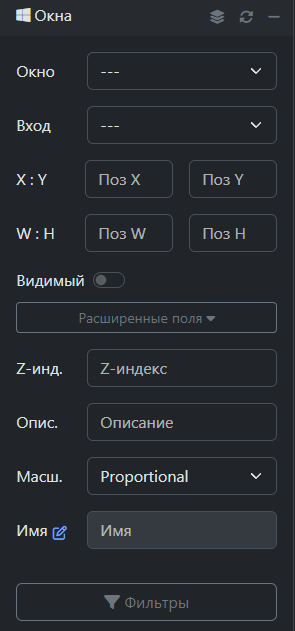
На открывшейся странице необходимо выбрать окно, к которому будет применяться фильтр. Так же, необходимо выбрать тип фильтра "Бегущая строка"
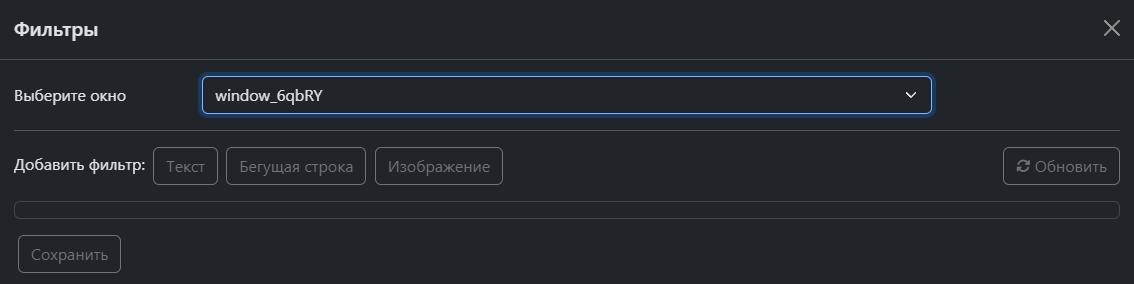
Создание фильтра "текст": ( * обязательное поле )
- Имя (устанавливается автоматически)*
- Текст*
- Скорость перемещения (по умолчанию 200)
- Повторы (если <0, то бесконечно)
- Выровнять (bottom, center, top)
- Размер шрифта (по умолчанию 50)
- Цвет шрифта (по умолчанию белый)
- Цвет фона (по умолчанию синий)
- Залить фон
Для корректного выравнивания текста по центру нужно учитывать, что фильтр накладывается относительно ширины/высоты кадра. Необходимо указывать ширину области одинаково с шириной окна.
Если был указан цвет фона, то для его работы необходимо активировать "залить фон"
Для корректного отображения текста, кадры с уже наложенными фильтрами не должны подвергаться масштабированию.
Данная функция доступна в v3 и отсутствует в v2
6.3 Фильтр "Изображение"
Этот фильтр позволяет выводить поверх видео файл изображение, которое необходимо заранее загрузить в папку на сервере, предназначенную для картинок. Для создания фильтра необходимо на странице "Процессор" в блоке "Окна" выбрать расширенные поля и нажать на кнопку "Фильтры".
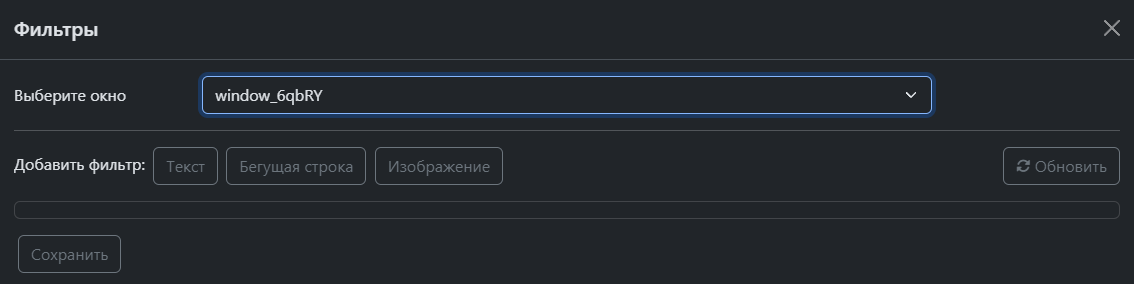
На открывшейся странице необходимо выбрать окно, к которому будет применяться фильтр. Так же, необходимо выбрать тип фильтра "Изображение"
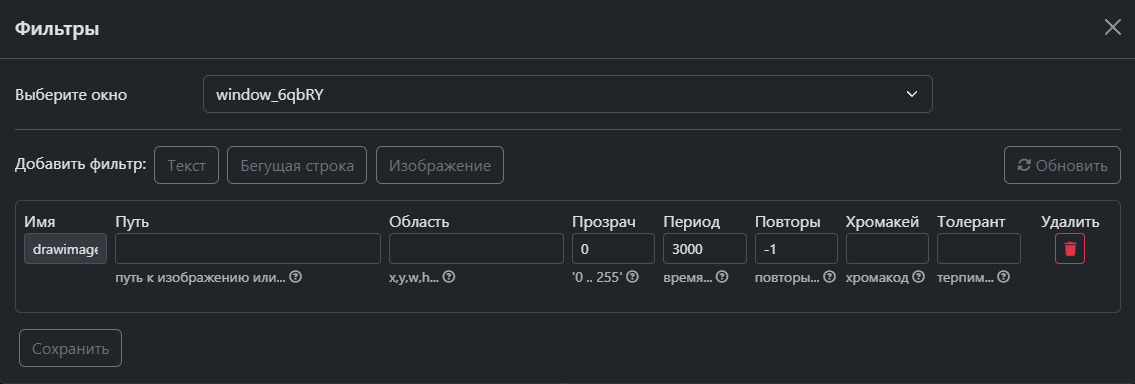
Создание фильтра "текст": ( * обязательное поле )
- Имя (устанавливается автоматически)*
- Путь* (можно указать путь к каталогу файлов или на прямую конкретный файл)
- Область (x,y,w,h)
- Прозрачность (по умолчанию 0 - не прозрачная)
- Период (по умолчанию 3000)
- Повторы (если <1, то бесконечно)
- Хромакей (пикселы такого цвета (с учетом параметра cktolerance) не переносятся в кадр, т.е. абсолютно прозрачны)
- Толерант ("терпимость" хромакода, т.е. насколько близко цвет вырезаемого пиксела дожен походить на хромакей)
Для корректного выравнивания текста по центру нужно учитывать, что фильтр накладывается относительно ширины/высоты кадра. Необходимо указывать ширину области одинаково с шириной окна.
Для создания слайдшоу из картинок, необходимо указать путь к каталогу файлов.
Для корректного отображения текста, кадры с уже наложенными фильтрами не должны подвергаться масштабированию.
Данная функция доступна в v3 и отсутствует в v2
7. Пресеты видеостены
7.1 Управление пресетами (v3)
Функция предназначена для сохранения и загрузки пользовательских конфигураций макета. Для загрузки так же доступен пресет default, который позволяет при перезагрузке коммутатора в автоматическом режиме загрузить компоненты и восстановить их на видеостене.
Для создания пресета необходимо на странице "Процессор" в блоке "Пресеты" указать уникальное имя и нажать кнопку "сохранить". Для загрузки пресета необходимо выбрать нужный пресет и нажать в веб-интерфейсе "загрузить".
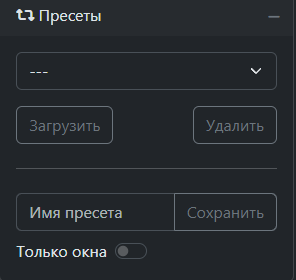
Пресеты поддерживают возможность сохранения исключительно окон. Данный функционал будет полезен при необходимости быстрого "без подрывного" переключения видео источников на окнах, добавленных в макет. Необходимо активировать переключатель "Только окна", указать имя пресета и нажать кнопку "Сохранить".
Для пересохранения уже существующего пресета, необходимо указать его имя и нажать кнопку "Сохранить"
В пресете поддерживается сохранение состояния созданных аудиомикшера pasink и окон.
Пресеты не поддерживают сохранение видеомикшеров, аудиомикшеров amerge, uri плееров, рекордеров, фильтров, грабберов
7.2 Управление пресетами (v2)
Функция предназначена для сохранения и загрузки пользовательских конфигураций макета. Для загрузки так же доступен пресет default, который позволяет при перезагрузке коммутатора в автоматическом режиме загрузить компоненты и восстановить их на видеостене.
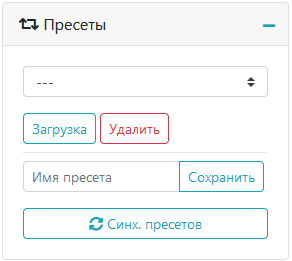
Для создания пресета необходимо на странице "Процессор" в блоке "Пресеты" указать уникальное имя и нажать кнопку "сохранить". Для загрузки пресета необходимо выбрать нужный пресет и нажать в веб-интерфейсе "загрузить".
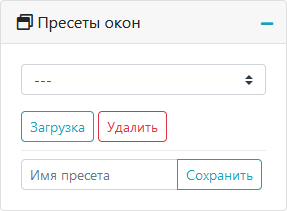
Пресеты поддерживают возможность сохранения исключительно окон. Данный функционал будет полезен при необходимости быстрого "без подрывного" переключения видео источников на окнах, добавленных в макет. Для сохранения пресета необходимо в блоке "Пресеты окон" указать имя пресета и нажать кнопку "Сохранить".
Для пересохранения уже существующего пресета, необходимо указать его имя и нажать кнопку "Сохранить"
В пресете поддерживается сохранение состояния созданных аудиомикшера pasink, видеомикшера, рекордера (изначально на паузе) и окон
Пресеты не поддерживают сохранение видеомикшеров, аудиомикшеров amerge, uri плееров, рекордеров, фильтров, грабберов
8. Состояние видеостены
8.1 Управление состояниями
На странице "Процессор" предусмотрен блок "Состояние" для быстрого управления коммутатором и видеостеной.
Очистить состояние - удаление всех созданных объекты, в том числе освобождаются устройства.
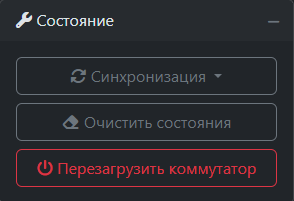
Синхронизация всё - синхронизация всех данных представленных в коммутаторе.
Синхронизация состояний - дисплеи, текущее состояние, пресеты и записи.
Перезагрузить коммутатор - во время перезагрузки полностью очищаются все созданные объекты и загружается системный пресет - default (если такой имеется).
9. Макет видеостены
9.1 Управление макетом
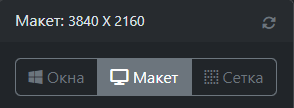
Макет с параметрами общей ширины и высоты рассчитанной по параметрам существующих дисплеев. Макет так же включает в выводе все дисплеи с их параметрами. При изменении параметров дисплеев или добавлении / удалении, параметры макета пересчитываются автоматически. Для управления дисплеями необходимо на странице "Процессор" нажать кнопку "Макет".
- Алиас (добавление короткого имени дисплея)
- Имя (доступен выбор среди активным дисплеев)
- Режим (предназначено для смены разрешения и частоты обновления экрана)
- Изменение позиции (x,y)
- Размеры дисплея (по умолчанию изменение заблокировано)
- Z-индекс (чем ниже значение, тем окно выше на макете)
- Включение/отключение дисплея
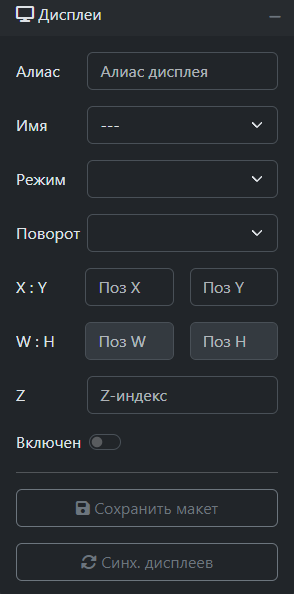
Для сохранение введённых параметров необходимо нажать кнопку "Сохранить макет".
После применения изменений происходит промаргивание всех активных дисплеев.
Недоступно редактирование сразу нескольких дисплеев, применение настроек необходимо делать для каждого дисплея отдельно.
При изменении дисплея несколькими людьми одновременно, необходимо делать синхронизацию дисплеев.
10. Страница "Записи"
10.1 Управление записями
Для взаимодействия с файлами записей необходимо перейти на страницу "Записи", нажав на соответствующую кнопку.
На странице списком представлены все файлы записей от рекордеров. Доступна подробная статистика по Дисковому хранилищу, при наведении мышкой на "подробно".
Для поиска записей по имени присутствует поле ввода. После указания имени файла необходимо нажать кнопку "Найти". Для сброса поиска и отображения всех записей необходимо нажать кнопку "Сброс".
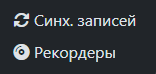
Для отображения файла записи в списке, после завершения и удаления рекордера, необходимо нажать кнопку "Действие" и следом нажать кнопку "Синхронизация записей".
Присутствует возможность создания рекордеров на странице "Записи". Необходимо нажать кнопку "Действие" и затем нажать кнопку "Рекордеры".
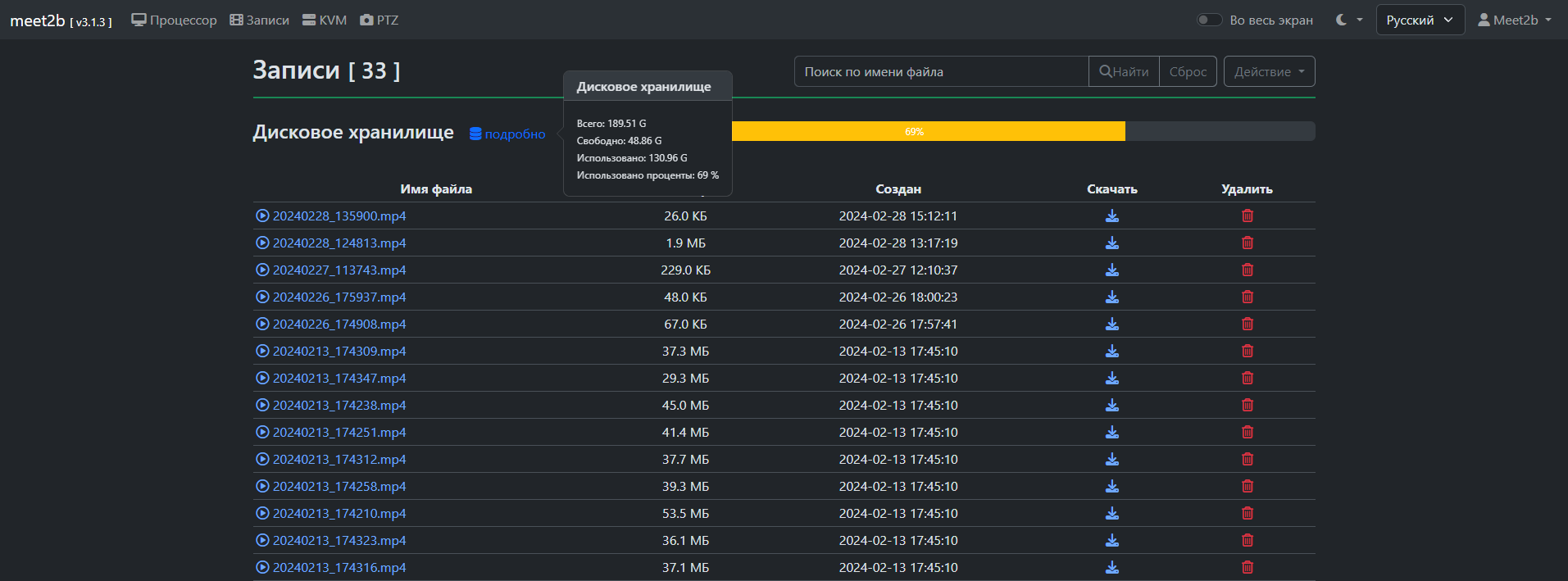
Внутри страницы встроен видео плеер. Для предпросмотра записи без скачивания необходимо нажать на название файла и откроется блок с плеером. Файл недоступен для просмотра из веб-интерфейса, пока запись не будет остановлена.
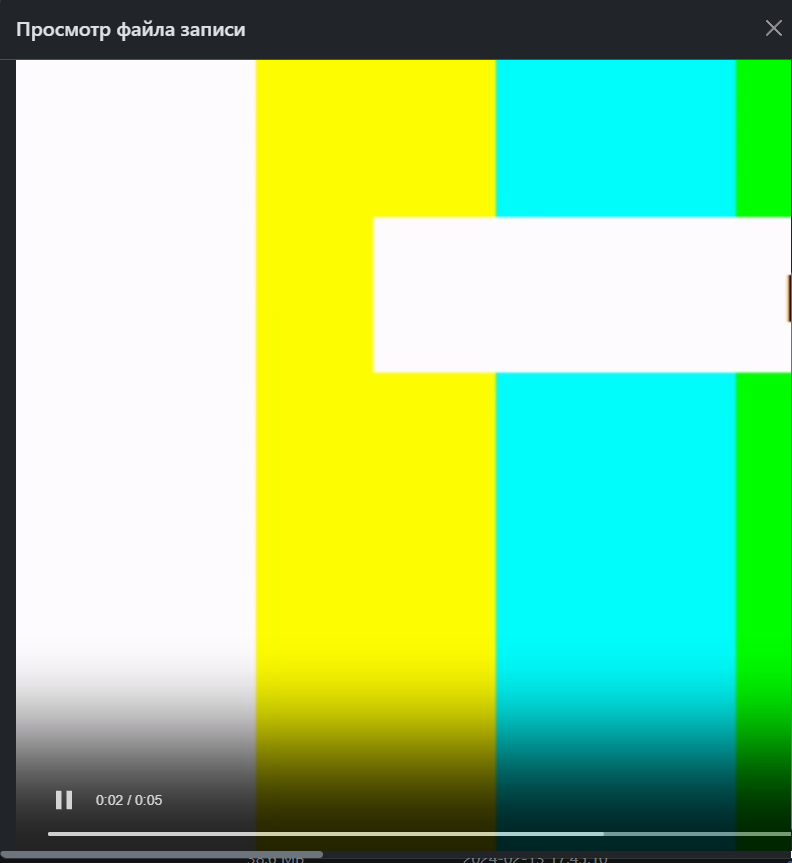
Доступно скачивание файла, так же его удаление из хранилища (удаление безвозвратное).
11. Страница "KVM"
11.1 Управление KVM
Для взаимодействия с KVM необходимо перейти на страницу "KVM", нажав на соответствующую кнопку. Функционал KVM представляет собой возможность управление виртуальной операционной системой, а так же осуществляет захват её экрана с отправкой на видеостену.
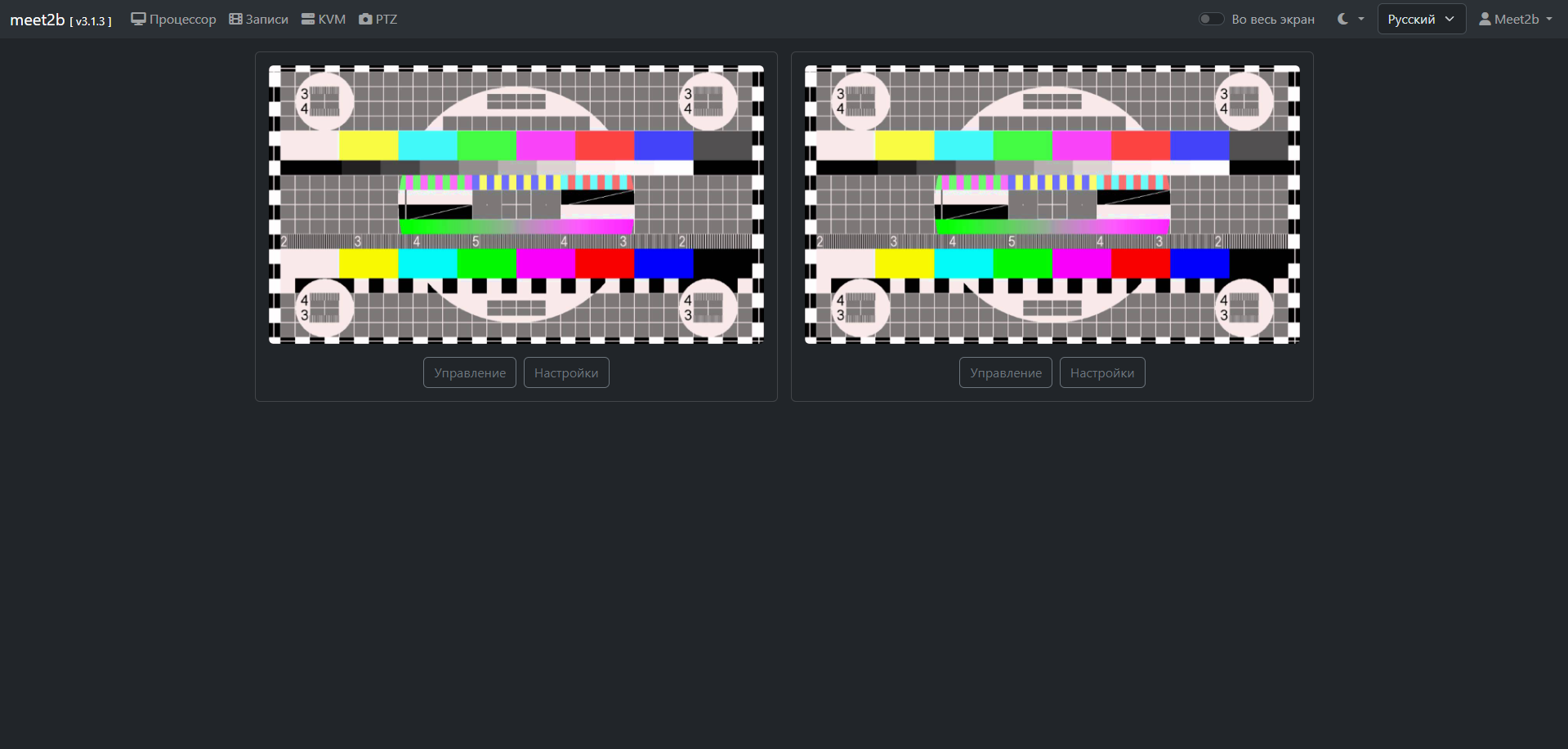
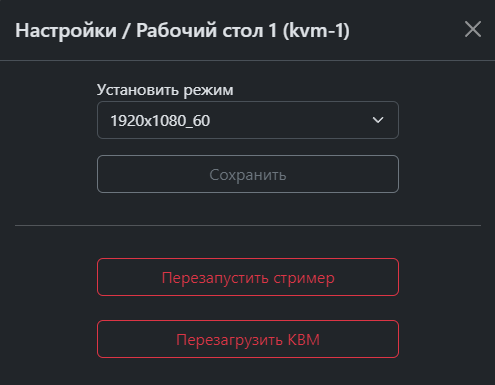
При нажатии на кнопку "Настройки" открывается модальное окно, в котором доступно к изменению разрешения и частота кадров. Из данного модального окна так же доступна перезагрузка стримера и KVM
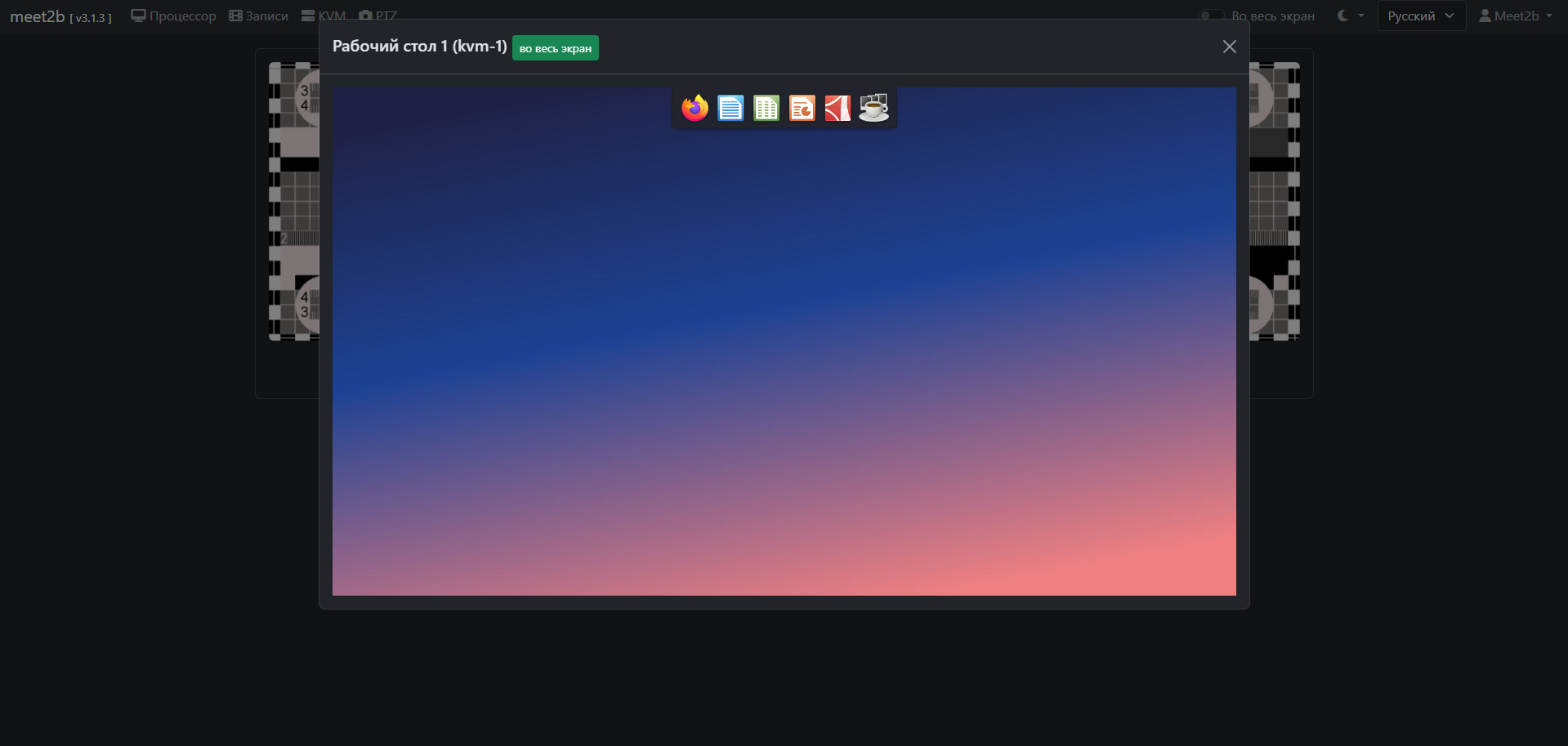
При взаимодействии с удалённым рабочим столом вы можете для удобства развернуть его на весь экран
12. Страница "PTZ"
12.1 Управление PTZ
Для взаимодействия с PTZ камерами необходимо перейти на страницу "PTZ", нажав на соответствующую кнопку. Функционал данной страницы схож со стандартными органами управления камеры.
- Сохранение пресетов
- Управление скоростью
- Управление поворотом камеры
- Настройка фокусировки
- Настройка зума