Если был указан цвет фона, то для его работы необходимо активировать "залить фон"
Для корректного отображения текста, кадры с уже наложенными фильтрами не должны подвергаться масштабированию.
Данная функция доступна в v3 и отсутствует в v2
# 6.2 Фильтр "Бегущая строка" Этот фильтр прокручивает бегущую строку. Если в тексте присутствуют символы перевода строки, то каждая следующая строка появляется сразу после того, как скроется предыдущая. Для создания фильтра необходимо на странице "Процессор" в блоке "Окна" выбрать расширенные поля и нажать на кнопку "Фильтры". [](https://wiki.meet2b.ru/uploads/images/gallery/2024-03/image-1711112333455.png) На открывшейся странице необходимо выбрать окно, к которому будет применяться фильтр. Так же, необходимо выбрать тип фильтра "Бегущая строка" [](https://wiki.meet2b.ru/uploads/images/gallery/2024-03/image-1711112387879.png) Создание фильтра "текст": ( \* обязательное поле ) - Имя (устанавливается автоматически)\* - Текст\* - Скорость перемещения (по умолчанию 200) - Повторы (если <0, то бесконечно) - Выровнять (bottom, center, top) - Размер шрифта (по умолчанию 50) - Цвет шрифта (по умолчанию белый) - Цвет фона (по умолчанию синий) - Залить фон [](https://wiki.meet2b.ru/uploads/images/gallery/2024-03/image-1711112444954.png) Для корректного выравнивания текста по центру нужно учитывать, что фильтр накладывается относительно ширины/высоты кадра. Необходимо указывать ширину области одинаково с шириной окна.Если был указан цвет фона, то для его работы необходимо активировать "залить фон"
Для корректного отображения текста, кадры с уже наложенными фильтрами не должны подвергаться масштабированию.
Данная функция доступна в v3 и отсутствует в v2
# 6.3 Фильтр "Изображение" Этот фильтр позволяет выводить поверх видео файл изображение, которое необходимо заранее загрузить в папку на сервере, предназначенную для картинок. Для создания фильтра необходимо на странице "Процессор" в блоке "Окна" выбрать расширенные поля и нажать на кнопку "Фильтры". [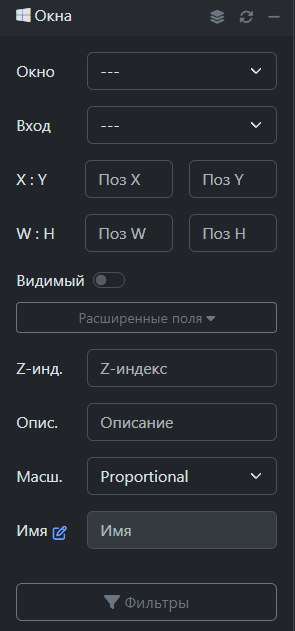](https://wiki.meet2b.ru/uploads/images/gallery/2024-03/image-1711112339374.png) На открывшейся странице необходимо выбрать окно, к которому будет применяться фильтр. Так же, необходимо выбрать тип фильтра "Изображение" [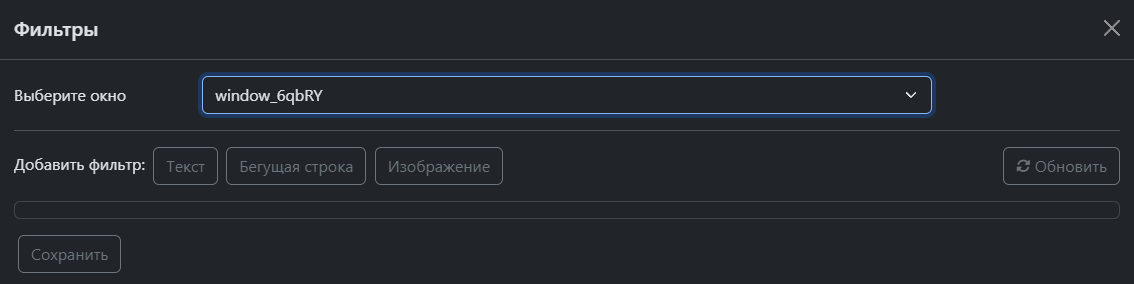](https://wiki.meet2b.ru/uploads/images/gallery/2024-03/image-1711112394888.png) Создание фильтра "текст": ( \* обязательное поле ) - Имя (устанавливается автоматически)\* - Путь\* (можно указать путь к каталогу файлов или на прямую конкретный файл) - Область (x,y,w,h) - Прозрачность (по умолчанию 0 - не прозрачная) - Период (по умолчанию 3000) - Повторы (если <1, то бесконечно) - Хромакей (пикселы такого цвета (с учетом параметра cktolerance) не переносятся в кадр, т.е. абсолютно прозрачны) - Толерант ("терпимость" хромакода, т.е. насколько близко цвет вырезаемого пиксела дожен походить на хромакей) [](https://wiki.meet2b.ru/uploads/images/gallery/2024-03/image-1711112461418.png) Для корректного выравнивания текста по центру нужно учитывать, что фильтр накладывается относительно ширины/высоты кадра. Необходимо указывать ширину области одинаково с шириной окна.Для создания слайдшоу из картинок, необходимо указать путь к каталогу файлов.
Для корректного отображения текста, кадры с уже наложенными фильтрами не должны подвергаться масштабированию.
Данная функция доступна в v3 и отсутствует в v2