3. Модули видеостены
- 3.1 Аудиомикшер Pasinks
- 3.2 Аудиомикшер Amerges
- 3.3 Граббер экрана
- 3.4 Uri плеер
- 3.5 Рекордеры
- 3.6 Стримеры
- 3.7 Карусели
- 3.8 Мероприятие
- 3.9 Браузеры
3.1 Аудиомикшер Pasinks
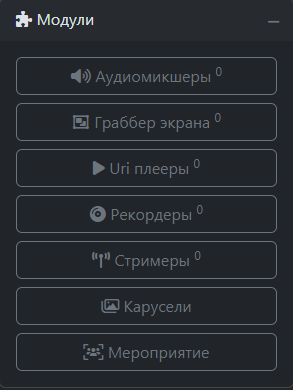
Функция позволяет направлять звуковой поток аудиовхода на аудиовыход. Данный тип предназначен для простого варианта микширования, без использования "amerges". Для открытия страницы создания аудимикшера необходимо на странице "Процессор" в блоке "Модули" нажать на кнопку "Аудиомикшеры"
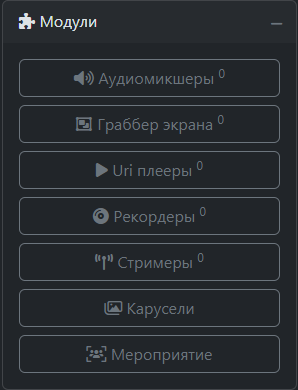
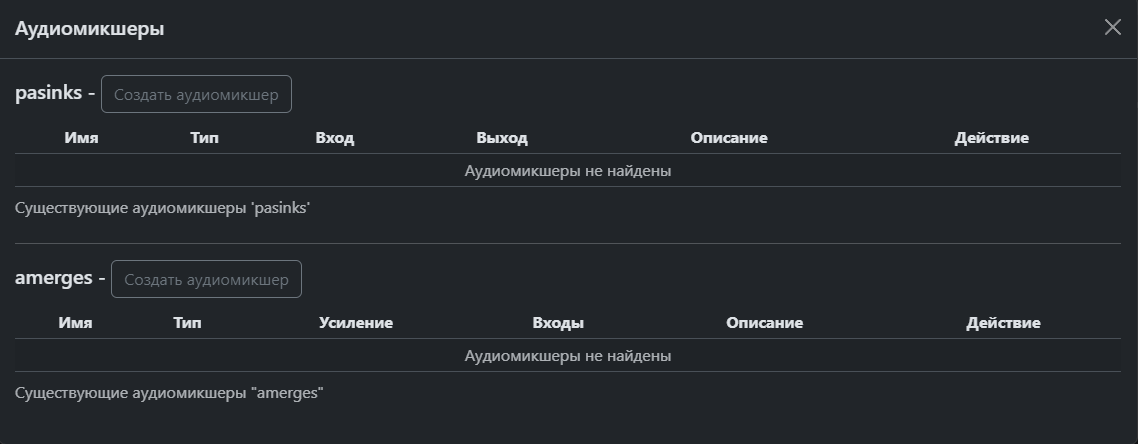
В открывшемся окне необходимо нажать кнопку "Создать аудимикшер" напротив pasinks. В данном окне так же отображаются все созданные аудиомикшеры.
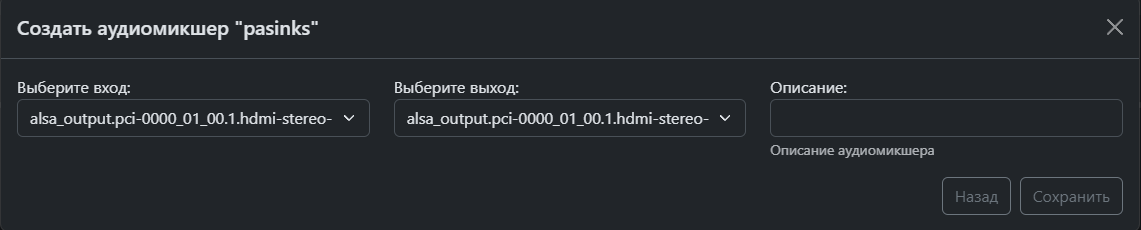
Для создания аудиомикшера необходимо заполнить обязательные поля (* обязательное поле):
- Аудиовход*
- Аудиовыход*
- Описание *
Для подтверждения создания необходимо нажать на кнопку "Сохранить".
Для удаления аудиомикшера необходимо вновь нажать в блоке "Модули" кнопку "Аудиомикшеры" и в графе "Действие" нажать иконку корзины.
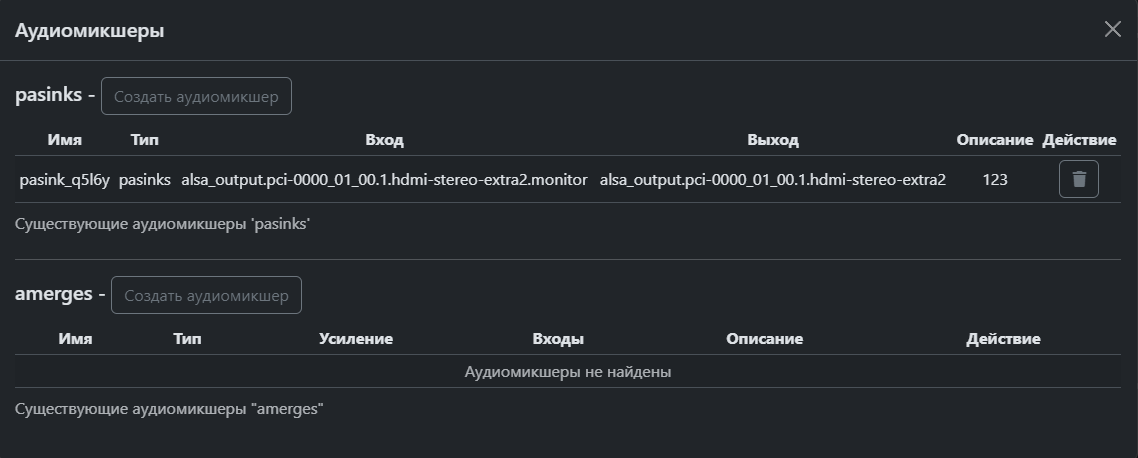
Если необходимо изменить профиль вывода звука в системе, то это необходимо делать до создания аудиомикшера, потому что происходит изменение нумерации аудиовыхода в списке (extra).
3.2 Аудиомикшер Amerges
Функция представляет собой более продвинутый микшер аудио потоков. Данный микшер только микширует потоки, но никуда не выводит результат. Для открытия страницы создания аудимикшера необходимо на странице "Процессор" в блоке "Модули" нажать на кнопку "Аудиомикшеры"
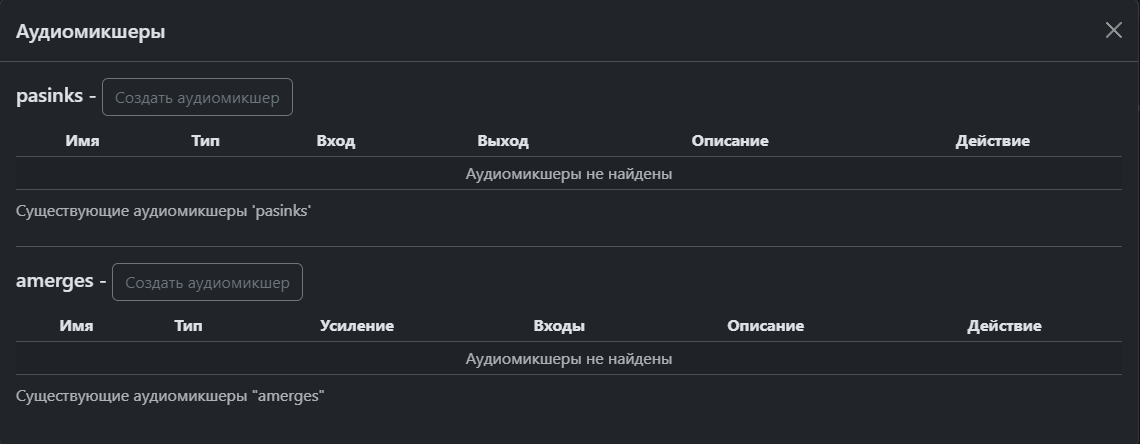
В открывшемся окне необходимо нажать кнопку "Создать аудимикшер" напротив amerges. В данном окне так же отображаются все созданные аудиомикшеры.
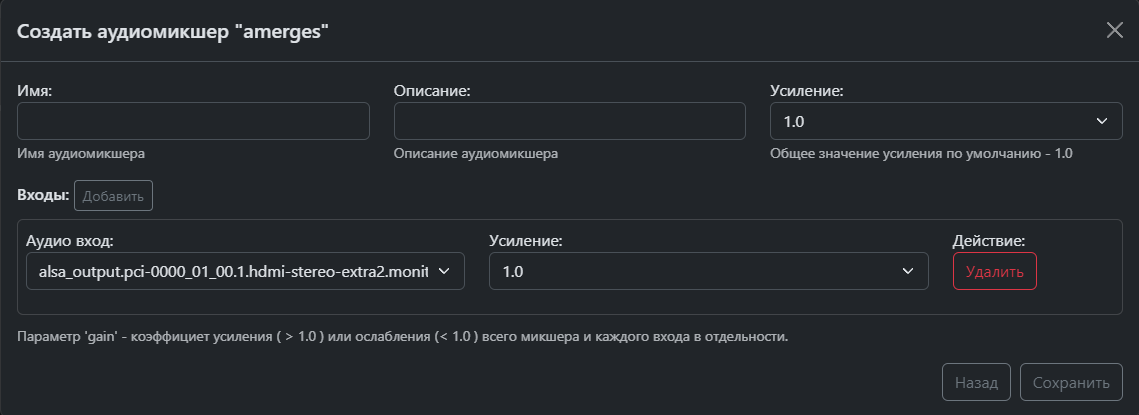
Для создания аудиомикшера необходимо заполнить обязательные поля (* обязательное поле):
- Имя*
- Описание*
- Усиление общее*
- Аудио вход*
- Усиление для входа*
Для подтверждения создания необходимо нажать на кнопку "Сохранить".
Для удаления аудиомикшера необходимо вновь нажать в блоке "Модули" кнопку "Аудиомикшеры" и в графе "Действие" нажать иконку корзины. Для редактирования аудиомикшера необходимо нажать иконку редактирования в графе "Действие"
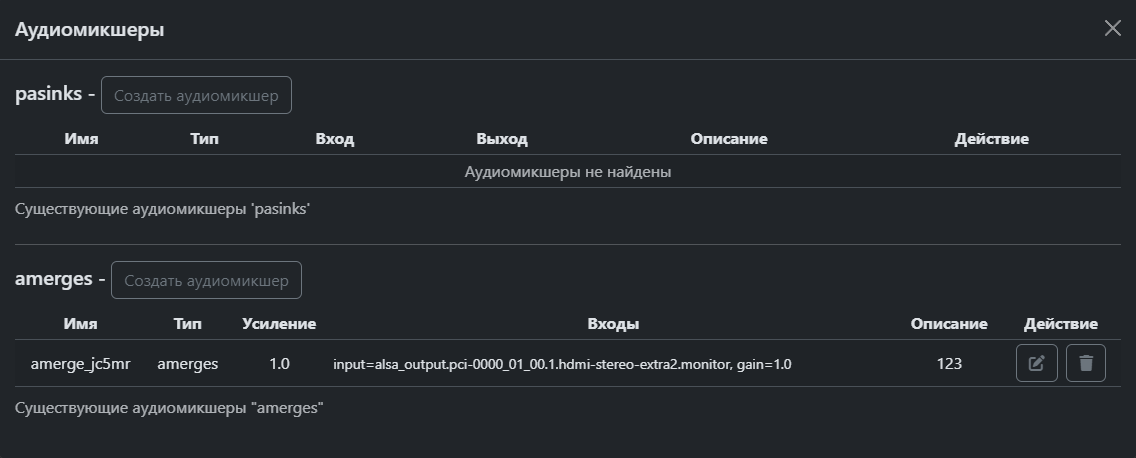
Максимальное количество входов в одном аудиомикшере - 19.Макс. значение усиления - 5.0, по умолчанию - 1.0
3.3 Граббер экрана
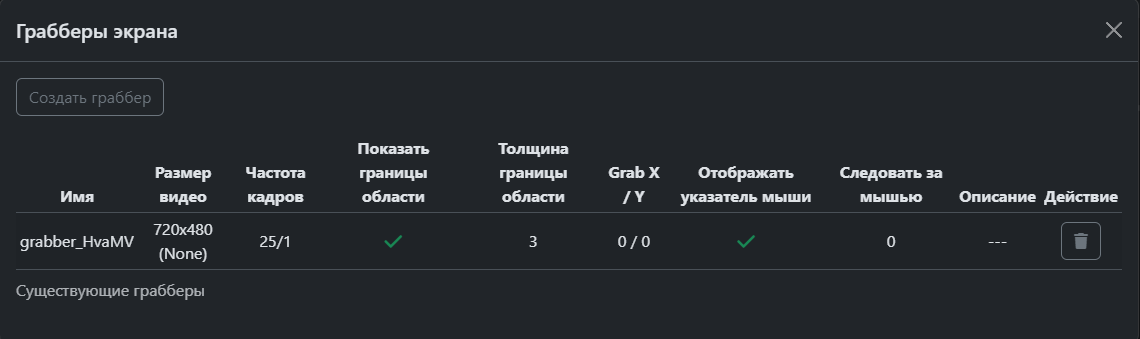
Функция отвечает за захват видео в области макета и вывода его как отдельного видеовхода. Для открытия страницы создания граббера необходимо на странице "Процессор" в блоке "Модули" нажать на кнопку "Граббер экрана"
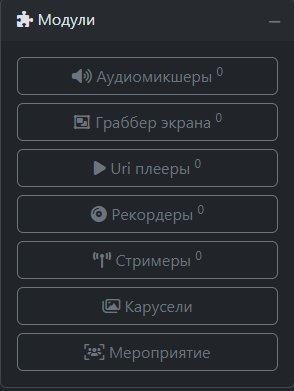
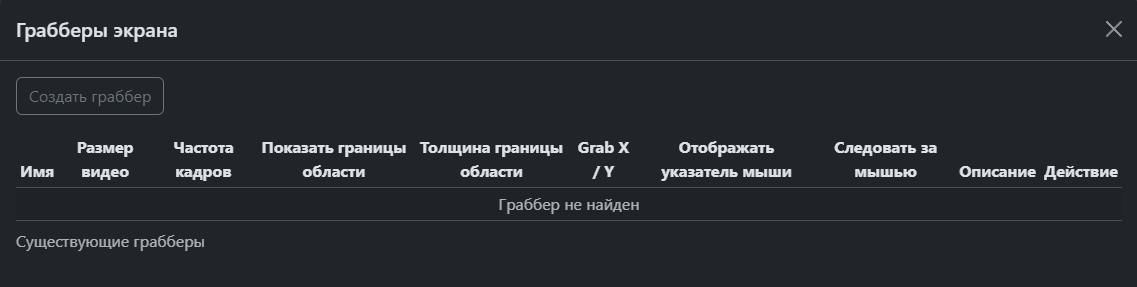
В открывшемся окне необходимо нажать кнопку "Создать граббер". В данном окне так же отображаются все созданные грабберы.
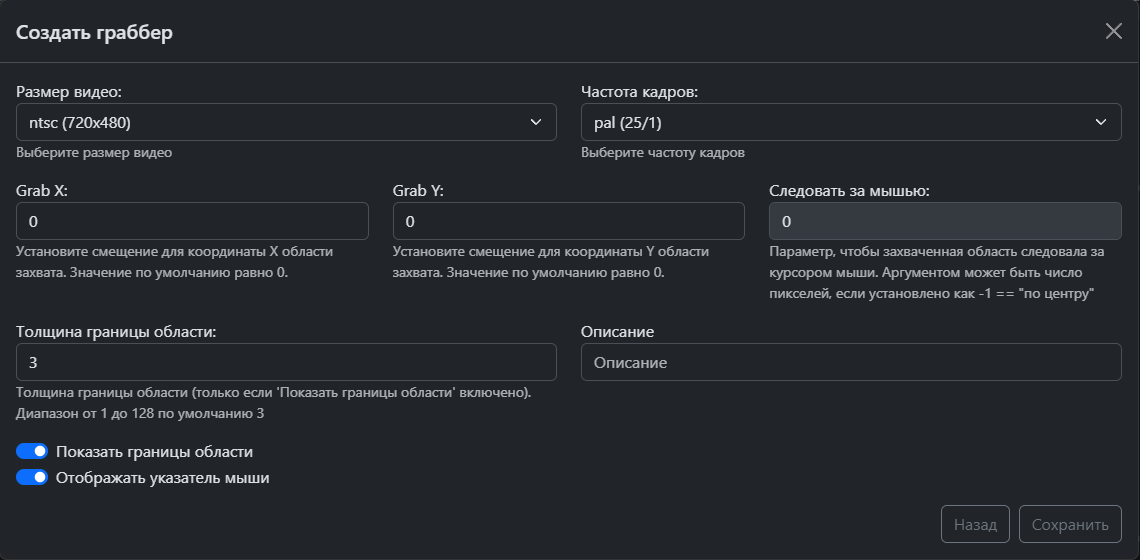
Для создания граббера необходимо заполнить обязательные поля (* обязательное поле):
- Размер видео*
- Частота кадров* (по умолчанию pal (25/1))
- Grab X
- Grab Y
- Толщина границы области (по умолчанию 3)
- Описание
- Показать границы области
- Отображать курсор (отображает курсор на экране)
Для подтверждения создания необходимо нажать на кнопку "Сохранить".
После создания граббера он отображается в списке "Входы" на странице "Процессор". Для вывода граббера на макет, необходимо зажать ЛКМ на нужном входе и перетащить на макет.

Для удаления граббера необходимо вновь нажать в блоке "Модули" кнопку "Граббер экрана" и в графе "Действие" нажать иконку корзины.
3.4 Uri плеер
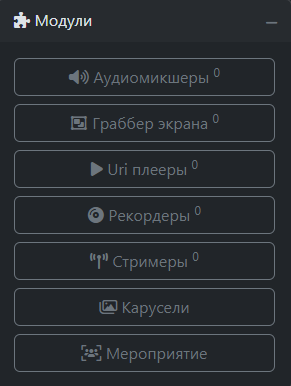
Функция выступает в роли проигрывателя и позволяет воспроизводить видео и заранее загруженные файлы. Для открытия страницы создания uri плеера необходимо на странице "Процессор" в блоке "Модули" нажать на кнопку "Uri плееры"
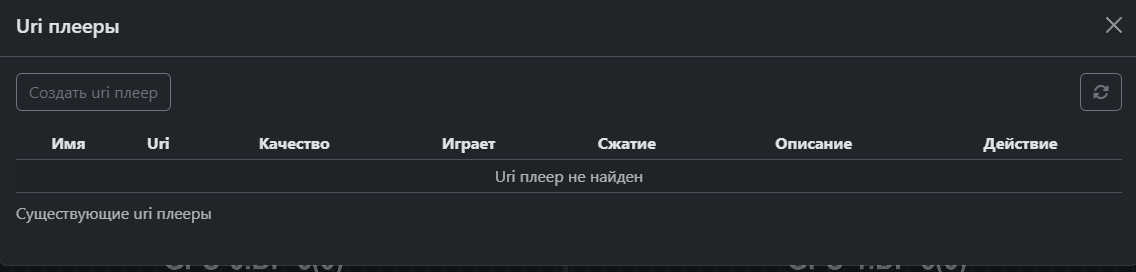
В открывшемся окне необходимо нажать кнопку "Создать uri плеер". В данном окне так же отображаются все созданные uri плееры.
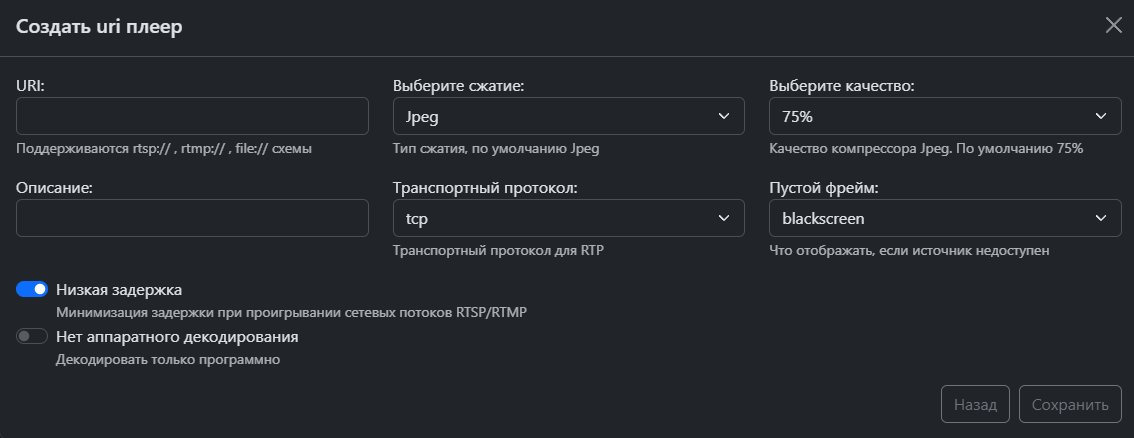
Для создания uri плеера необходимо заполнить обязательные поля (* обязательное поле):
- Uri*
- Тип сжатия* (по умолчанию jpeg)
- Качество* (по умолчанию 75%)
- Описание
- Низкая задержка (минимизация задержки при проигрывании сетевых потоков RTSP/RTMP)
Для подтверждения создания необходимо нажать на кнопку "Сохранить".
После создания uri плеер отображается в списке "Входы" на странице "Процессор". Для вывода uri плеера на макет, необходимо зажать ЛКМ на нужном входе и перетащить на макет.

Поддерживает схемы rtsp:// , rtmp:// , file://
Данный модуль доступен в v3 и отсутствует в v2
3.5 Рекордеры
Функция отвечает за запись потока видео. Запись идет в формате MP4(H264/AAC), независимо от расширения файла. Для открытия страницы создания рекордера необходимо на странице "Процессор" в блоке "Модули" нажать на кнопку "Рекордеры"
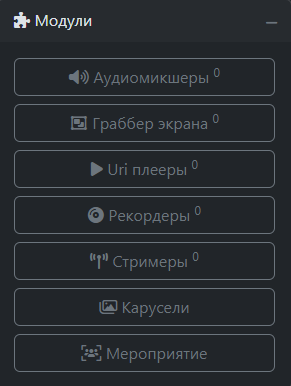
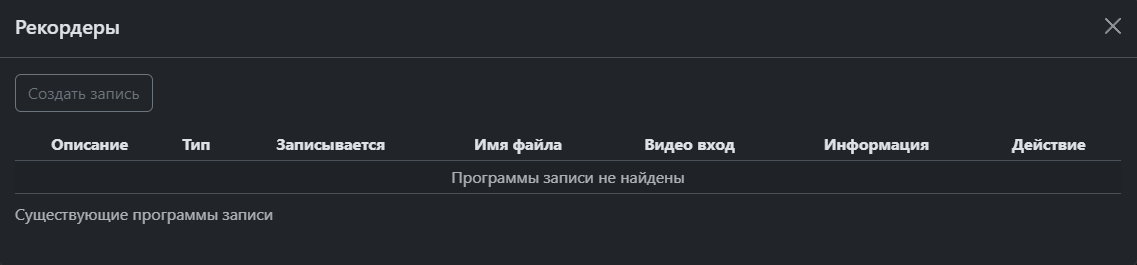
В открывшемся окне необходимо нажать кнопку "Создать рекордер". В данном окне так же отображаются все созданные рекордеры.
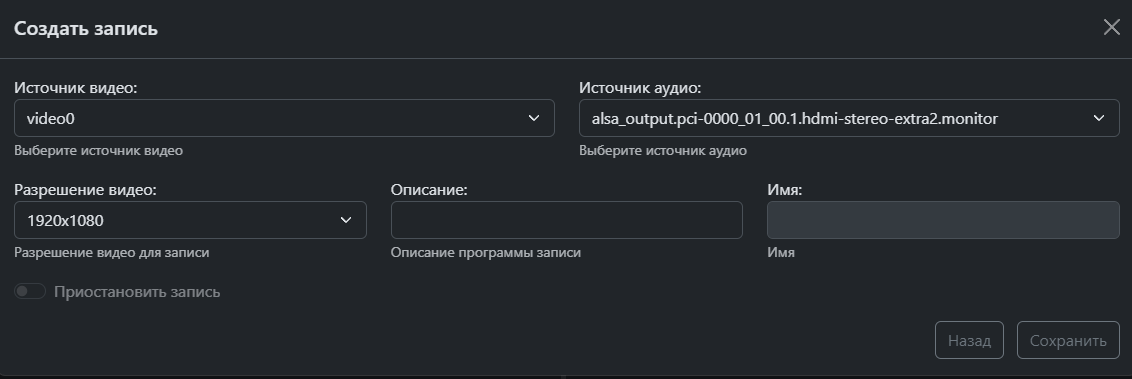
Для создания рекордера необходимо заполнить обязательные поля (* обязательное поле):
- Источник видео*
- Источник аудио*
- Разрешение видео* (1920x1080, 1280x720, 960x540, 640x360)
- Описание
- Имя (заполняется автоматически)
- Приостановить запись (возможность поставить на паузу уже созданную и активную запись)
Для подтверждения создания необходимо нажать на кнопку "Сохранить".
Для завершения записи необходимо удаление рекордера (приостановить запись предназначены для паузы записи)
3.6 Стримеры
Функция отвечает за публикацию видео на сторонний стриминговый ресурс (youtube, rutube и т.д) Для открытия страницы создания стримера необходимо на странице "Процессор" в блоке "Модули" нажать на кнопку "Стримеры"
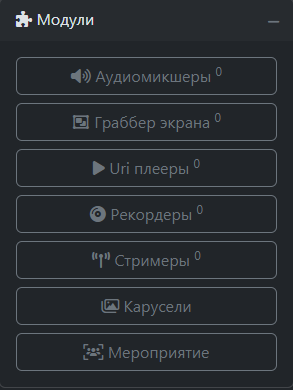
В открывшемся окне необходимо нажать кнопку "Создать стример". В данном окне так же отображаются все созданные стримеры.
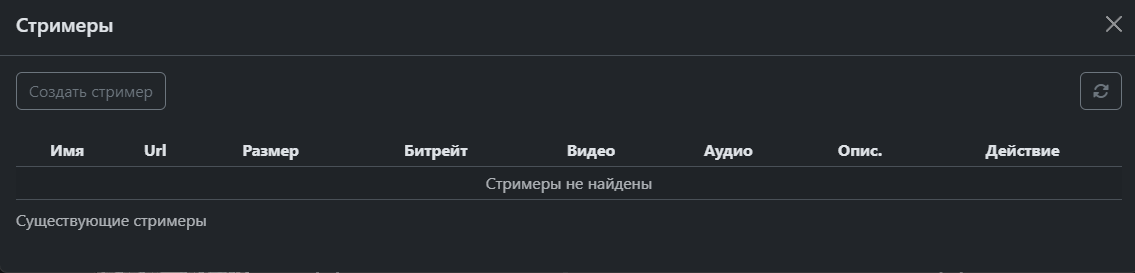
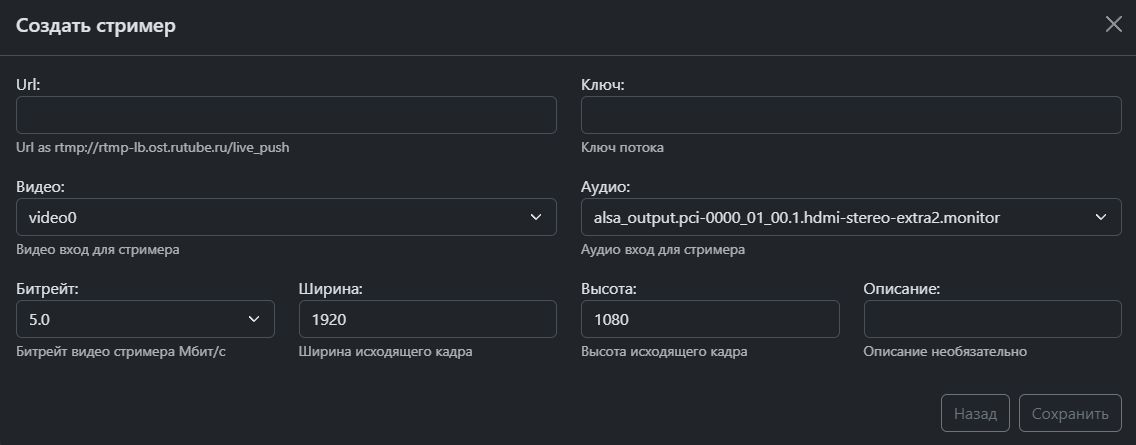
Для создания граббера необходимо заполнить обязательные поля (* обязательное поле):
- Url*
- Ключ*
- Видео*
- Аудио*
- Битрейт (по умолчанию 5.0)*
- Ширина кадра*
- Высота кадра*
- Описание (необязательное поле)
Для подтверждения создания необходимо нажать на кнопку "Сохранить".
3.7 Карусели
Функция отвечает за поочерёдную смену видеопотоков через заданный промежуток времени. Для открытия страницы создания карусели необходимо на странице "Процессор" в блоке "Модули" нажать на кнопку "Карусели"
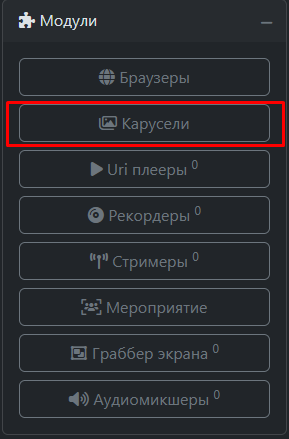
В открывшемся окне необходимо нажать кнопку "Создать карусель". В данном окне так же отображаются все созданные карусели.
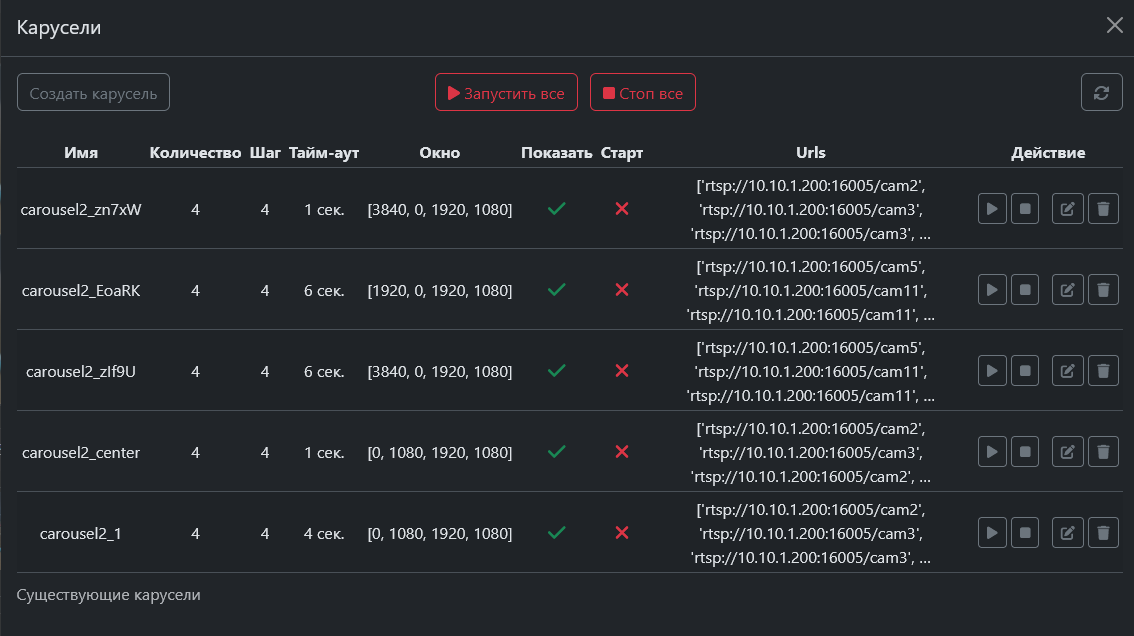
После нажатия кнопки «Создать карусель» открывается модальное окно, в котором необходимо заполнить поля.
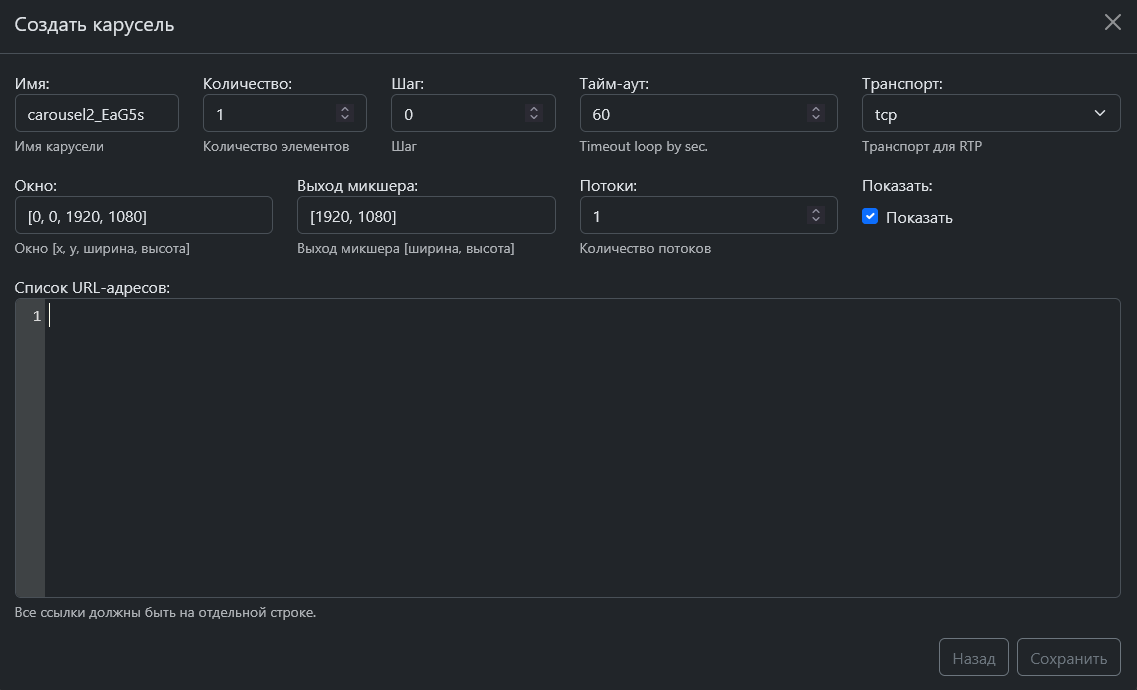
- Имя – название карусели;
- Количество – сколько видеоисточников будет одновременно отображаться в окне на видеостене;
- Шаг – на сколько источников будет происходить смена (если выводится 9 источников, то для полной их смены необходимо указать значение равное количеству источников в окне – 9)
- Тайм-аут – время, через которое будет происходить смена источников;
- Транспорт – вид обработки RTP (рекомендуется по умолчанию – tcp)
- Окно – размер и положение окна с видеоисточниками на видеостене (x, y, w, h);
- Выход микшера: - размер выходного изображения (рекомендуется FHD);
- Потоки – количество потоков, которые будут использоваться для обработки карусели (рекомендуется 24 url = 1 поток)
- Показать – статус отображения окна на видостене;
- Список URL – данный список необходимо заполнять RTSP ссылками на источник
При создании карусели необходимо соблюдать кратность количества источников, чтобы при их смене не возникало пустых пространств. Если данное условие соблюсти невозможно, то при заполнении URL необходимо добавлять «пустые» строки, которые автоматически будут представлены в окне в виде «blackscreen» для источника.Для запуска или остановки карусели необходимо использовать специальные кнопки.
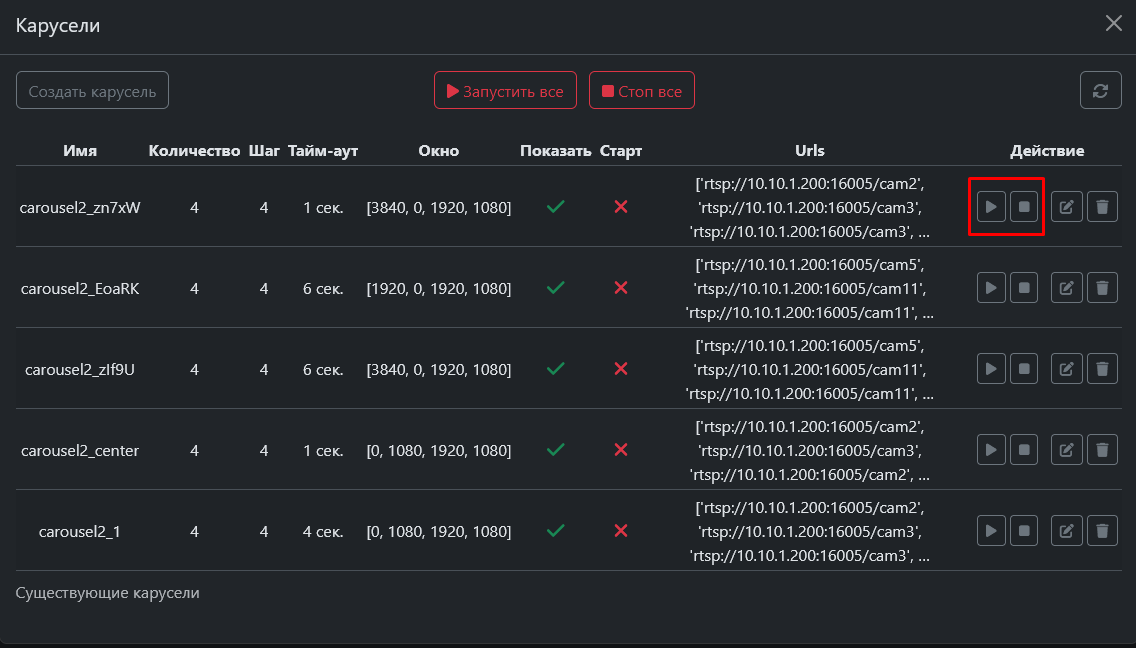
Если присутствует несколько каруселей, которые необходимо запустить, то сделать это можно с помощью кнопки «Запустить всё» или «Стоп всё» для остановки сразу всех каруселей.
3.8 Мероприятие
Для открытия страницы создания окна мероприятия необходимо на странице "Процессор" в блоке "Модули" нажать на кнопку "Мероприятие"
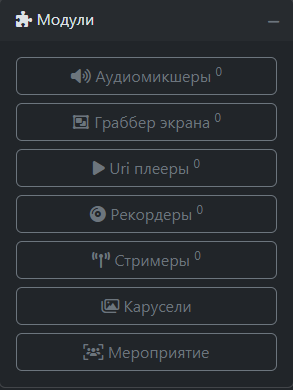
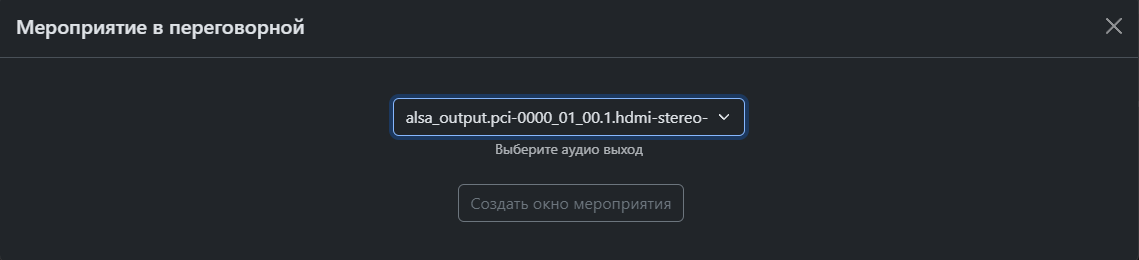
Функция отвечает за создание окна из мероприятия в переговорной и вывода его на видеостену со звуком. Для создания необходимо указать ауди выход и нажать кнопку "Создать окно мероприятия"
3.9 Браузеры
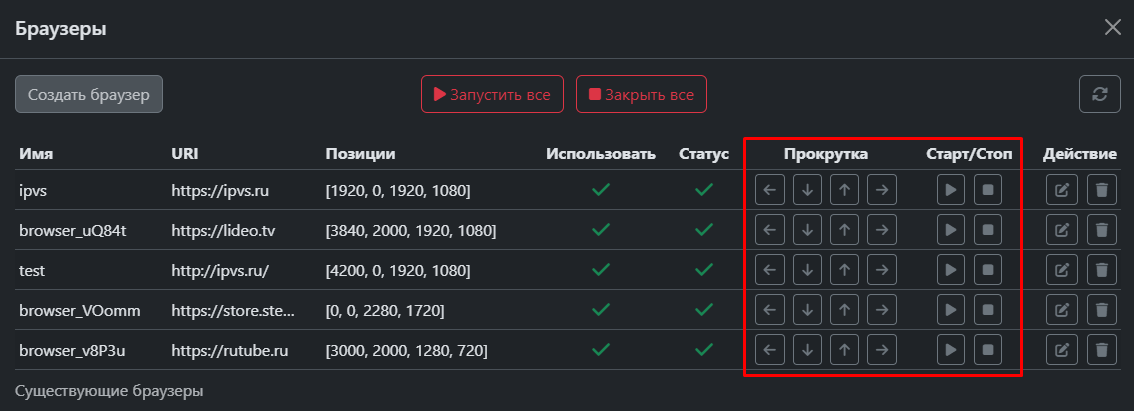
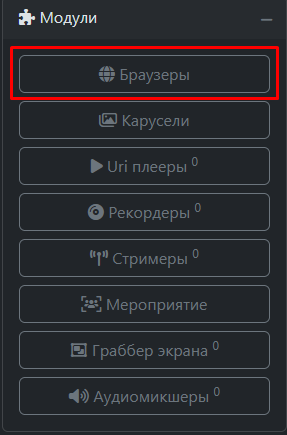
Функция отвечает вывод на видеостену браузера с заранее подготовленным URL. Для открытия страницы создания браузера необходимо на странице "Процессор" в блоке "Модули" нажать на кнопку "Карусели".
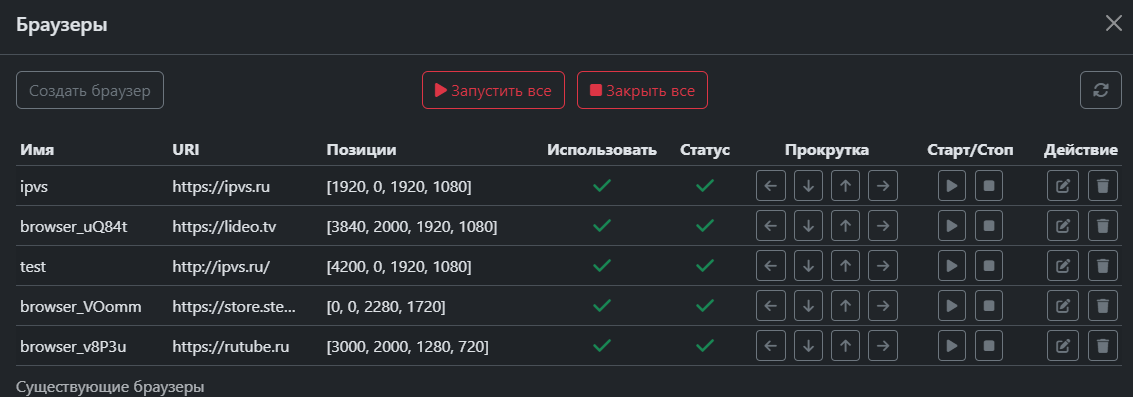
В открывшемся окне необходимо нажать кнопку "Создать браузер". В данном окне так же отображаются все созданные браузеры.
После нажатия кнопки «Создать браузер» открывается модальное окно, в котором необходимо заполнить поля.
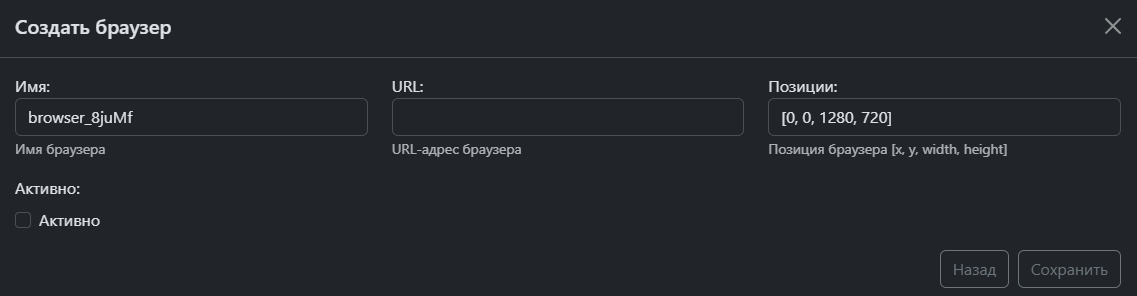
- Имя – название браузера;
- URL – адрес ресурса, который будет отображаться в браузере;
- Позиции – для отображения браузера необходимо относительно координат и размеров видеостены задать значения (x, y, ширина, высота)
- Активно - отображает браузер при создании и служит флагом для запуска браузера при старте системы
Если ни один браузер не выводится в данный момент, то необходимо нажать кнопку «Запустить всё». Неактивные браузеры можно удалить через кнопку удаления. Для завершения работы с браузерами необходимо нажать кнопку «Закрыть всё» .
Для управление страницами в браузере используйте блок кнопок. Он позволяет пролистывать страницу, а так же запускать и останавливать браузер.