meet2b s (Руководство пользователя)
- 1 Установочная страница
- 1.1 Приветственная страница
- 1.2 Лицензионное соглашение
- 1.3 Настройка даты и времени
- 1.4 Настройка параметров сети
- 1.5 Создание административного кода
- 1.6 Завершение настройки
- 2 Главная страница
- 2.1 Домашняя страница
- 2.2 Страница "Мероприятие"
- 2.3 Страница "Календарь"
- 2.4 Страница "QR-код подключения"
- 2.5 Страница "Опросы и голосования"
- 2.6 Страница "Книга контактов" [в разработке]
- 2.7 Страница "Подключенные устройства"
- 2.8 Страница "Приложения"
- 2.9 Страница "Настройки"
- 2.10 Страница "Выключения"
- 2.11 Управление громкостью
- 3 Страница мероприятия
- 3.1 Локальная страница мероприятия
- 3.2 Удалённое подключение к мероприятию
- 3.3 Основные элементы
- 3.4 Чат
- 3.5 Участники мероприятия
- 3.6 Настройки участника
- 3.7 Панель управления
- 3.8 Приглашение участников и гостей
- 3.9 Управление мероприятием
- 3.10 Программа
- 3.11 Опросы
- 3.12 Документы
- 3.13 Список записей
- 3.14 Редактирование мероприятия
- 3.15 Трансляция с экрана устройства
- 3.16 Зал ожидания
- 3.17 Обучение по интерфейсу
- 4 Настройки системы
1 Установочная страница
1.1 Приветственная страница
Первый запуск meet2b s сопровождается обязательной первоначальной настройкой, которая состоит из нескольких шагов. Первым является вступительная страница на которой доступен выбор языка системы (Русский или Английский).
Для продолжения необходимо нажать кнопку "Приступить к настройке"

1.2 Лицензионное соглашение
Второй этап представлен в виде страницы с Лицензионным соглашением. Рекомендуется к прочтению перед нажатием на кнопку "Продолжить"

1.3 Настройка даты и времени
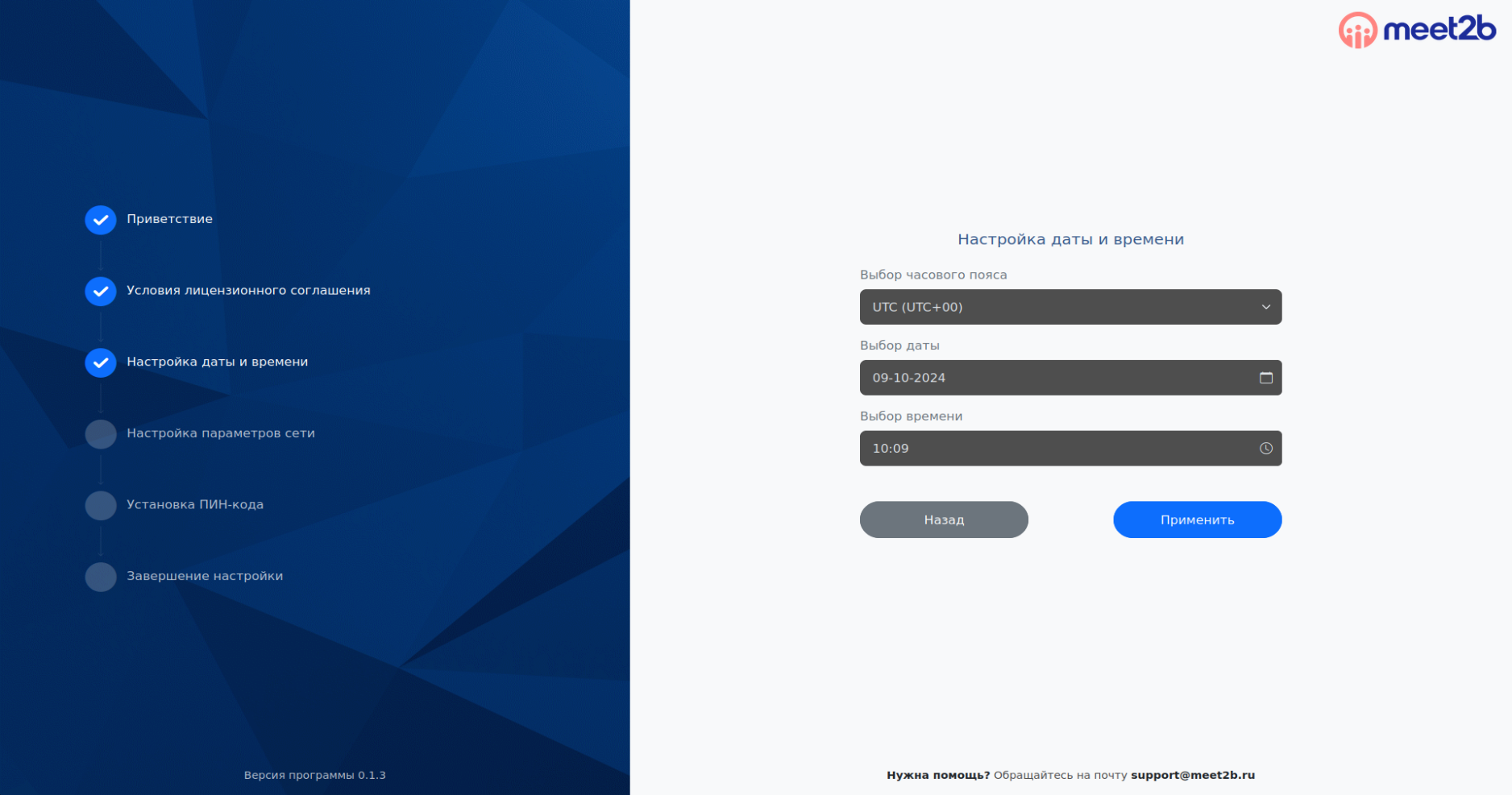
Третий этап представляет из себя настройку даты и времени. Для перехода на следующий этап настройки необходимо настроить:
- Часовой пояс
- Время
- Дату
Время и дата изначально имеют привязку к часовому поясу и меняются автоматически, однако доступна возможность персонально настроить их
1.4 Настройка параметров сети
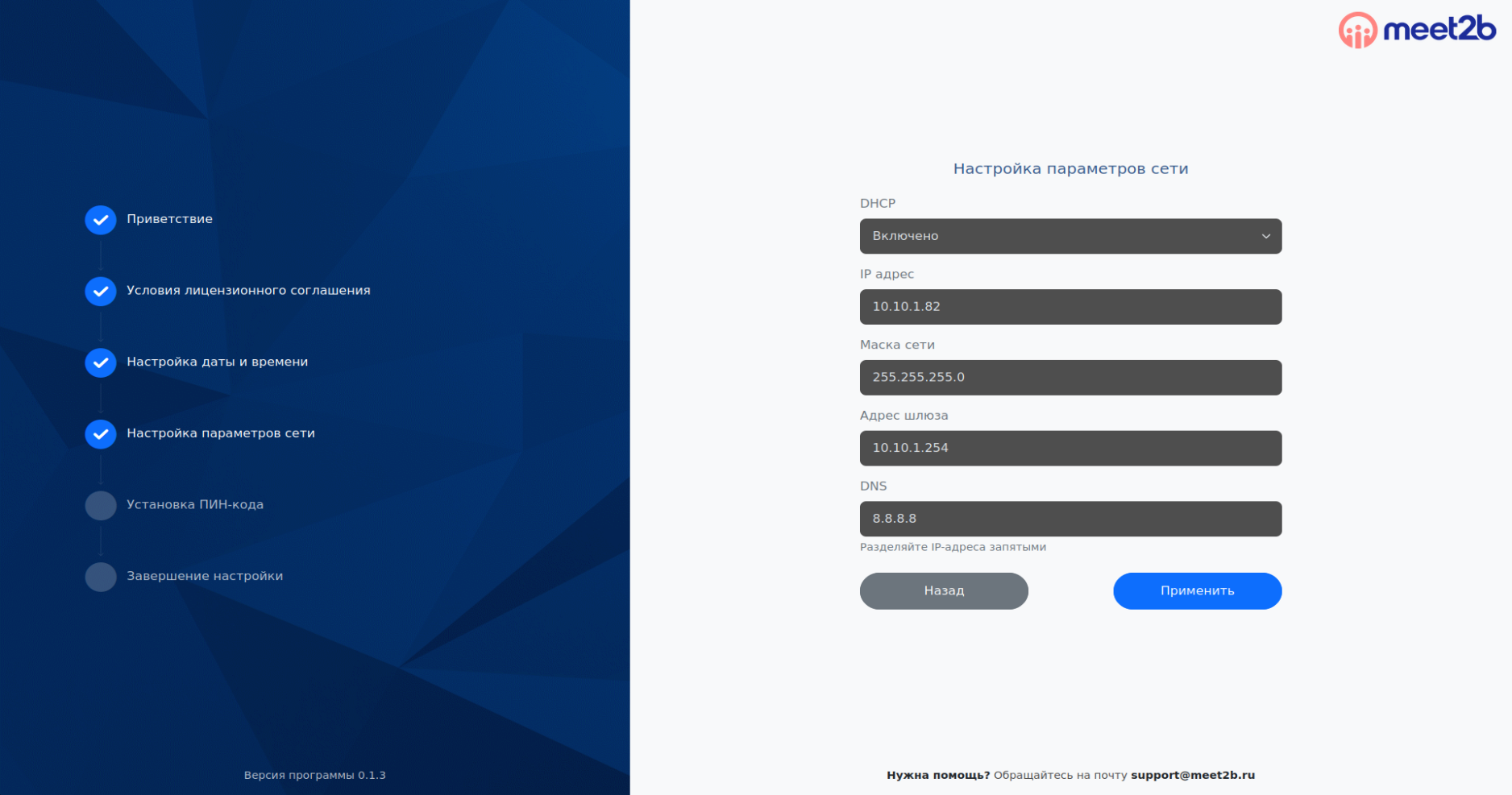
Четвёртый этап представлен сетевыми настройками. meet2b s может быть установлен и настроен в локальную сеть, либо во внешнюю.
Для локальной сети:
- Необходимо включить или отключить DHCP
- Ввести IP адрес вашей сети (если DHCP не включено)
- Указать маску (если DHCP не включено)
- Ввести шлюз вашей сети (если DHCP не включено)
- Указать DNS (необязательное поле)
Для внешней сети:
- Необходимо включить или отключить DHCP
- Ввести IP адрес вашей сети (если DHCP не включено)
- Указать маску (если DHCP не включено)
- Ввести шлюз вашей сети (если DHCP не включено)
- Указать DNS (необязательное поле)
- Указать внешний IP адрес (по данному адресу будет происходить внешнее подключение)
1.5 Создание административного кода
Пятый этап представляет собой создание кода для доступа к административной части интерфейса meet2b s. Код состоит из 4х знаков и допускаются только цифры.
Данную настройку можно пропустить, код установится по умолчанию 0000

1.6 Завершение настройки
Последний этап представляет из себя применение всех указанных параметров системы. После успешного применения meet2b s автоматически перезагрузится.
Не рекомендуется в момент настройки отключать компьютер от питания или сети
2 Главная страница
2.1 Домашняя страница
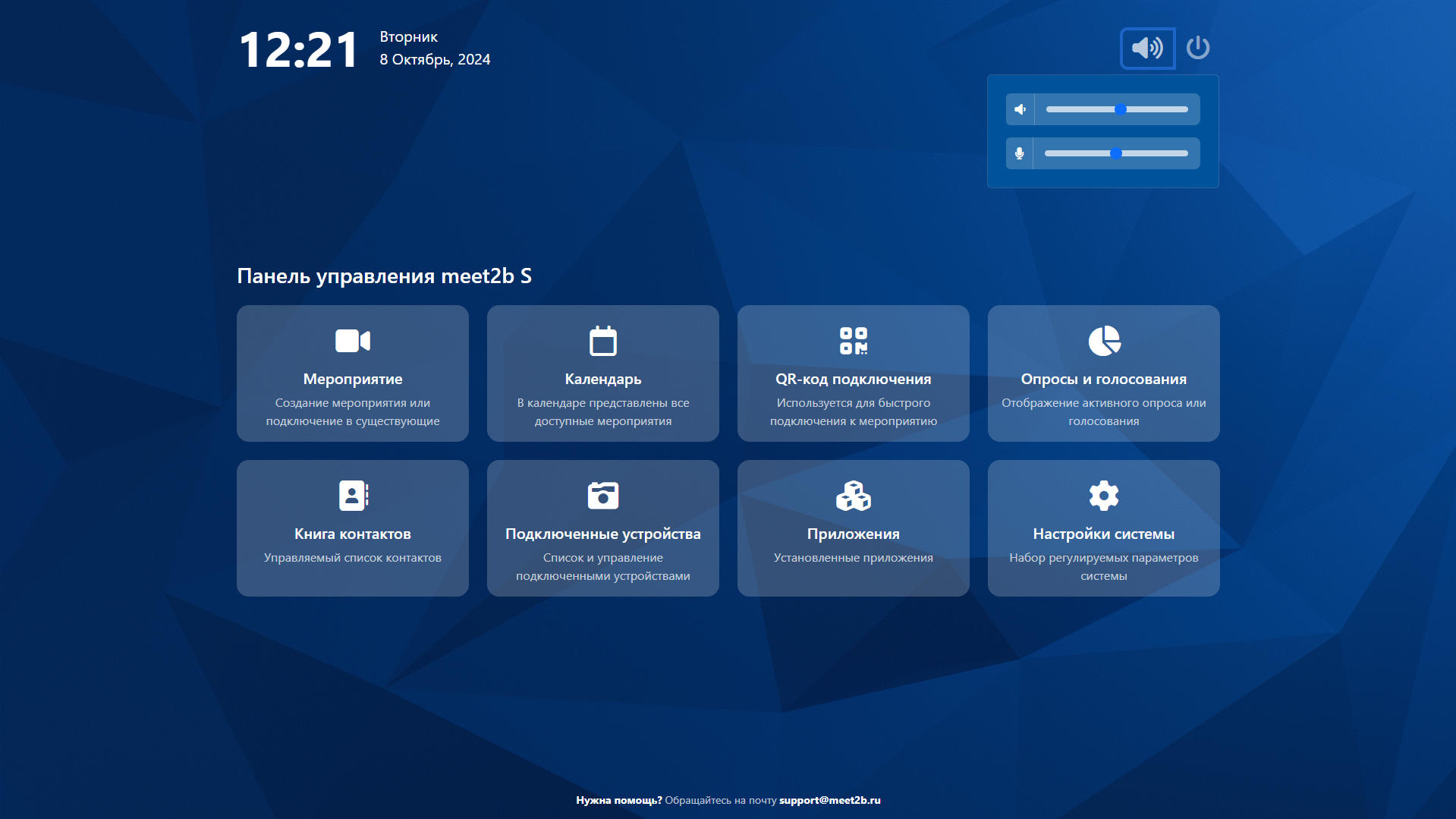
На домашней страницы "плитками" представлен основной функционал meet2b s.
Вверху страницы располагаются:
- Дата и время
- Кнопка управления громкостью (громкость микрофона и динамика, если они подключены)
- Кнопка выключения
Основные функциональные кнопки:
- Мероприятие
- Календарь
- QR-код подключения
- Опросы и голосования
- Книга контактов
- Подключенные устройства
- Приложения
- Настройки
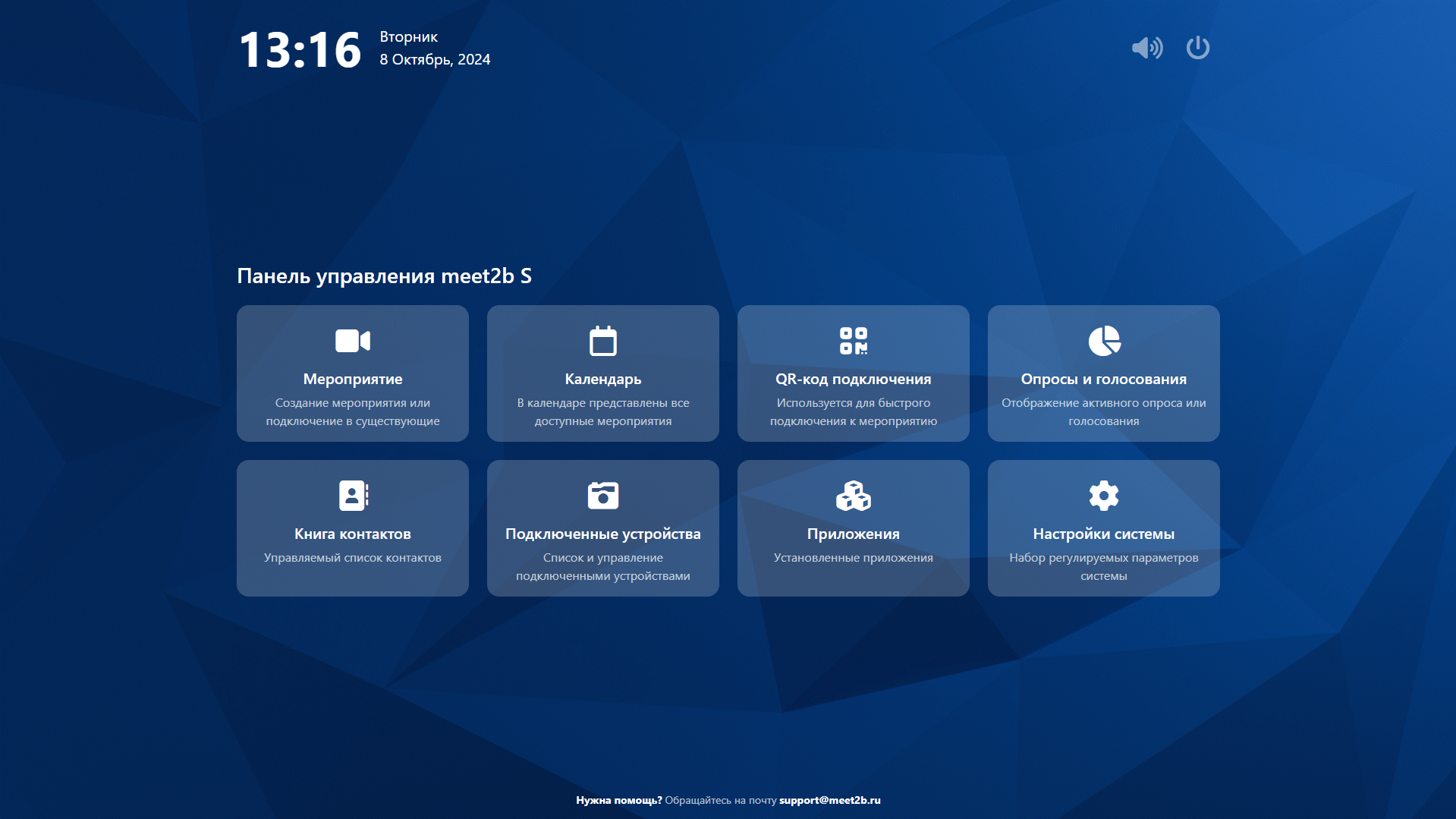
При нажатии на любую из кнопок открывается соответствующая страница
2.2 Страница "Мероприятие"
На странице мероприятия пользователю предоставляется возможность просматривать список созданных мероприятий, подключение к выбранному мероприятию, а так же создание нового мероприятия. Страница разделена на 2 блока, левый и правый
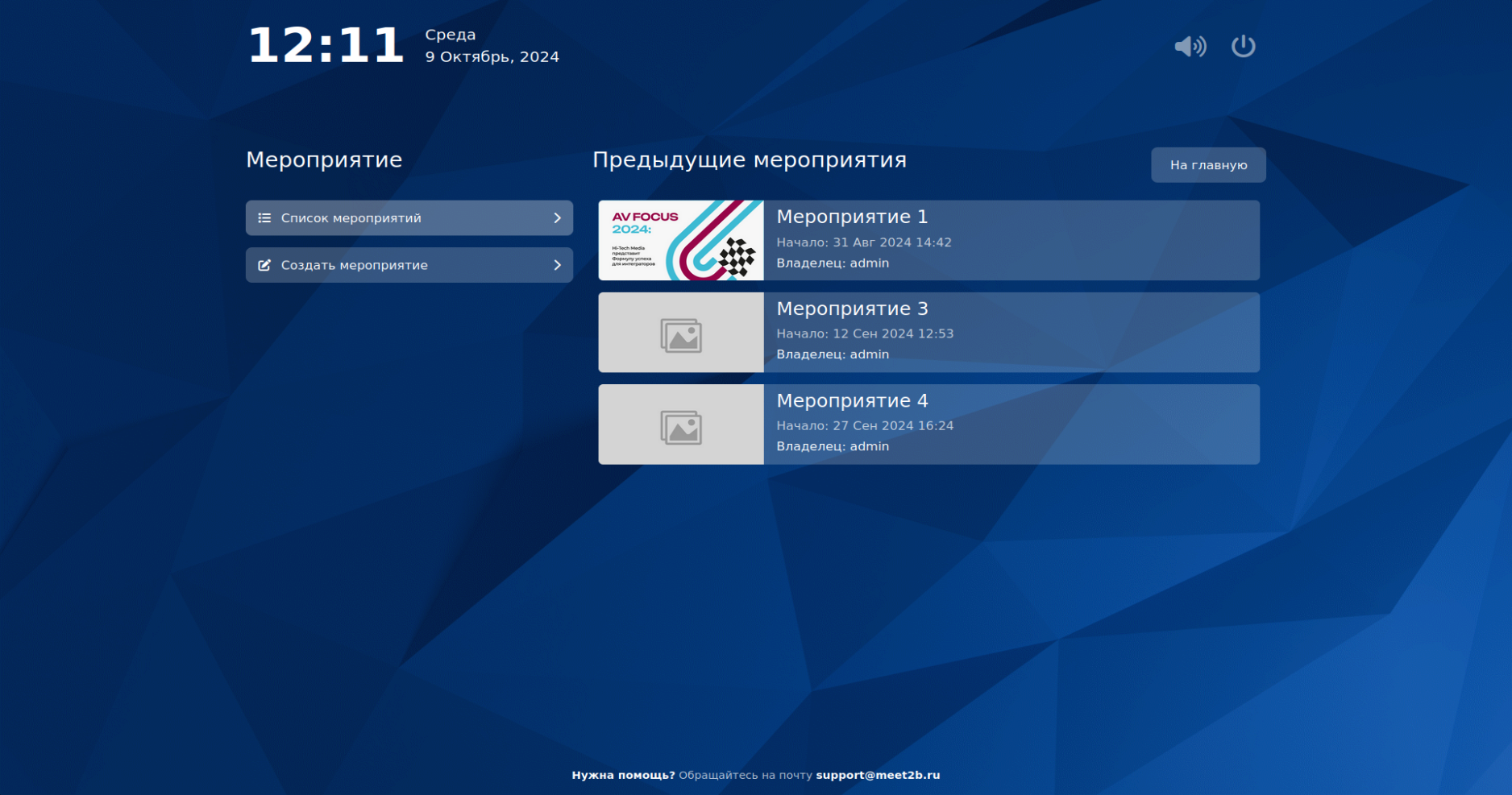
Слева представлены 2 кнопки:
- Создать мероприятие - при нажатии пользователю в правом блоке открывается возможность изменить название мероприятия или оставить стандартное и нажать кнопку "Создать", произойдёт создание мероприятия и автоматический вход в него
- Список мероприятий - при нажатии в правом блоке отображается весь список созданных мероприятий
В списке у каждого мероприятия есть базовая информация:
- Картинка мероприятия
- Название мероприятия
- Статус мероприятия в переговорной (отображается жёлтой иконкой)
- Владелец мероприятия (если мероприятие создано через интерфейс meet2b s, то владелец всегда будет admin)
Для входа в мероприятие необходимо произвести нажатие через пульт или мышкой по нему
2.3 Страница "Календарь"
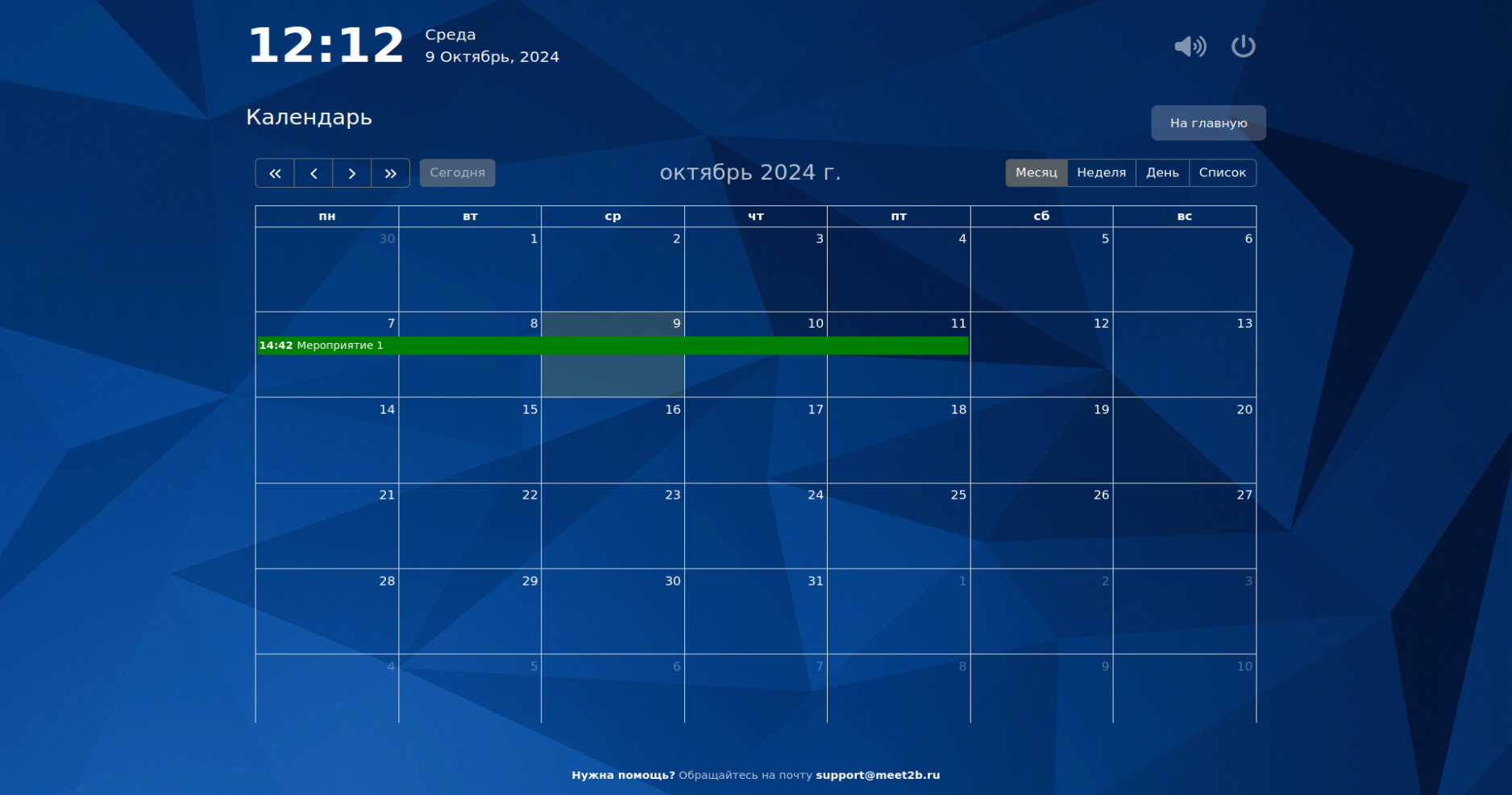
На данной странице представлен календарь текущего месяца с разбивкой по дням. Внутри ячейки дня размещаются все мероприятия, которые были запланированы на данный день.
Календарь позволяет переключаться на прошлый или следующие месяцы, менять тип отображения:
- Месяц
- Неделя
- День
- Список
Через календарь можно осуществить подключение в мероприятие.
2.4 Страница "QR-код подключения"
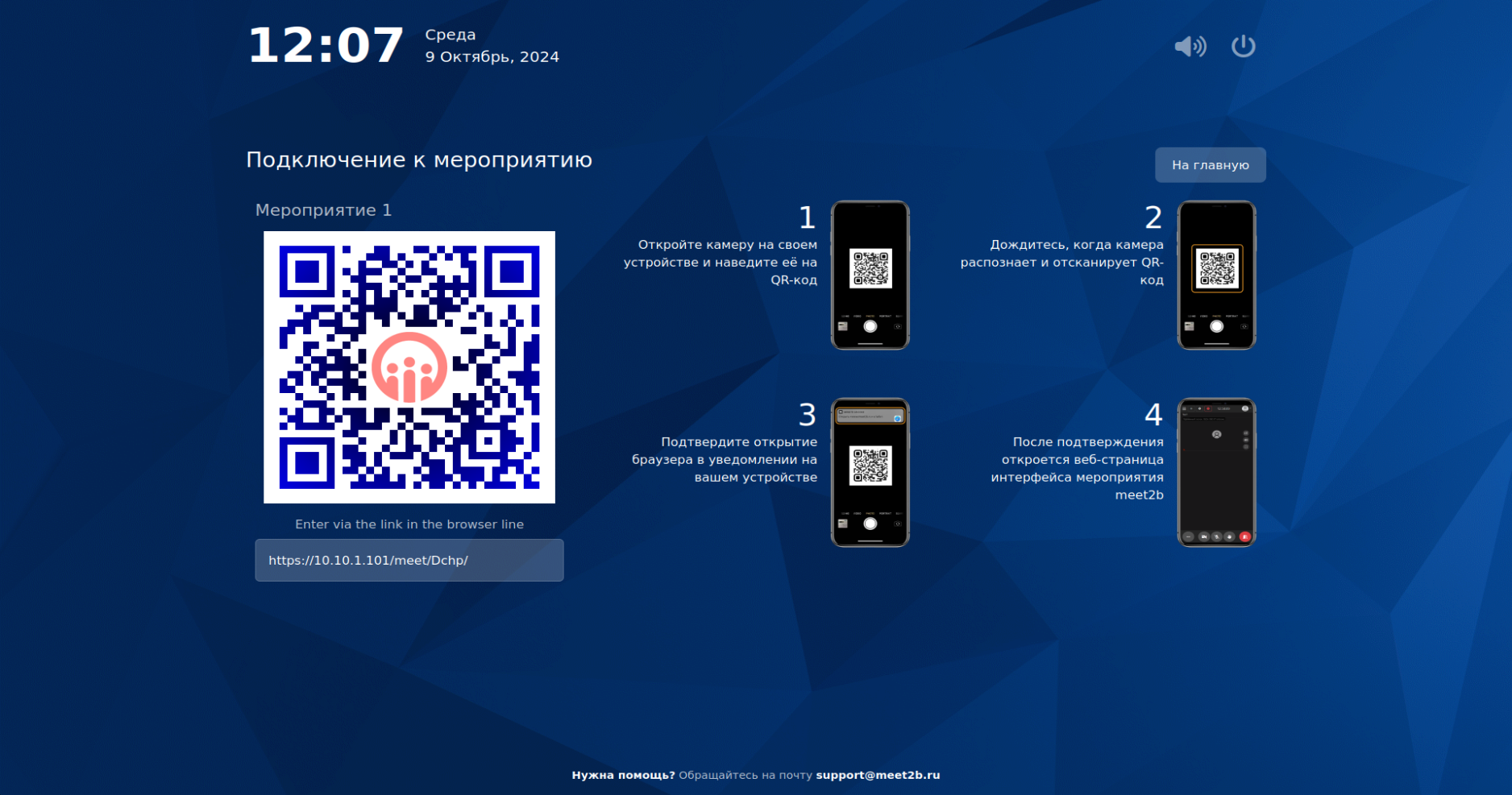
На странице QR-кода расположился сам QR, который при сканировании ведёт на текущее активное мероприятие в переговорной. Под QR находится ссылка на мероприятие для прямого подключения из браузера.
Справа представлена инструкция для пользователей для подключения с телефона.
2.5 Страница "Опросы и голосования"
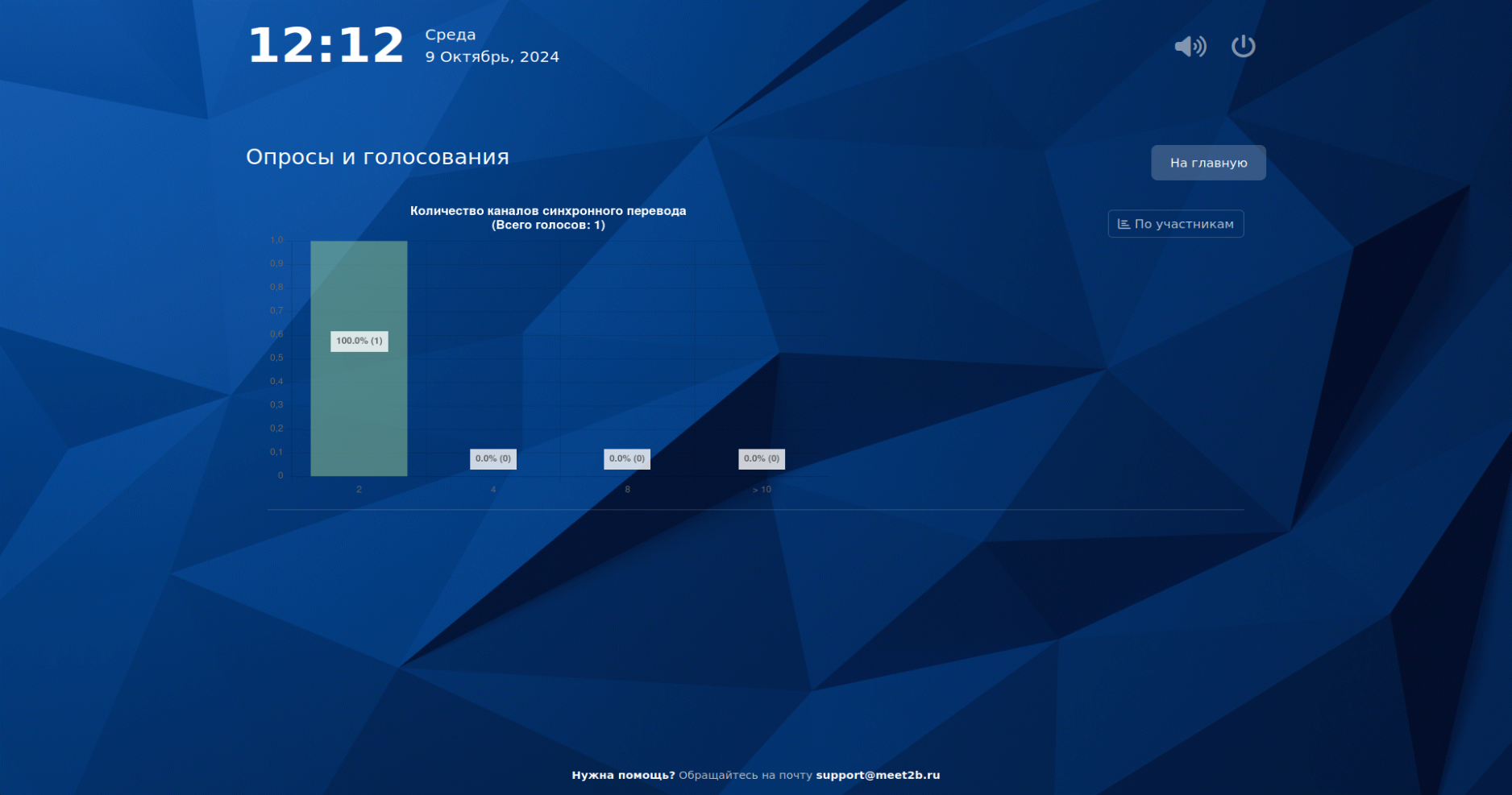
На странице Опросы и голосования отображаются результаты текущего голосования из мероприятия в переговорной.
Результаты представлены в виде диаграммы слева и списка проголосовавших участников справа (исключение, если голосование анонимное)
2.6 Страница "Книга контактов" [в разработке]
2.7 Страница "Подключенные устройства"
На странице Подключенные устройства представлен список всех подключенных источников к meet2b s. Страница разделена на левый и правый блок. Слева представлены все подключенные входы (платы захвата, камеры). Слева список подключенных выходов (дисплеев).
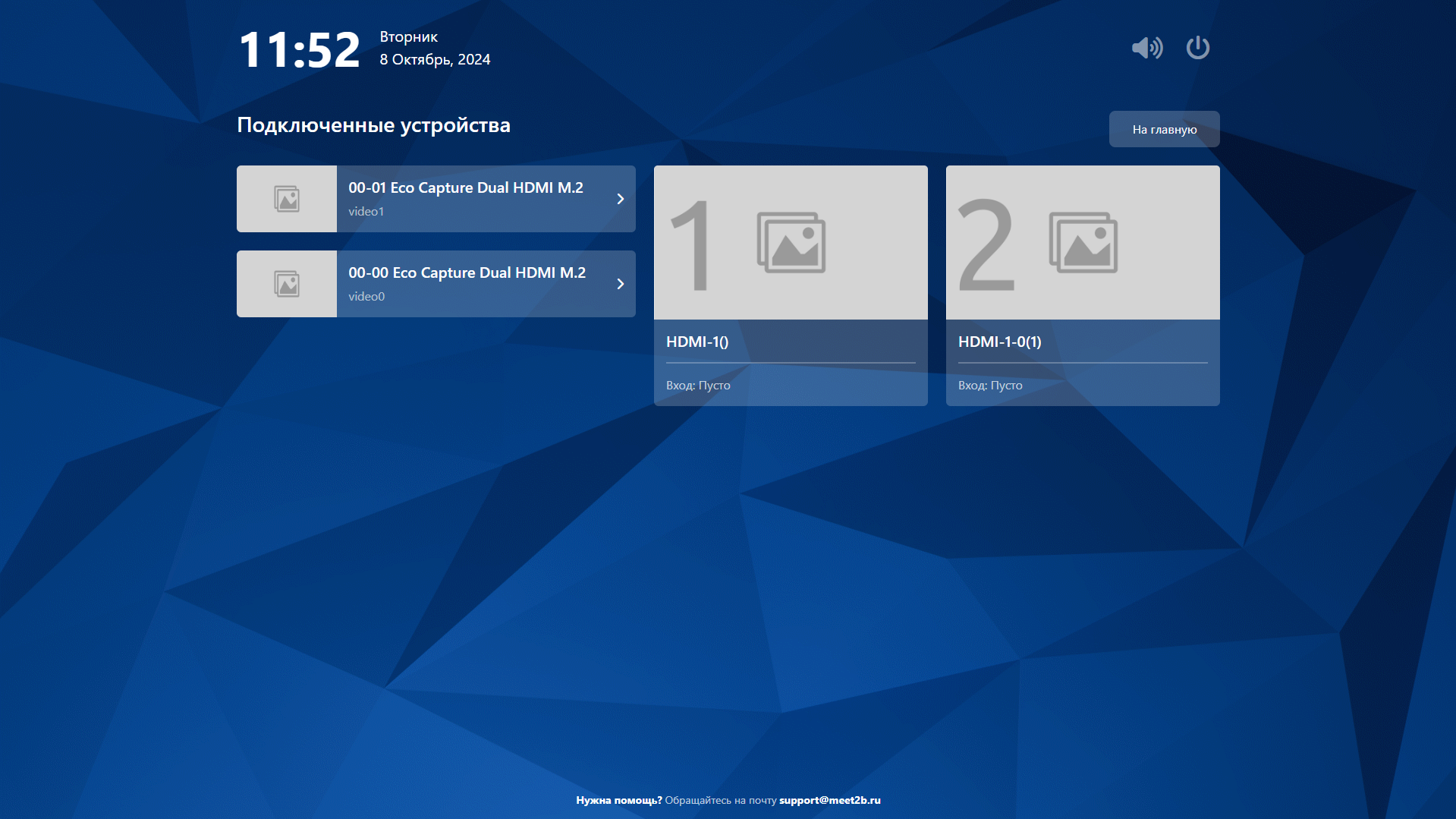
meet2b s поддерживает возможность подключения двух дисплеев одновременно.
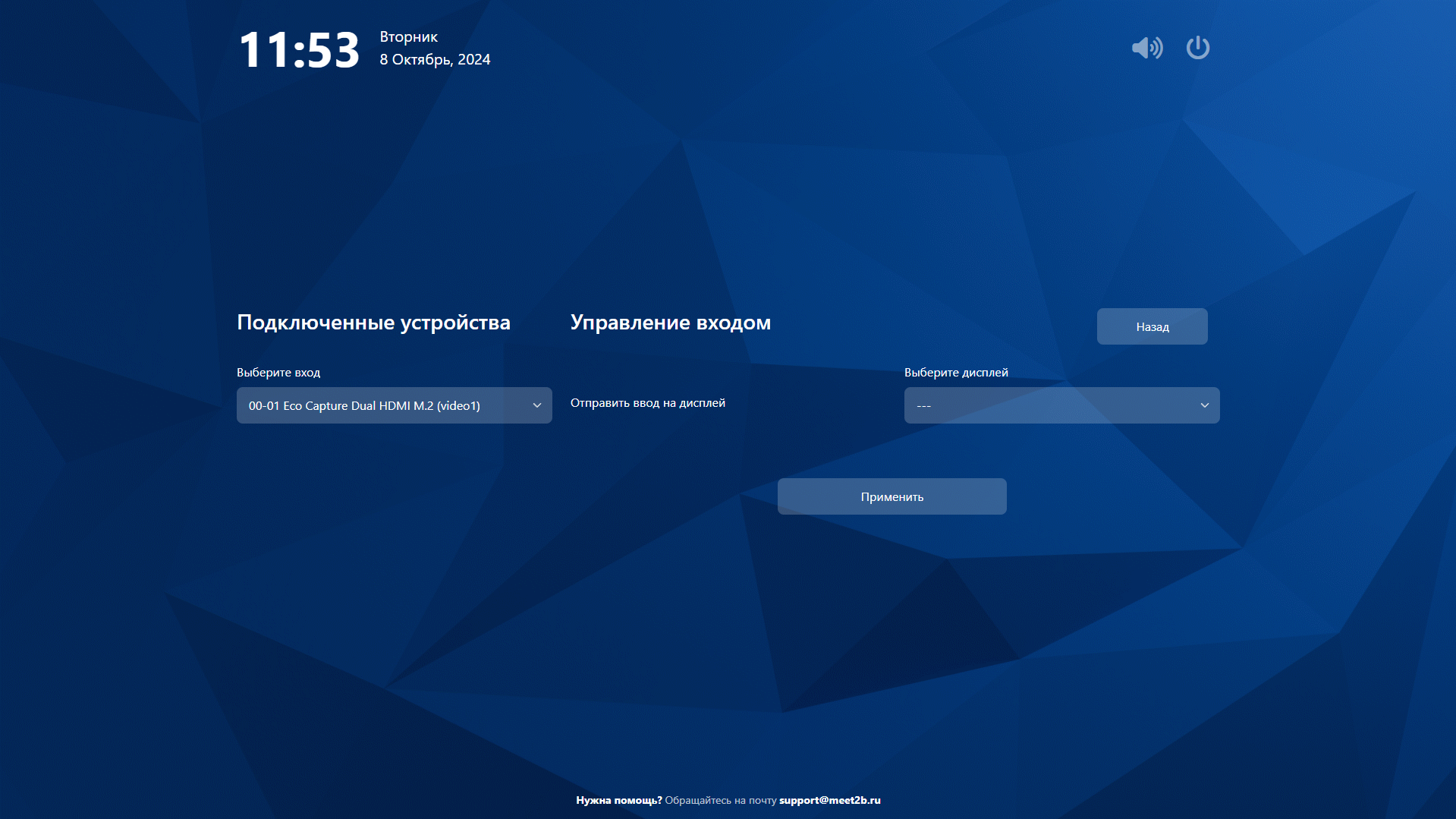
На данной странице присутствует функционал вывода какого-либо входа (камеры) на какой-либо выход (дисплей). Для данного действия необходимо выбрать слева вход и совершить нажатие на него (пультом или мышкой), откроется страница с выбором выхода (дисплея), на который необходимо сделать вывод входа. После подтверждения источник отобразиться на выбранном дисплее.
Для удаления входа с дисплея необходимо на странице Подключенные устройства в правом блоке на нужном дисплее нажать кнопку "Удалить"
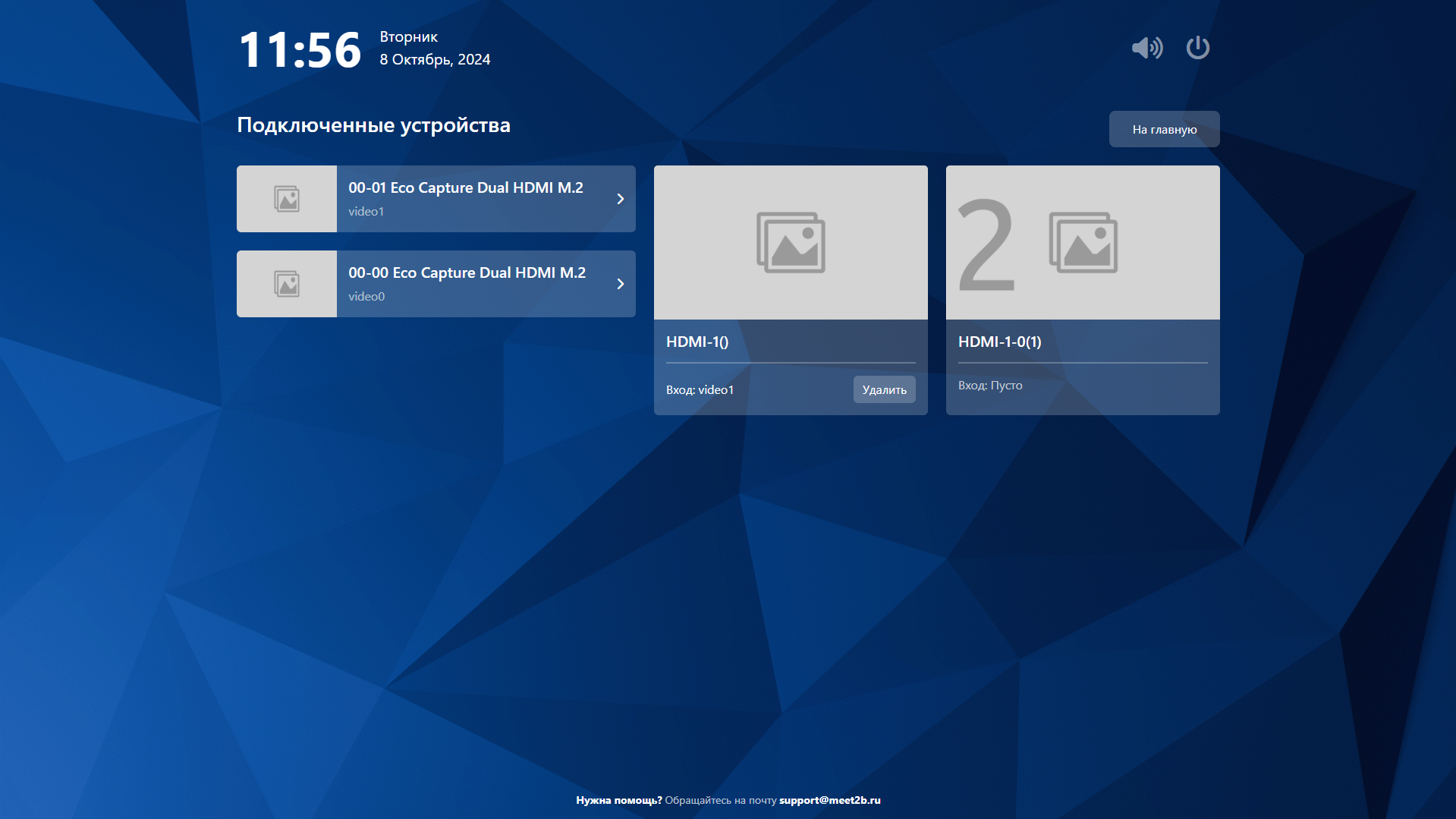
Для удаления источника необходимо
2.8 Страница "Приложения"
На странице представлен список предустановленных приложений, доступных для запуска непосредственно на meet2b s
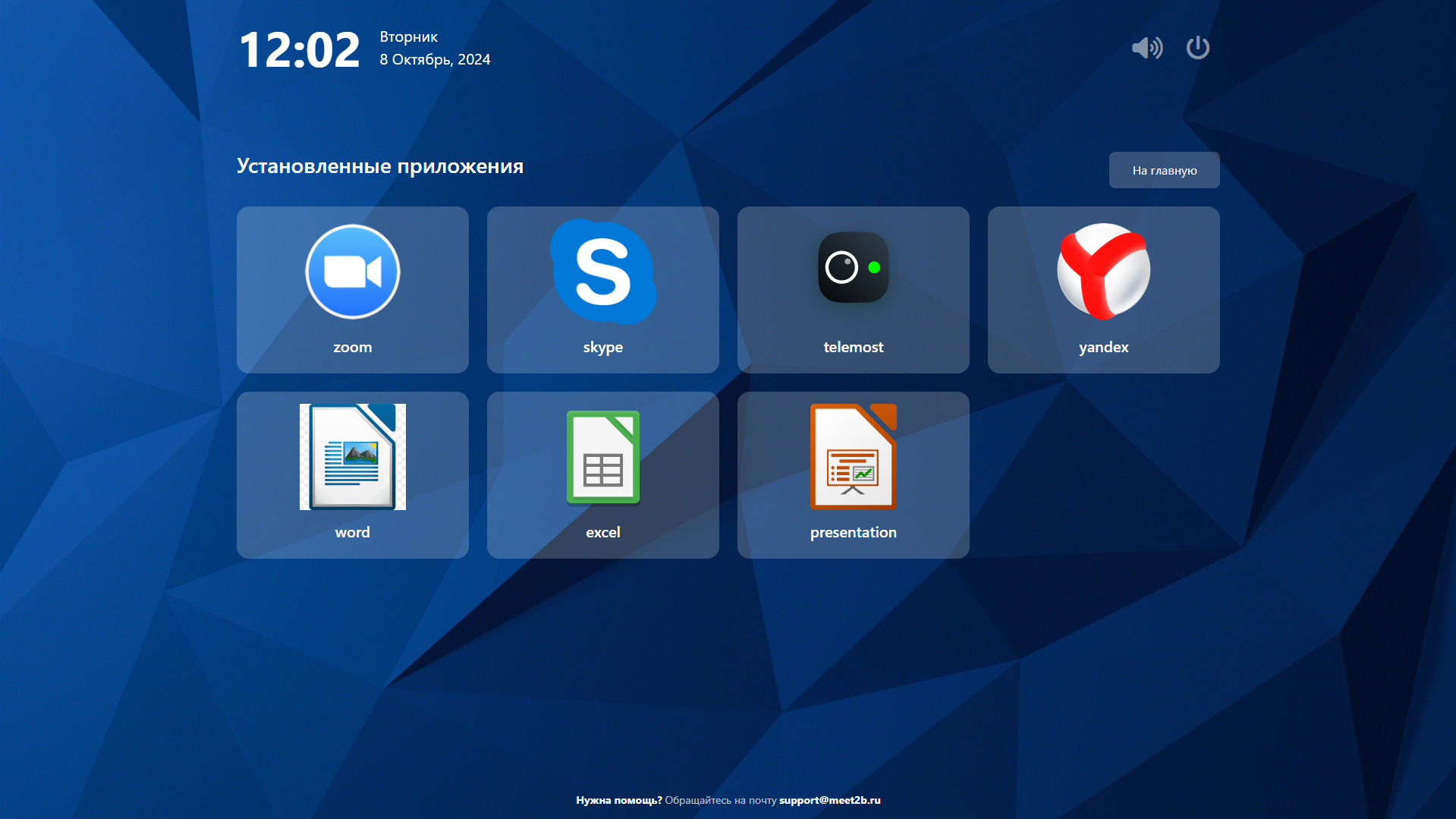
По запросу покупателя доступна возможность доустуановить необходимое приложение через обновление системы
2.9 Страница "Настройки"
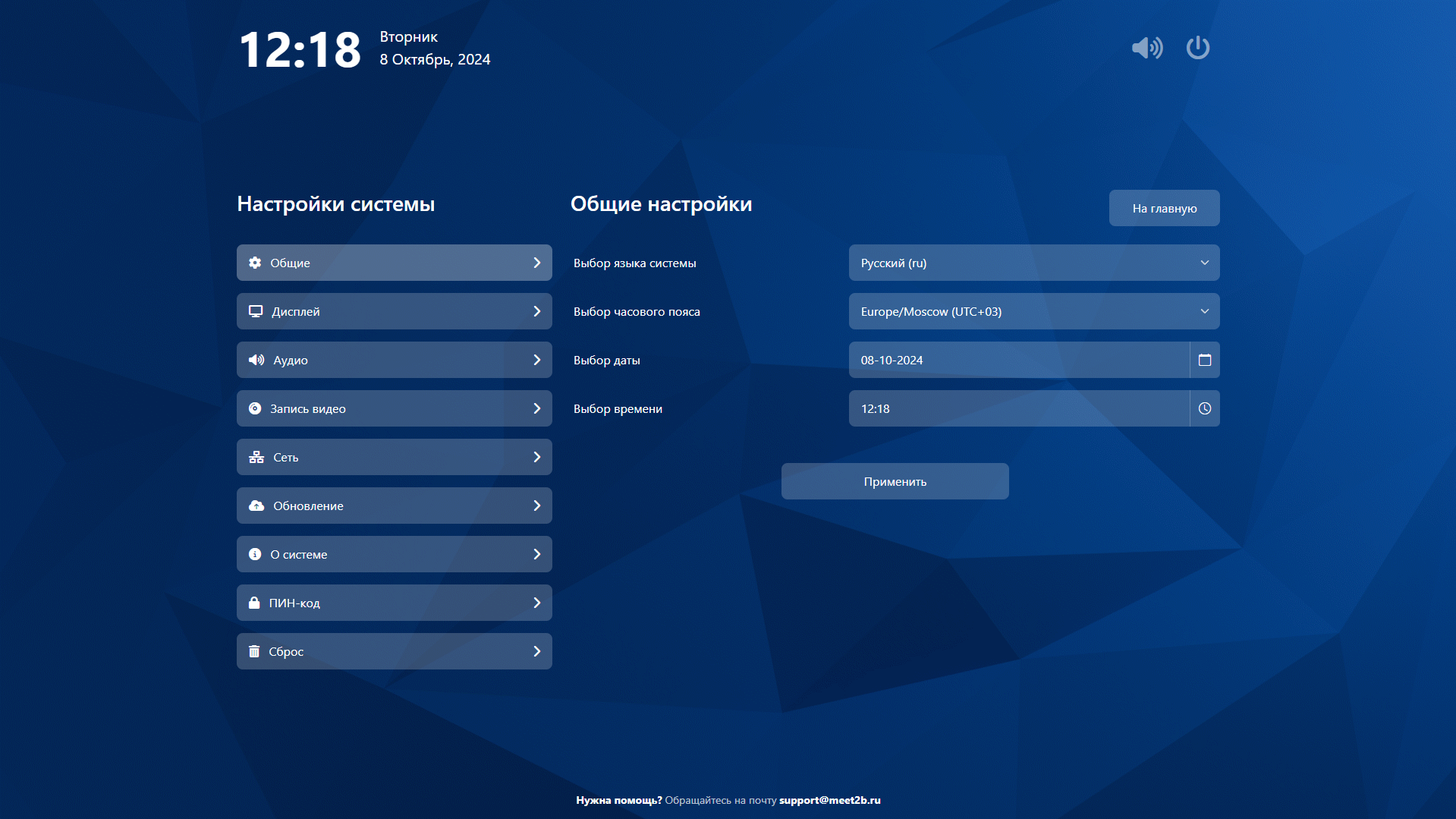
На странице мероприятий представлен полный список доступных для редактирования параметров meet2b s. Для доступа к настройкам необходимо ввести административный код (по умолчанию 0000)
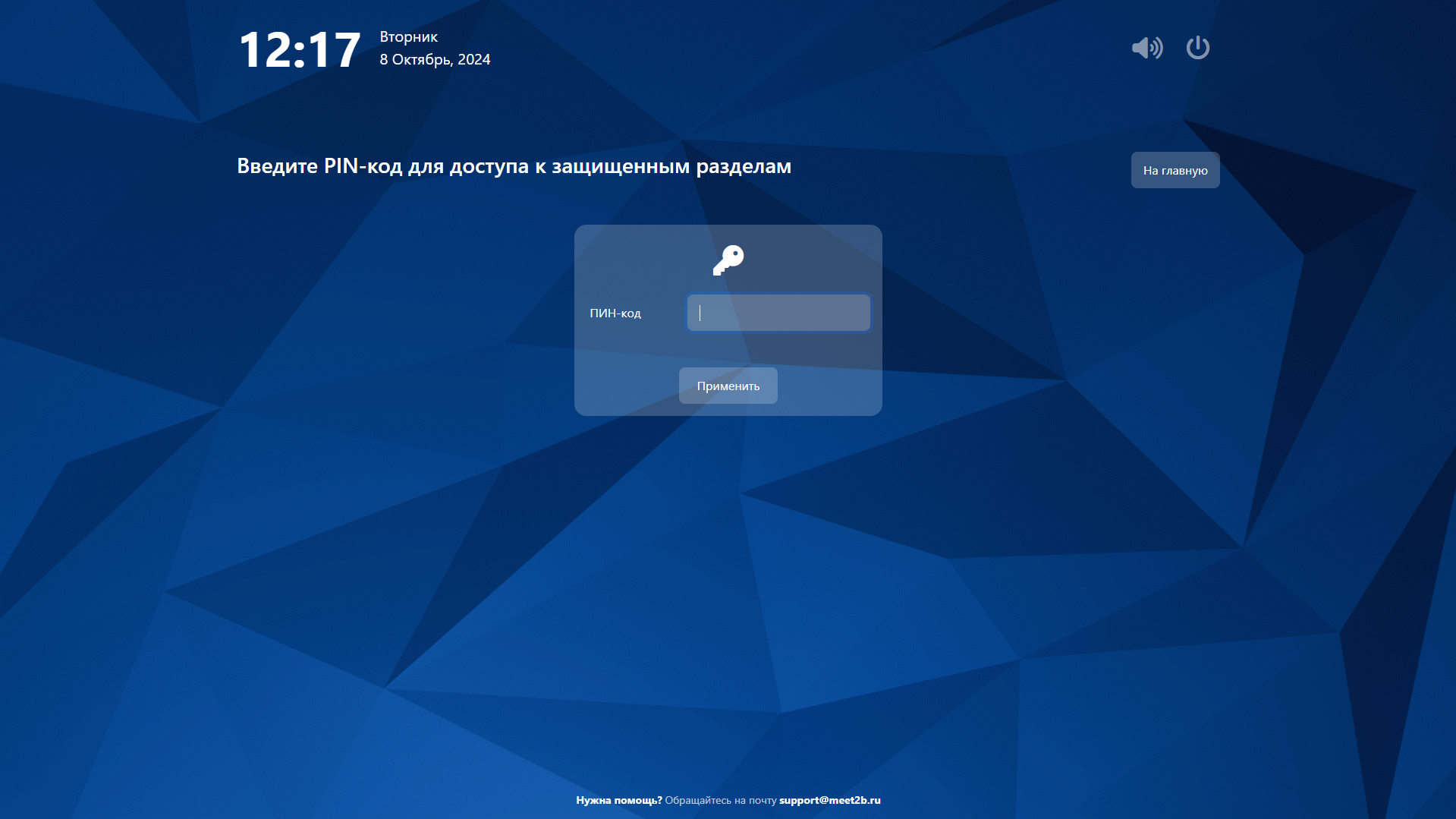
После авторизации открывается страница со всеми настройками. Подробнее обо всех настройках представлено описание в главе инструкции "Настройки системы"
2.10 Страница "Выключения"
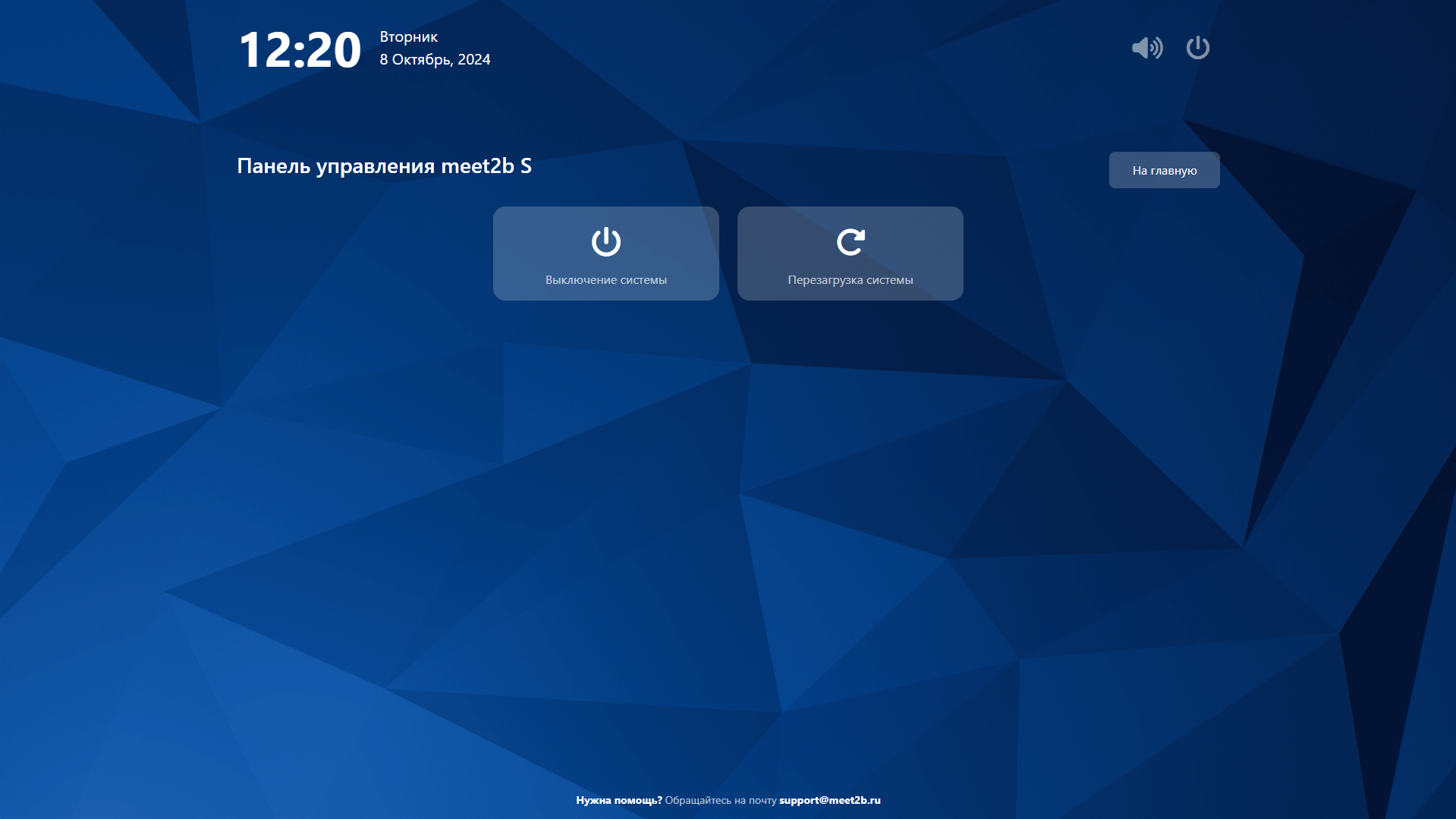
Для открытия данной странице необходимо нажать кнопку "Выключения". На странице представлены 2 кнопки:
- Включение
- Перезагрузка
2.11 Управление громкостью
На любой из страниц meet2b s есть возможность регулировать настройки громкости динамиков и микрофона. Для настройки необходимо нажать на кнопку "Громкость"
3 Страница мероприятия
3.1 Локальная страница мероприятия
Участие в мероприятии подразумевает возможность ведения трансляций. На данной странице представлен интерфейс meet2b s. Во время подключения активируется камера подключенная к meet2b s с возможностями отключения/включения видео и аудио потоков.
Просмотр мероприятия доступен любому пользователю, если мероприятие является публичным, или же только для Участников, если мероприятие является приватным.
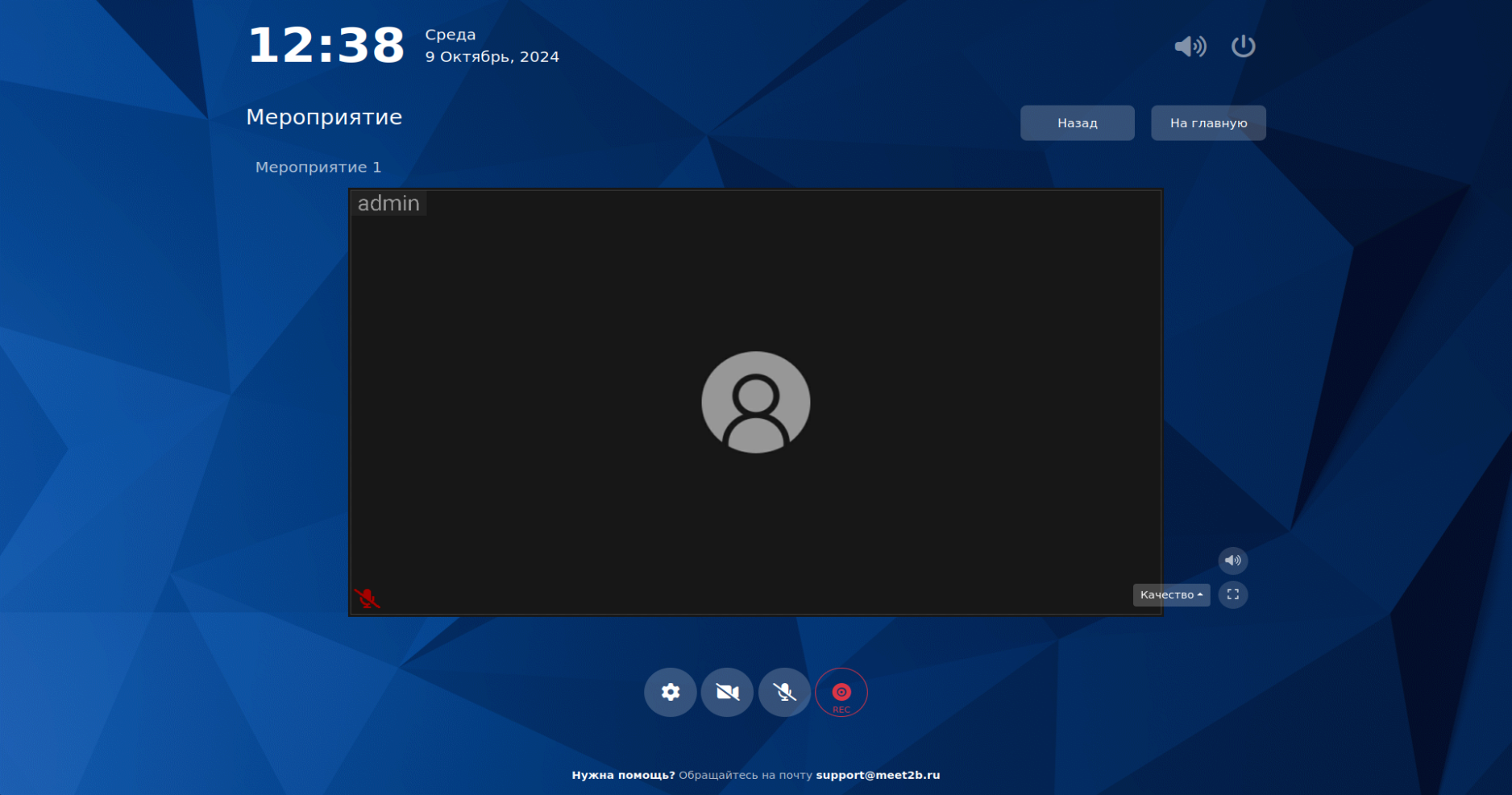
Во время мероприятия есть возможность выбора разных камер (при условии, что к meet2b s подключено несколько). Функционал старта/остановки записи мероприятия.
3.2 Удалённое подключение к мероприятию
Участие в мероприятии подразумевает возможность ведения трансляций, голосования в опросах, общения в чате, загрузку документов и их комментирования Участниками мероприятия.
Просмотр мероприятия доступен любому пользователю, если мероприятие является публичным, или же только для Участников, если мероприятие является приватным.
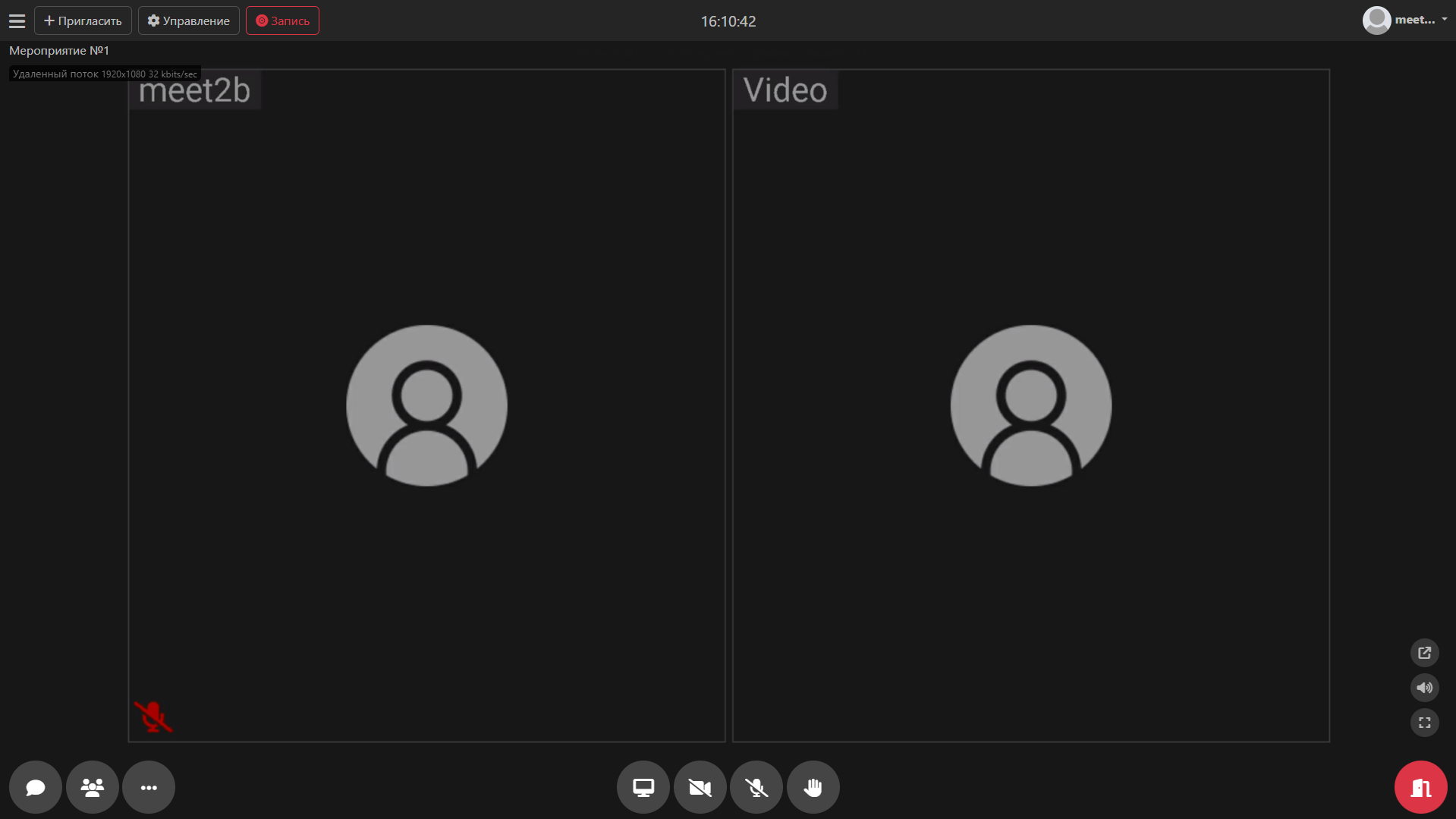
Если в мероприятии присутствует переводчик, то для пользователей появится возможность переключения языка.
3.3 Основные элементы
На странице мероприятия представлены основные элементы управления для пользователя:
- Кнопка открытия чата
- Кнопка открытия списка пользователей мероприятия
- Кнопка дополнительных возможностей (настройка и отображение локального видео)
- Кнопка публикации экрана
- Кнопка вкл/выкл камеры
- Кнопка вкл/выкл микрофона
- Кнопка поднятия руки
- Элементы управления плеером (во весь экран, звук, картинка в картинке)
- Кнопка выхода из мероприятия
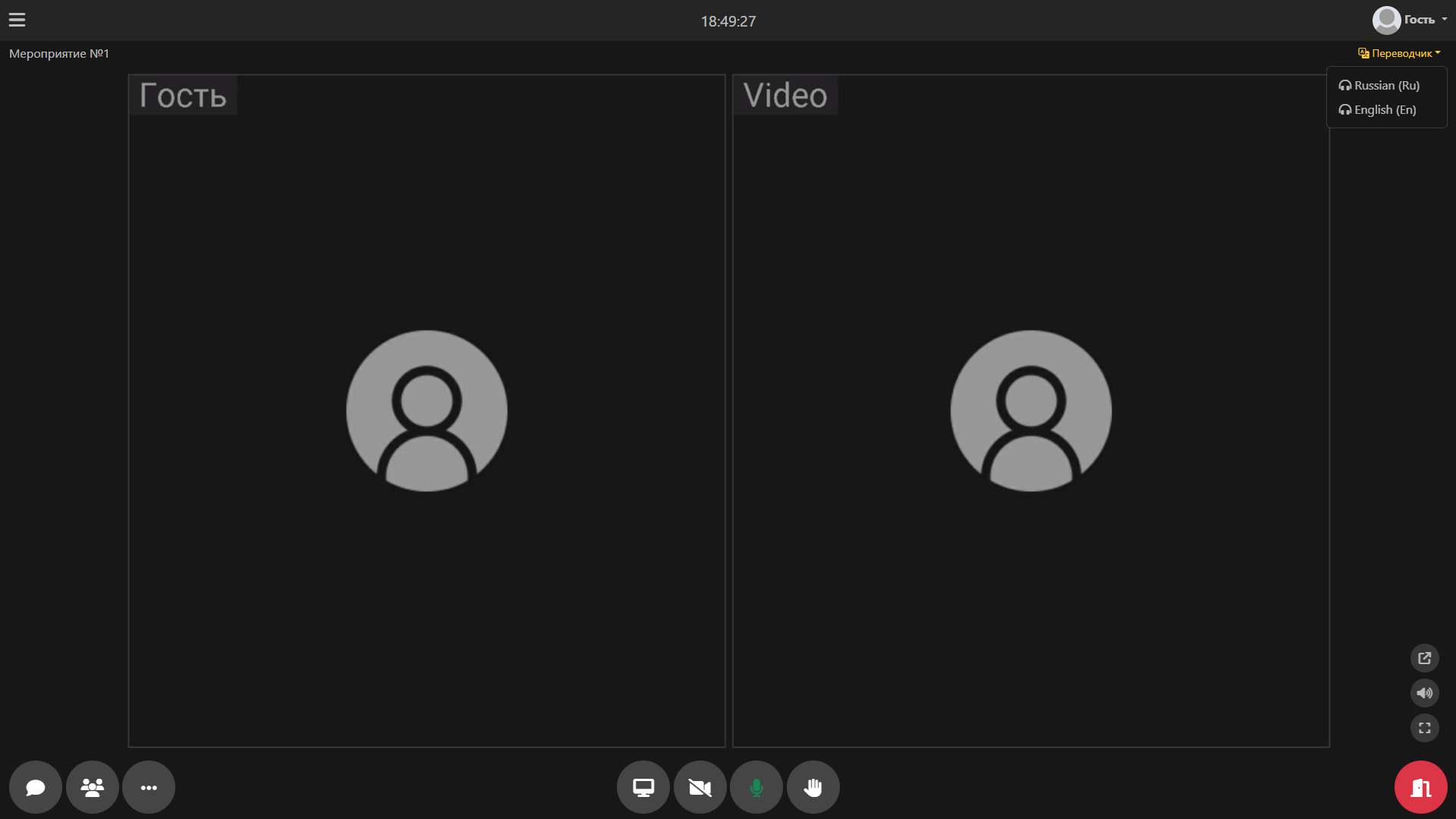
- Выбор разрешения мозаики
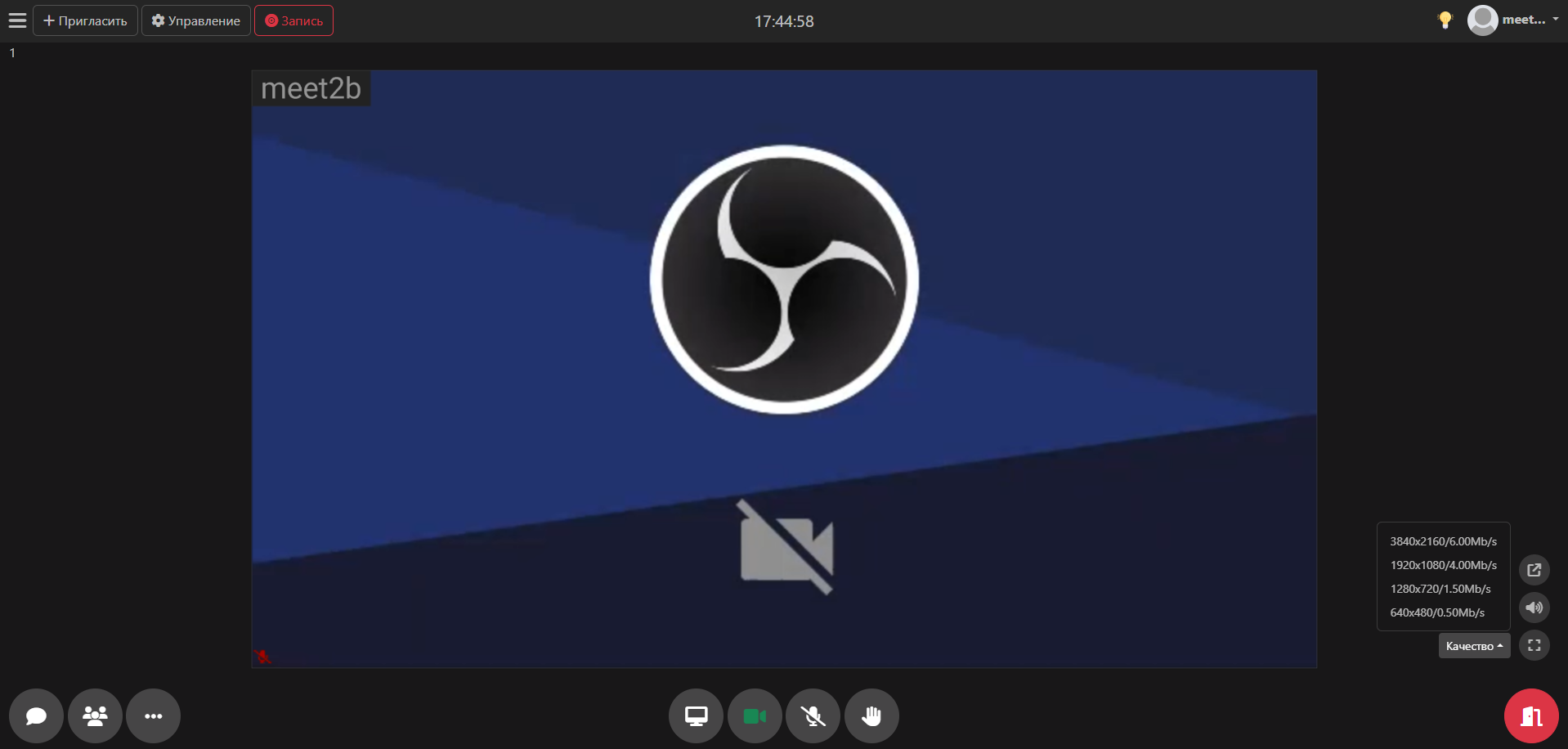
По центру экрана располагается плеер с участниками мероприятия. (присутствуют заголовки для обозначения участников, а так же иконка отображающая состояние микрофона)
При поднятии руки все участники мероприятия получат уведомление. Кнопки управления видео и микрофоном имеют цветовую индикацию состояния. (когда они работают)
3.4 Чат
Для открытия чата необходимо нажать на соответствующую кнопку управления (слева внизу) с иконкой чата. Блок чата отображается справа от видео плеера.
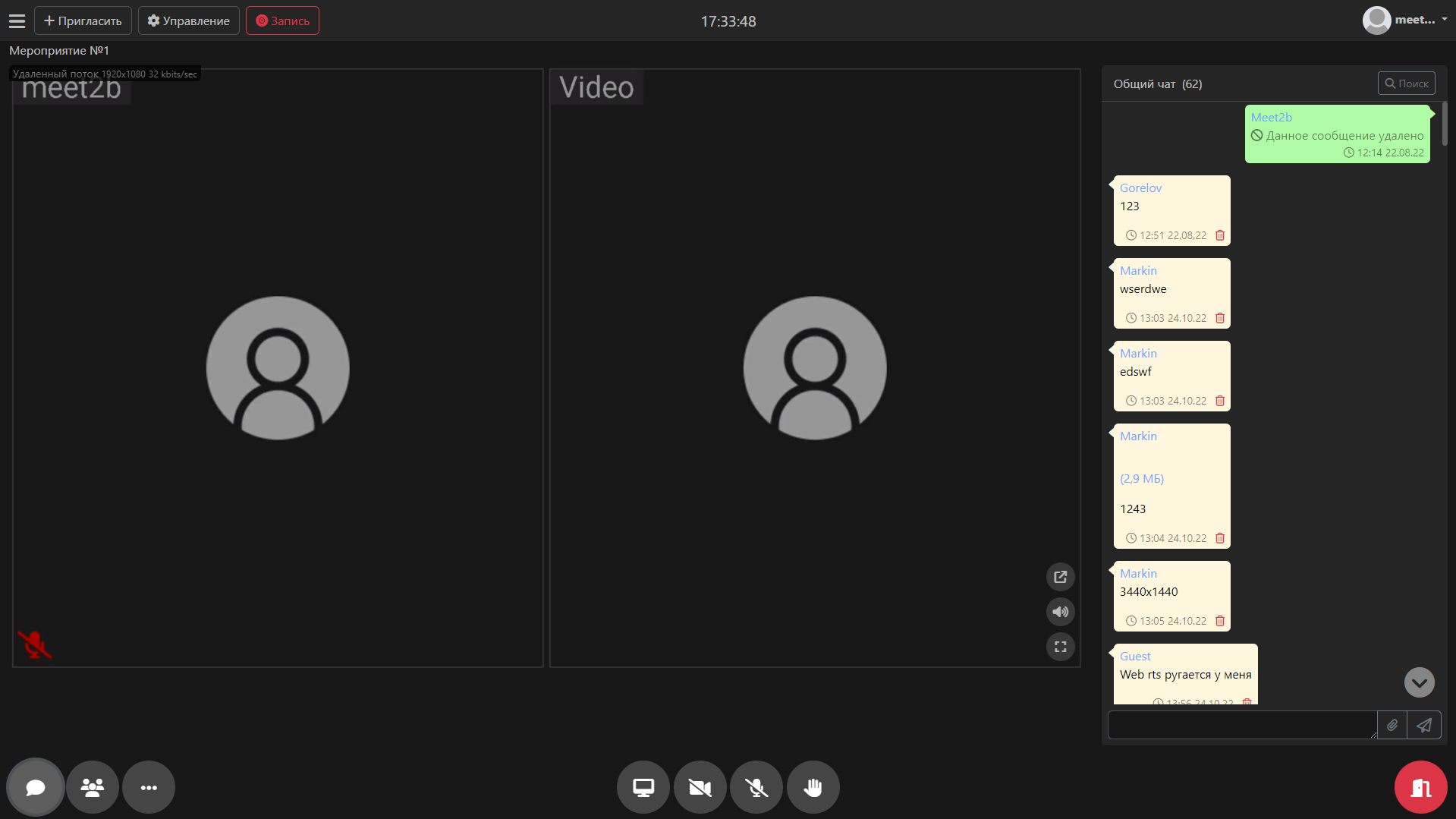
Здесь участники могут общаться друг с другом в публичном чате, или приватно наедине.
Поиск – открывает модальное окно для поиска по сообщениям чата.
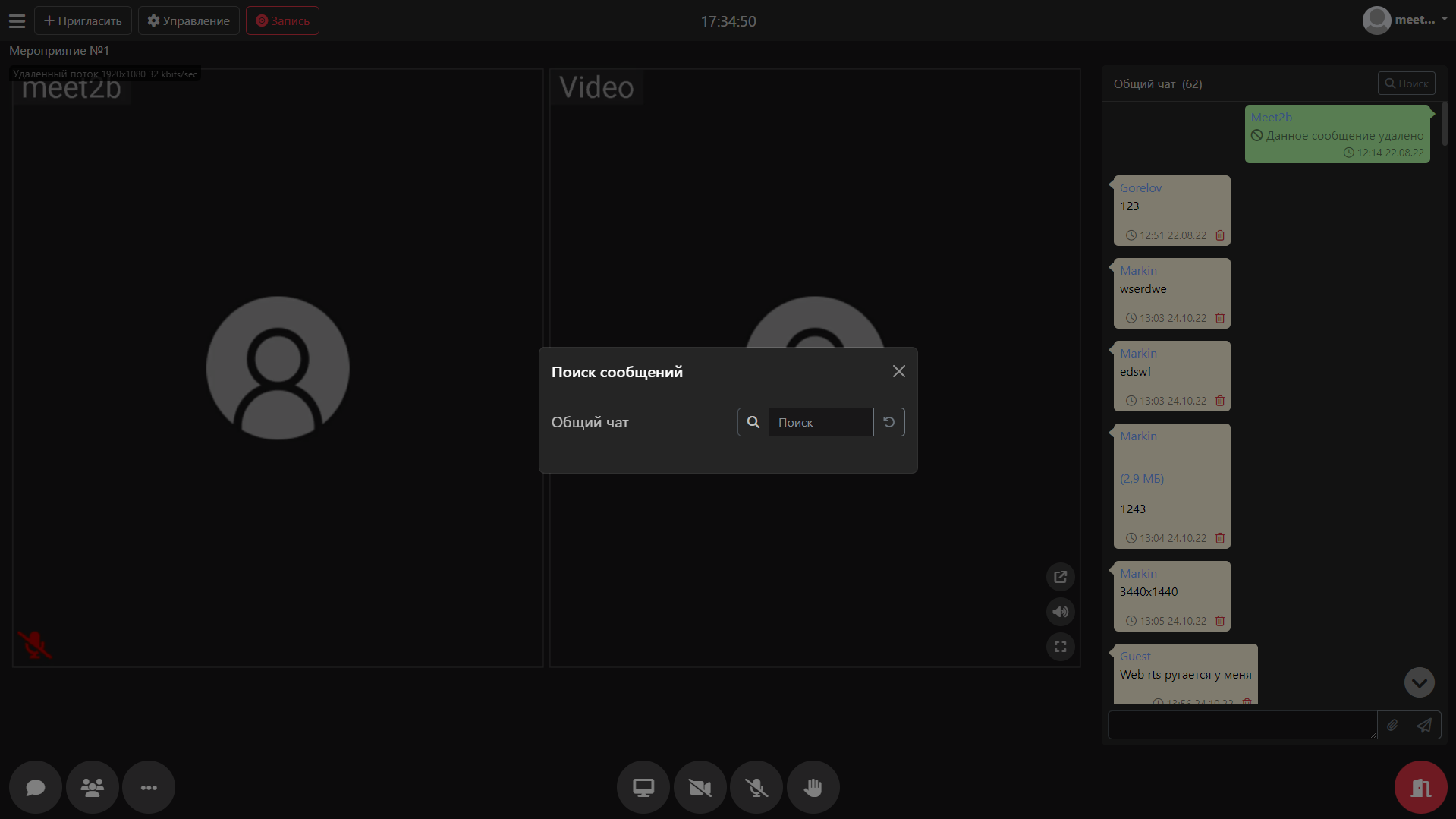
Поиск осуществляется непосредственно по тексту сообщений участников, без учета частичных или полных совпадений с именами участников. Кнопка Сброс очищает поле ввода искомого текста.
Если требуется удалить сообщение, то в правом нижнем углу этого сообщения нужно нажать пиктограмму , а затем подтвердить действие кнопкой Удалить.
Участник может удалить только собственное сообщение и сделать это возможно только в течение 7 минут после публикации сообщения
Для перехода в приватный чат необходимо нажать на пользователя в списке участников.
Для отправки сообщения пользователю нужно воспользоваться текстовым полем внизу экрана, ввести в него текст и нажать кнопку Отправить. При необходимости приложить к сообщению файл можно сделать это нажатием на кнопку с пиктограммой , которая откроет диалоговое окно загрузки файла с устройства пользователя.
Допускается загрузка файлов разрешений pdf, txt, doc, docx, ppt, xls, xlsx, png, gif, jpg, jpeg
3.5 Участники мероприятия
Для открытия списка участников необходимо нажать на соответствующую кнопку управления (слева внизу) с иконкой людей. Блок участников отображается справа от видео плеера.
В блоке Участники показано общее количество участников мероприятия, их статус в сети, иконка поднятой руки для привлечения внимания говорящего, иконка спикера, а также иконка переводчика (если участнику назначен язык перевода).
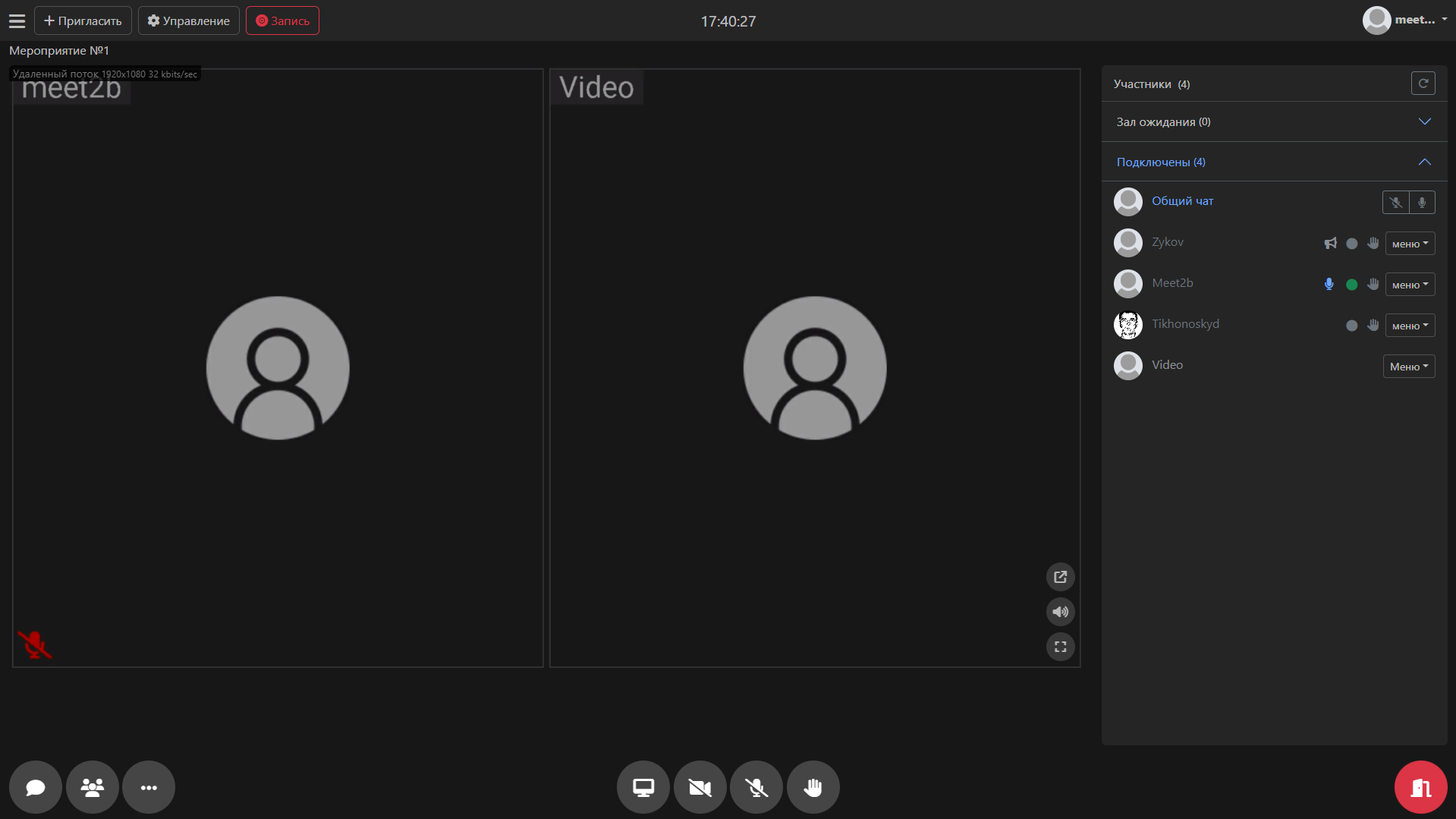
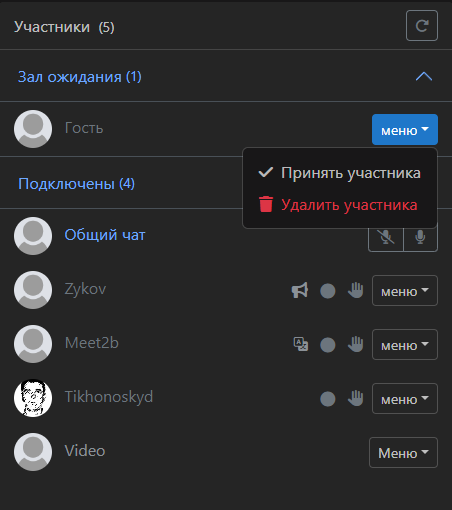
Для владельца мероприятия или суперпользователя доступны дополнительные элементы взаимодействия с участниками.
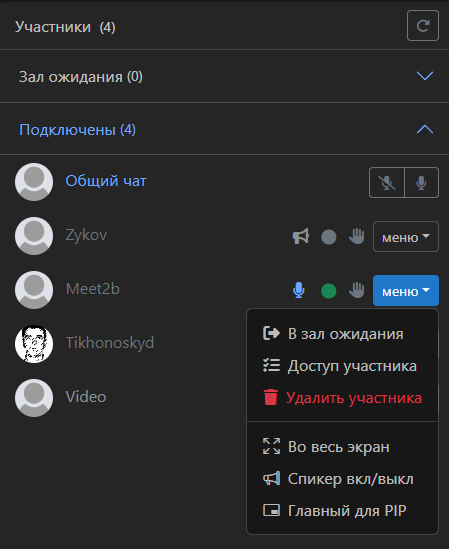
В разделе "меню" представлены основные возможности управления:
- В зал ожидания - если для мероприятия включен "зал ожидания" в настройках мероприятия, данная кнопка позволяет вернуть участника в него
- Доступ участника - изменение "на лету" прав доступа конкретного участника мероприятия
- Удалить участника - полностью исключает участника из мероприятия
- Во весь экран - позволяет вывести участника для всех остальных на весь экран плеера
- Спикер - позволяет назначать роль спикера участнику (необходимо при использовании соответствующего макета)
- Главный для PIP - позволяет выводить спикера и любой источник видео (например локальное видео с камеры подключенного напрямую к серверу meet2b или демонстрацию презентации)
В правах доступа участника владелец можно указывать следующие правила:
- Видео - разрешено участнику включать своё видео или нет
- Опросы - разрешено участнику голосовать в опросах или нет
- Чат - разрешено участнику писать сообщения или нет
- Документы - разрешено загружать документы или нет
- Комментарии - разрешено участнику оставлять комментарии под документами или нет
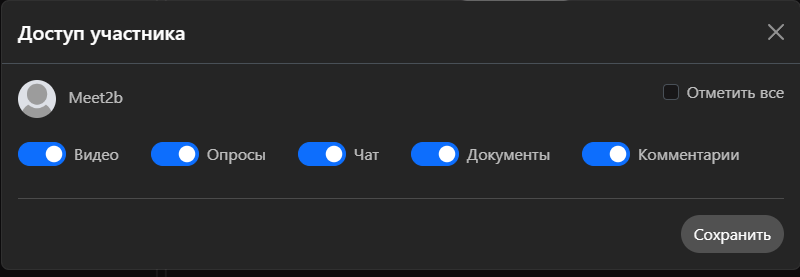
Некоторые настройки требуют перезагрузки страницы у участника
3.6 Настройки участника
Для открытия настроек необходимо нажать на соответствующую кнопку управления (слева внизу) с иконкой 3х точек.
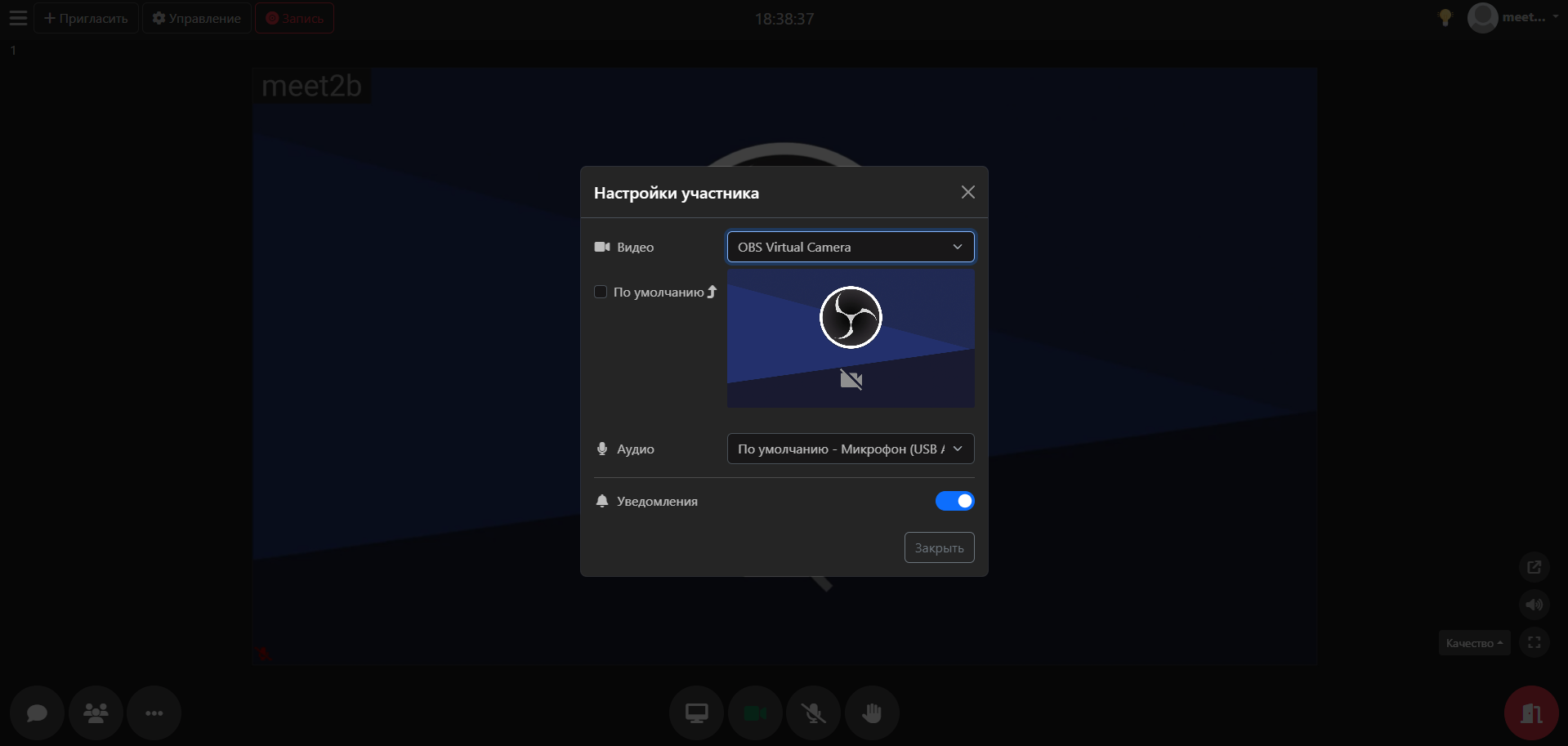
В настройках участнику мероприятия доступна возможность "на лету" изменять источники своего видео и аудио (с предпросмотром видео), включать/отключать уведомления внутри мероприятия. Присутствует возможность установить для камеры параметр "по умолчанию", который позволяет при следующем входе в мероприятие автоматически выбрать камеру.
3.7 Панель управления
Для открытия панели управления необходимо нажать на пиктограмму meet2b в левом верхнем углу. Внутри панели управления представлены следующие возможности:
- Редактировать мероприятие - позволяет "на лету" проводить редактирование мероприятия (доступно владельцу и суперпользователю)
- Начало - выход на главную страницу
- Программа - окно с текстовым содержанием мероприятия
- Опросы - окно со списком активных и прошедших голосований
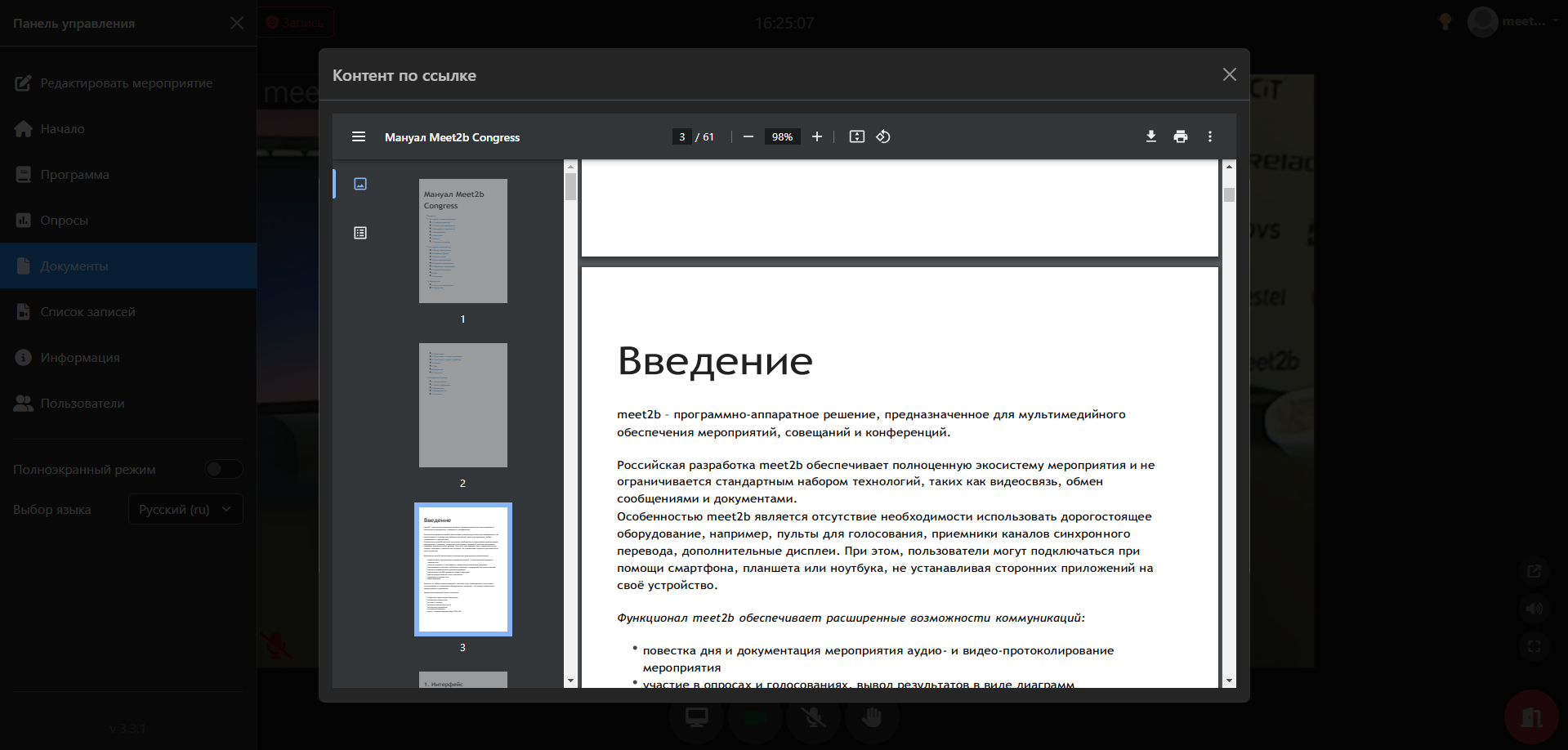
- Документы - окно со списком всех загруженных документов
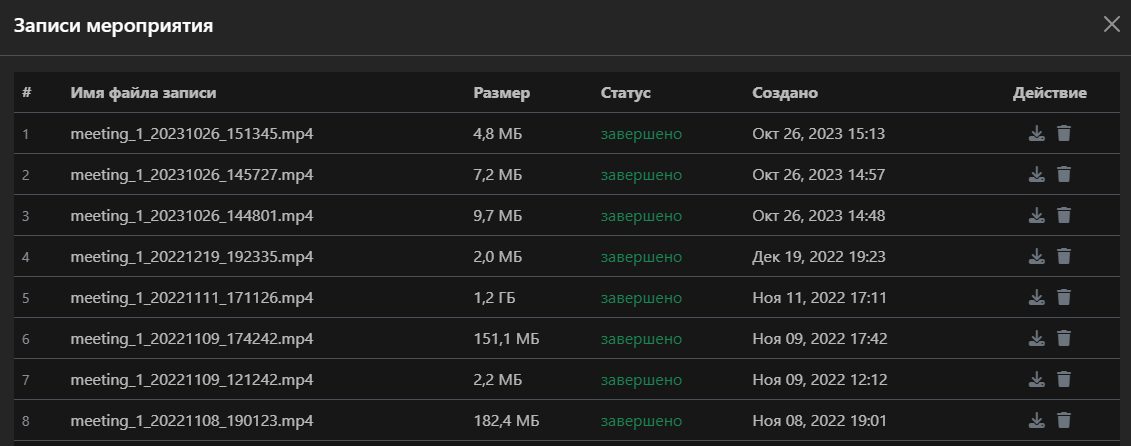
- Список записей - окно со списком всех прошедших записей данного мероприятия (доступно владельцу и суперпользователю)
- Информация - страница со списком инфо-страниц
- Пользователи - страница со списком всех пользователей meet2b (доступно суперпользователю)
- Полноэкранный режим - позволяет изменять отображение на странице
- Выбор языка - смена языка интерфейса
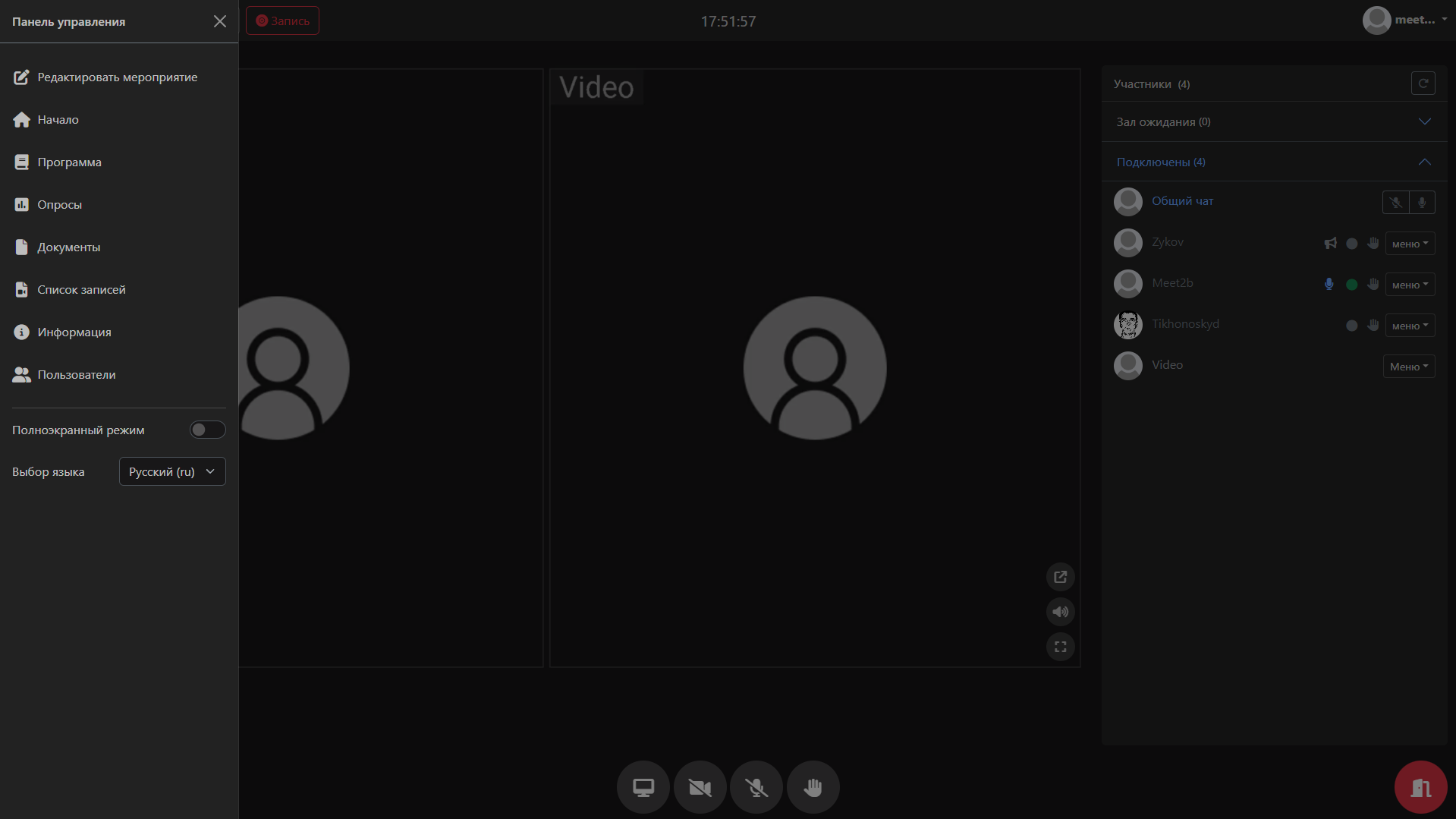
Так же для владельца мероприятия и суперпользователя на верхней панели управления представлены элементы:
- Пригласить - позволяет пригласить участника мероприятия по ссылке/коду, а так же отдельная ссылка для приглашения гостей мероприятия
- Управление - окно с дополнительными настройками мероприятия
- Запись - кнопка старта/стоп записи мероприятия
3.8 Приглашение участников и гостей
Для приглашения участников и гостей в мероприятие необходимо владельцу мероприятия нажать на панели управления кнопку "Пригласить".
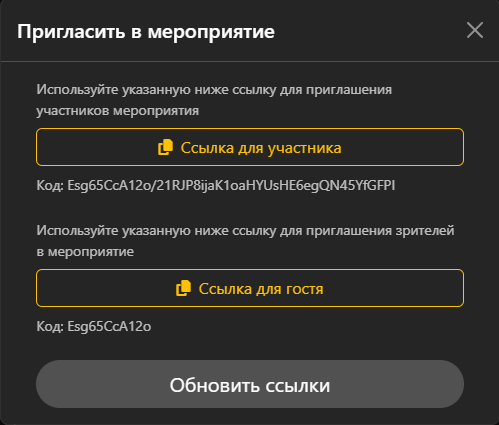
Отправка ссылки или кода происходит вручную через любые удобные средства связи (почта или мессенджеры)
При обновлении ссылки, ранее отправленные ссылки деактивируются и войти по ним будет невозможно. Важно, что при обновлении ссылки, все участники мероприятия, которые уже сидят в мозайке, будут временно отключены для обновления страницы.
3.9 Управление мероприятием
Для открытия управления, владельцу мероприятия необходимо в панели управления нажать на кнопку "Управление".
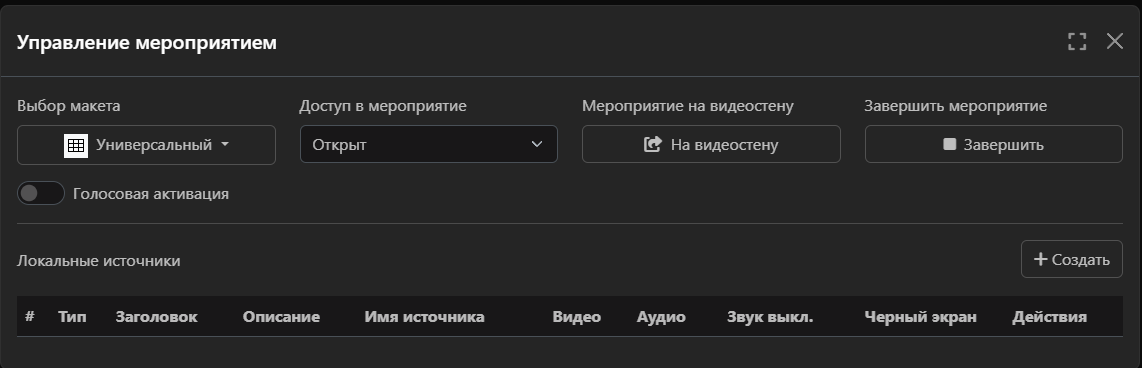
Владельцу доступно "на лету" изменять:
- Макет - позволяет настроить отображении участников в мозаике по заранее созданным макетам
- Доступ в мероприятие - при открытом состоянии любой участник может войти в мероприятие (если оно не приватное)
- Мероприятие на видеостену - позволяет вывести интерфейс мероприятия на подключенный к серверу экран
- Завершить мероприятие - полностью завершает мероприятие и переводит его в состоянии "неактивное", все участники будут отключены от мозаики.
- Голосовая активация - назначает "спикером" человека, который активнее остальных разговаривает и перестраивает под него мозайку
- Локальные источники - позволяет добавлять внутрь мероприятия несколько видов источников (только при активной настройке мероприятия "В переговорной").
Для добавления локального источника необходимо нажать на кнопку "Создать" и далее заполнить форму под конкретный тип локального источника.
- Плеер - позволяет указать путь к файлу или rtsp, rtmp ссылку на видеоресурс и выводить его в мозаику
- Видео - позволяет выбрать подключенный локальным образом к серверу видео источник и выводить его в мозаику
- Аудио - позволяет выбрать подключенный локальный образом микрофон или аудиоплеер и выводить звук в мозаику
- NDI - позволяет выбрать подключенные к сети видео источники п выводить его в мозаику
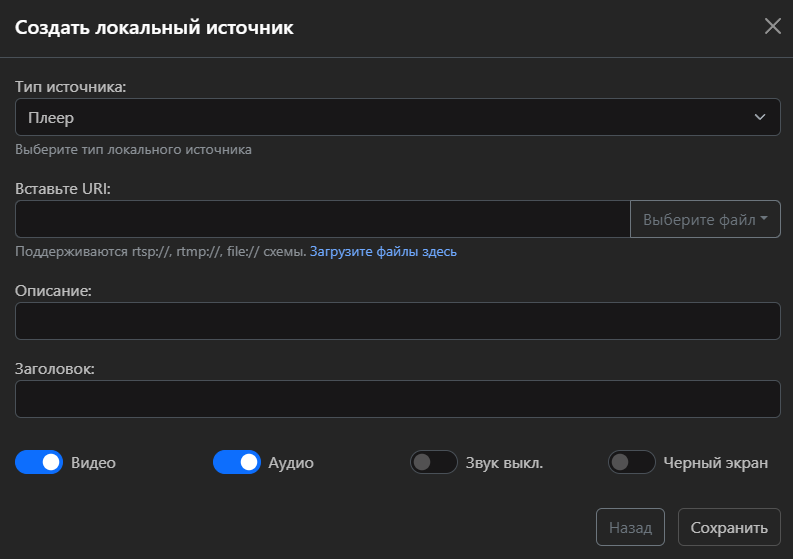
Для типа источника "Плеер" доступна возможность добавлять файлы напрямую из загруженных в разделе "Документы"
3.10 Программа
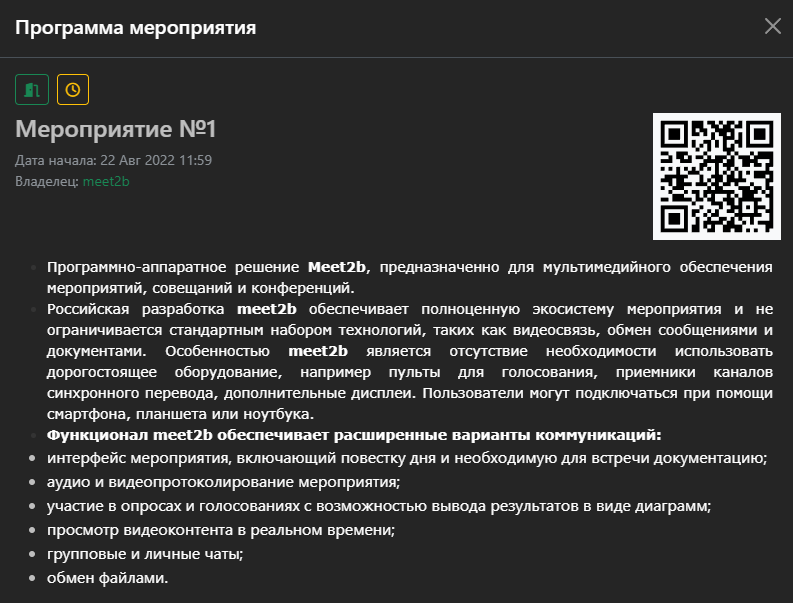
Здесь участники могут ознакомиться с повестками мероприятий. В окне Программа отображаются Заголовок, Описание, Содержание, Даты начала и конца мероприятия, установленные Владельцем
3.11 Опросы
На вкладке отображаются активные вопросы, установленные Владельцем. Здесь участники мероприятия могут проголосовать в имеющихся опросах.
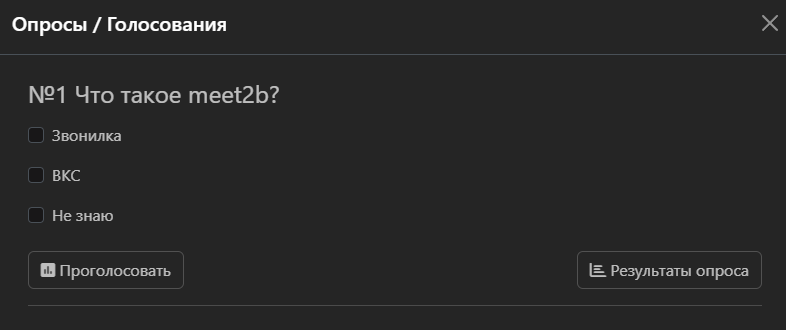
Чтобы ознакомиться с результатами, следует воспользоваться кнопкой Результаты опроса.
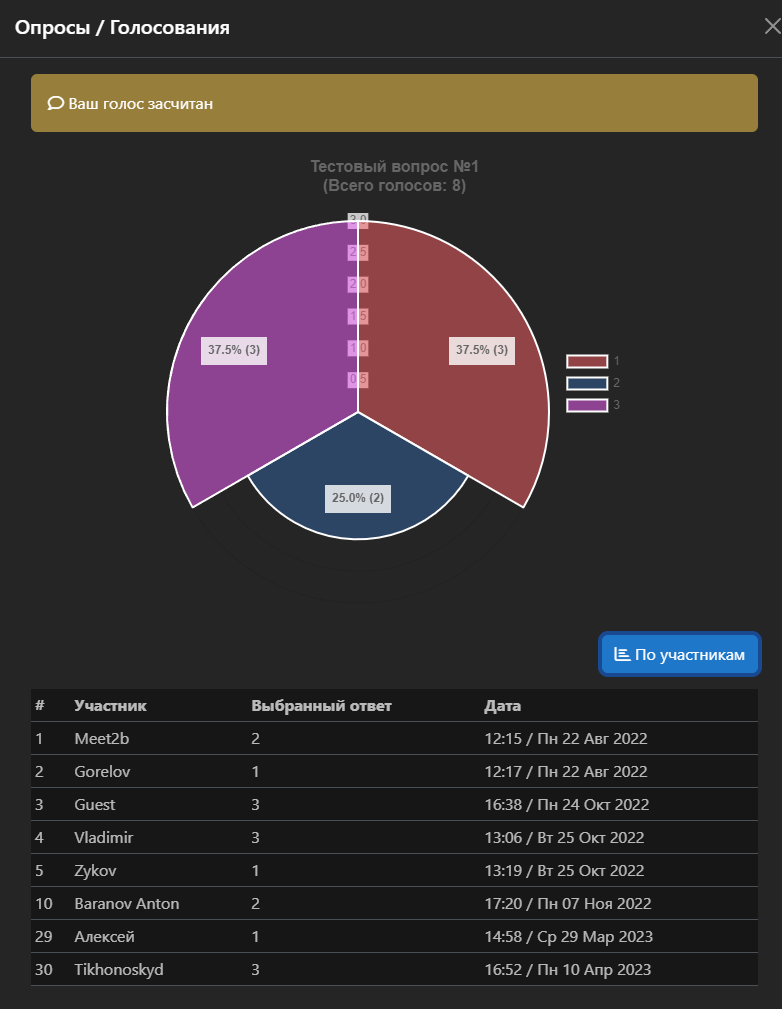
Тип диаграммы, отображаемой для результатов опроса, определяется Владельцем мероприятия для каждого отдельного вопроса. Ниже диаграммы можно ознакомиться с голосами Участников, если голосование не является анонимным.
Голосовать в опросах могут только Участники, которым Владелец разрешил доступ к опросам. Участник может проголосовать в каждом вопросе только один раз.
Если Владелец включил параметр:
- Разрешить несколько вариантов – допускается выбор нескольких ответов, иначе можно выбрать только один вариант ответа
- Завершено – пользователи могут ознакомиться с результатами опросов, но не могут голосовать в них
3.12 Документы
В таблице с подзаголовком Документы располагаются файлы, загруженные участниками встречи. Описание файла составляется участником встречи. При загрузке файлов meet2b сохраняет оригинальное название Файла, однако заменяя русские буквы английскими. Размер файла вычисляется автоматически. В последнем столбце каждой строки расположено выпадающее меню Комментарии, где хранятся комментарии участников к данному файлу. Число в скобках указывает
количество таких комментариев к данному файлу.
Для загрузки файла необходимо нажать на кнопку "Выберите файл", выбрать файл в системе и ввести описание файла, затем нажать кнопку "Загрузить"
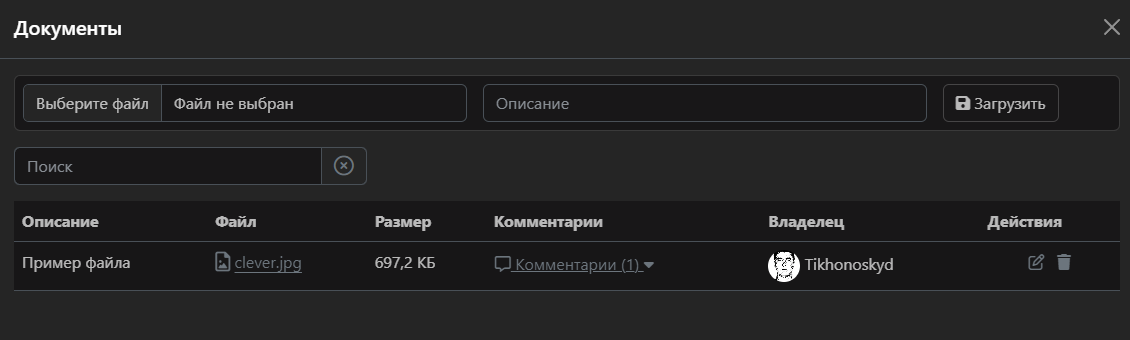
Чтобы скачать или просмотреть Файл, пользователю следует нажать на название соответствующего файла. Оставлять комментарии и загружать файлы могут только Участники, которым разрешил доступ Владелец мероприятия.
3.13 Список записей
После завершения записи мероприятия Владелец и Суперпользователь могут открыть список всех завершённых записей. Чтобы скачать отдельную видеозапись трансляции, нужно нажать иконку "Скачать" в строке с ней.
3.14 Редактирование мероприятия
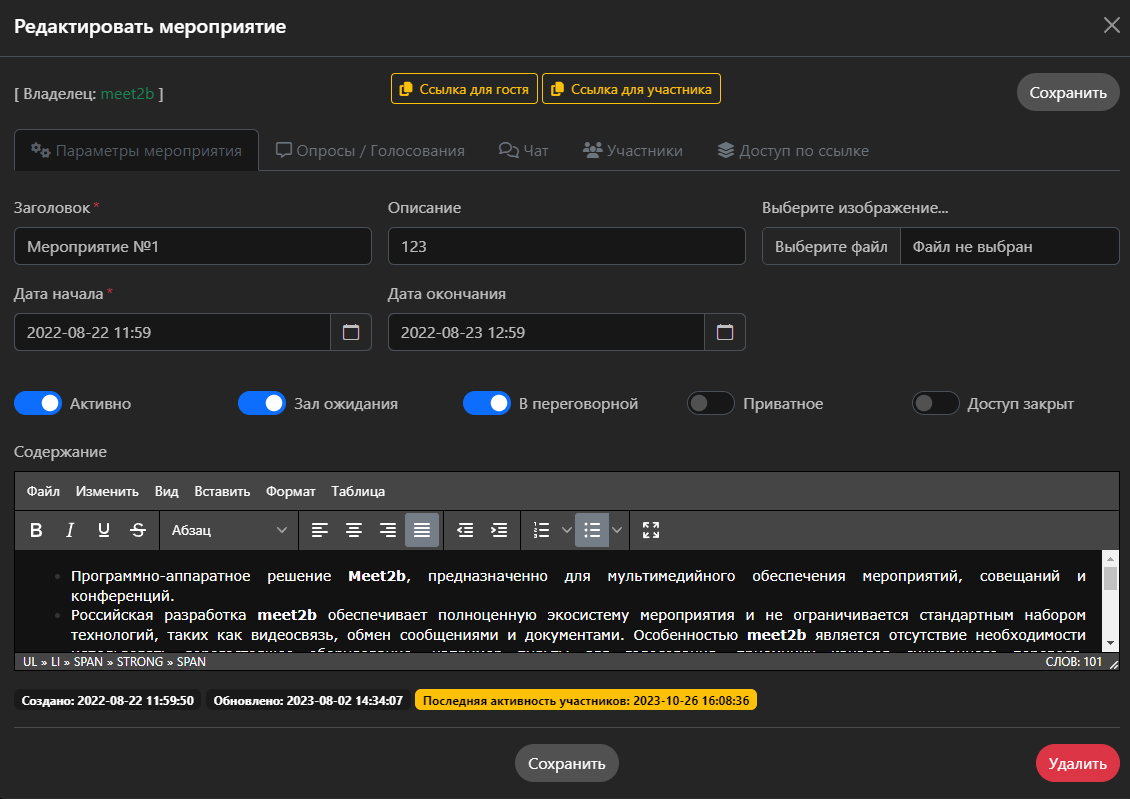
В редактировании мероприятия владельцу доступны такие же настройки, что при создании мероприятия в расширенном режиме. Однако, кроме параметров мероприятия доступны дополнительные вкладки:
- Опросы
- Чат
- Участники
- Доступ по ссылке
Так же из данного окна владелец может скопировать ссылку для гостя или участника. Для удаления мероприятия необходимо нажать на кнопку "Удалить"
На вкладке "опросы" владелец можно создавать новые опросы, а так же редактировать их. Для создания нового вопроса необходимо ввести его в поле "Вопрос", настроить параметры данного вопроса и выбрать тип диаграммы. После этого необходимо нажать кнопку "Сохранить".
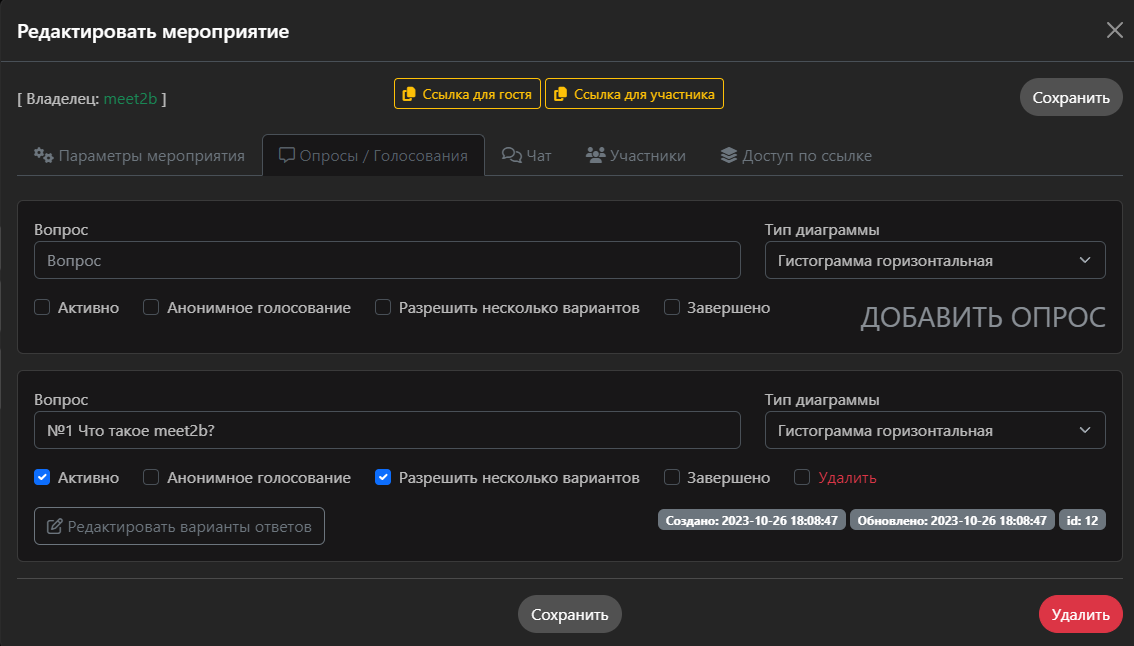
Вопрос становится активным и открывается доступ к созданию ответов на вопрос, где можно задать цвет результата на диаграмме, удалить ответ и просмотреть количество голосов
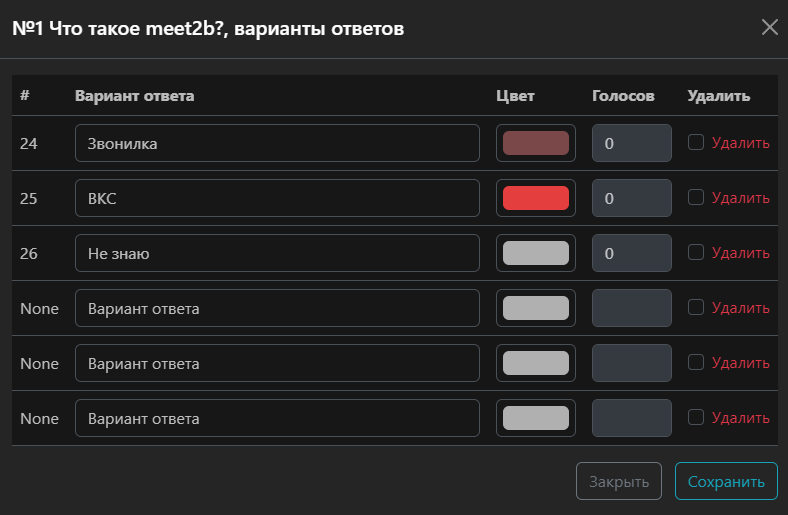
По умолчанию голосование подразумевает один вариант ответа. Если требуется разрешить пользователям выбирать несколько вариантов ответов, то необходимо включить параметр Разрешить несколько вариантов.
Для завершения приема голосов Владельцу мероприятия необходимо включить параметр Завершено.
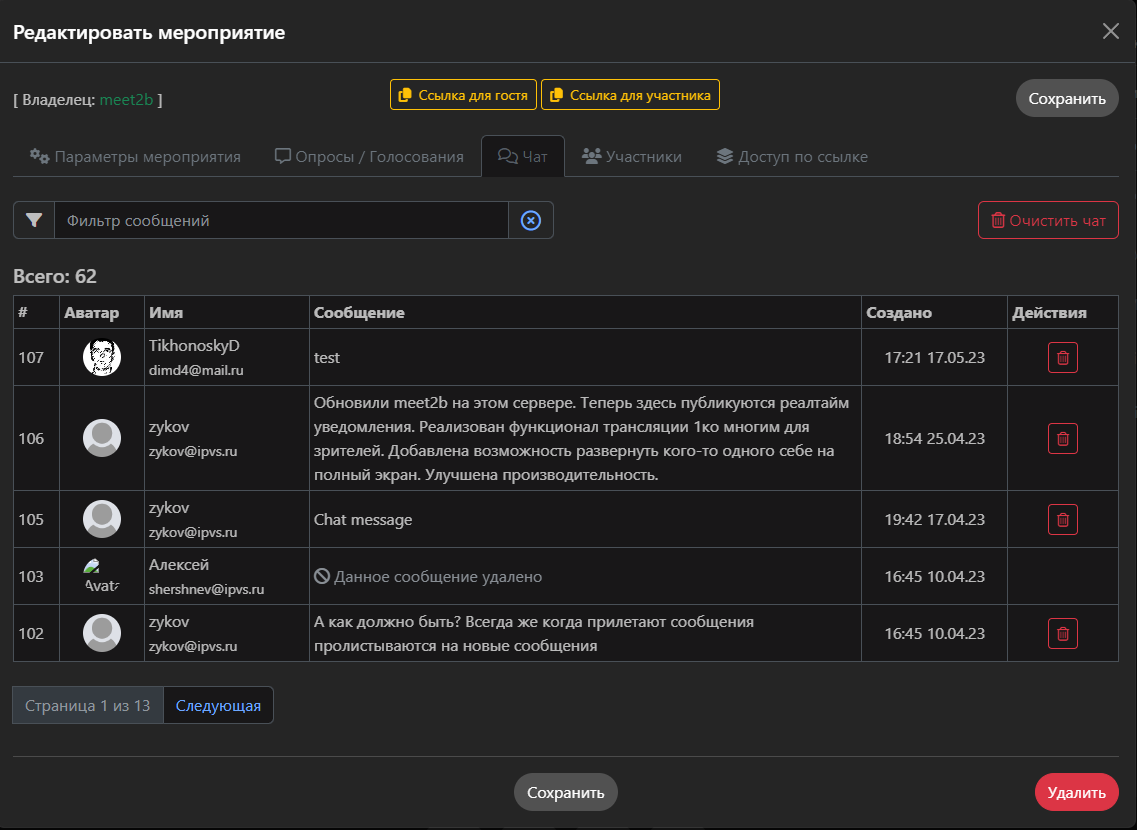
Управление чатом позволяет найти необходимое сообщение в чате с помощью фильтра поиска. Владельцу мероприятия доступен просмотр истории чата, очистка всей истории чата и удаление конкретного сообщения участника.
Для добавления участников можно начать вводить имя пользователя в поле Добавить участников и рядом с найденным пользователем. Нажать Добавить, или же воспользоваться пиктограммой , чтобы открыть полный список пользователей.
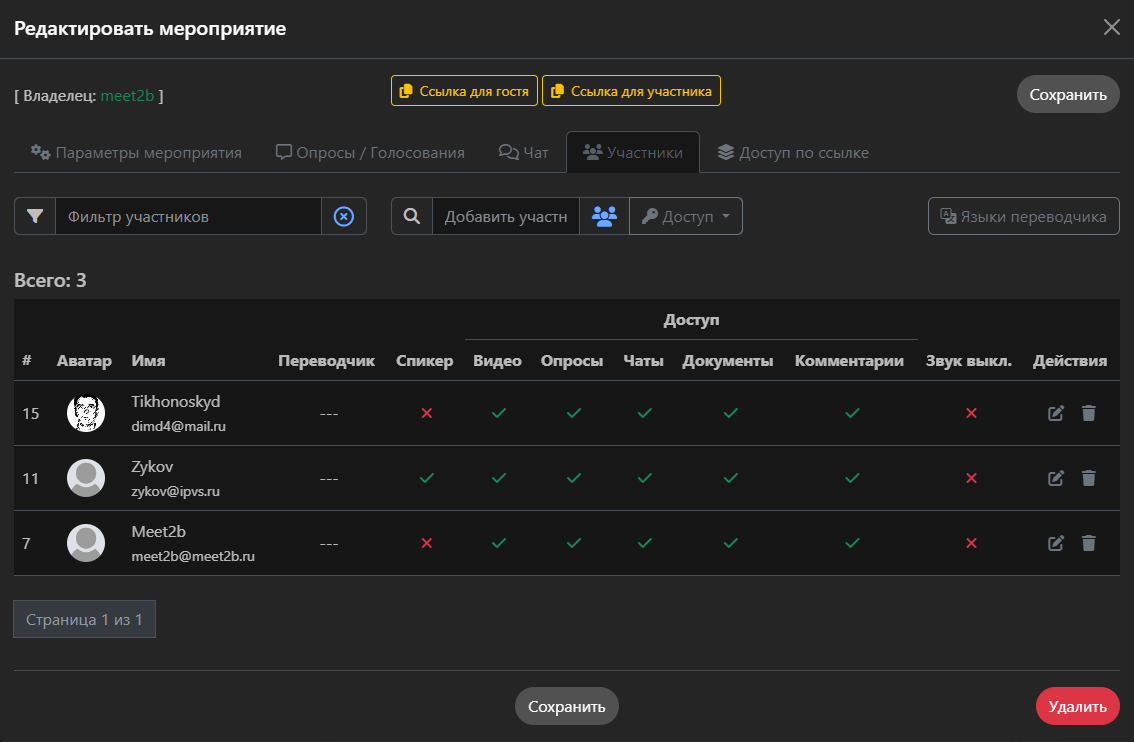
Чтобы назначить права доступа для добавляемых пользователей, можно воспользоваться выпадающим меню Доступ, где Владельцу необходимо галочками выбрать нужные разделы мероприятия: Опросы, Чаты, Видео, Комментарии и Документы.
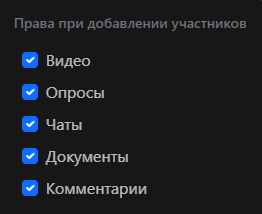
- Опросы – участие в опросах/голосованиях и просмотр их
результатов; - Чаты – общение в чатах с другими участниками, в том
числе приватно, если это возможно, и просмотр
публичные сообщения; - Видео – проведение трансляций и просмотр трансляций других участников;
- Комментарии – комментирование и просмотр комментариев других участников;
- Документы – загрузка файлов со своего устройства и просмотр файлов, загруженных в
документы мероприятия.
Если доступ Участника к разделу запрещен, то пользователь может только просматривать данный раздел.
Чтобы отредактировать права доступа для уже добавленных участников, нужно найти необходимых пользователей в списке участников и нажать на пиктограмму . Рядом с ней находится пиктограмма , которая удаляет выбранного пользователя из списка участников. Для поиска пользователей рекомендуется пользоваться Фильтром участников. Фильтр участников активируется автоматически после ввода не менее, чем 3 символов.
В окне редактирования участника можно назначить участнику права доступа, если это не было сделано при его добавлении или же есть необходимость их изменить.
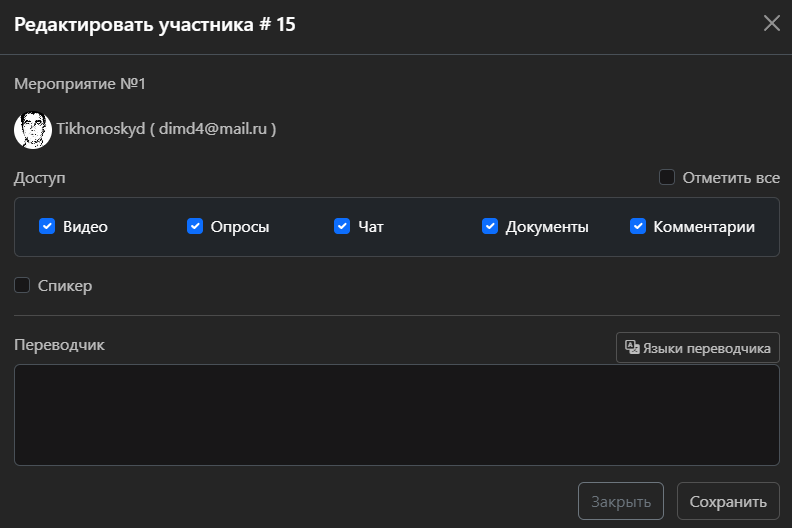
В поле Переводчик необходимо выбрать языки перевода, если требуется назначить данного пользователя переводчиком. Более подробно о функционале синхронного перевода можно узнать в соответствующей главе.
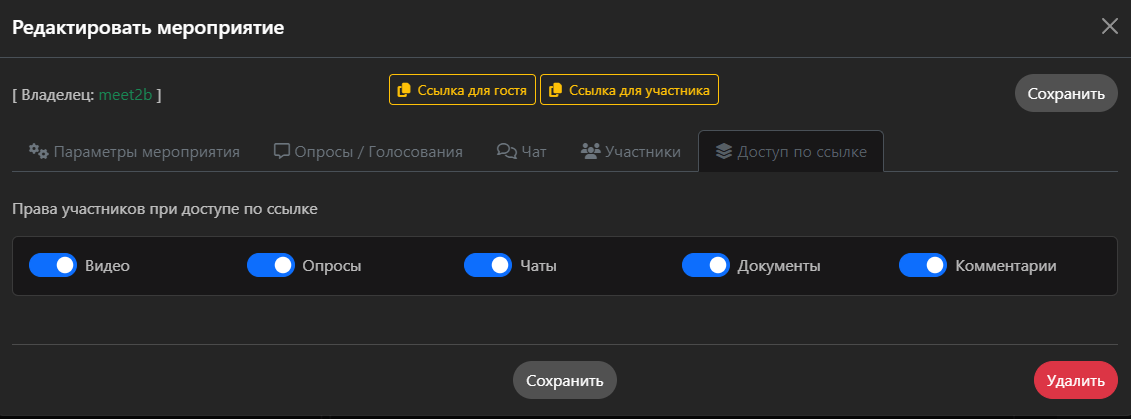
Доступ по ссылке позволяет глобально настроить права доступа участникам, которые вошли в мероприятие по ссылке.
3.15 Трансляция с экрана устройства
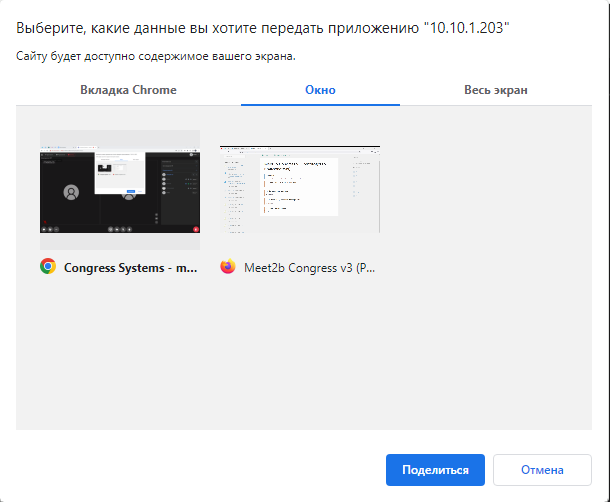
После нажатия на кнопку начала трансляции с экрана устройства, Участник должен увидеть диалоговое окно браузера с запросом на разрешение доступа к экрану и микрофону пользователя.
Чтобы начать трансляцию, нужно Разрешить видеть экран серверу meet2b. Если пользователь не уверен, что желает сейчас транслировать свой экран другим Участникам, можно отказаться от трансляции кнопкой Не разрешаю.
Эта возможность доступна только для пользователей персональных компьютеров. У пользователей мобильных устройств такой возможности нет.
3.16 Зал ожидания
При активном в мероприятии параметре "Зал ожидания", входящий участник будет находится на странице ожидания
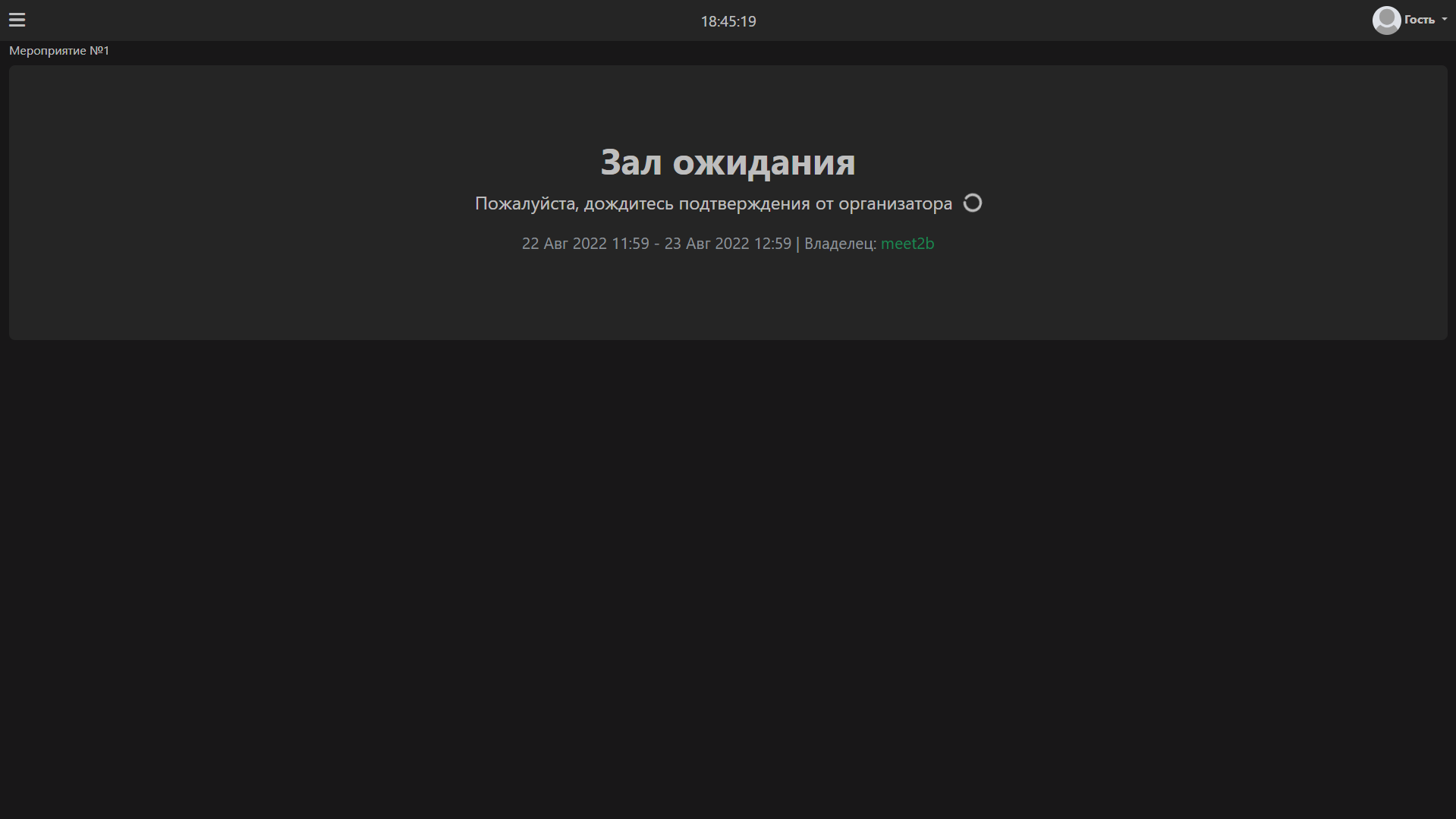
Владельцу мероприятия придёт уведомление, что к мероприятию присоединился участник и находится в зале ожидания.Для одобрения или отклонения участника владельцу необходимо в списке участников мероприятия нажать соответствующую кнопку.
3.17 Обучение по интерфейсу
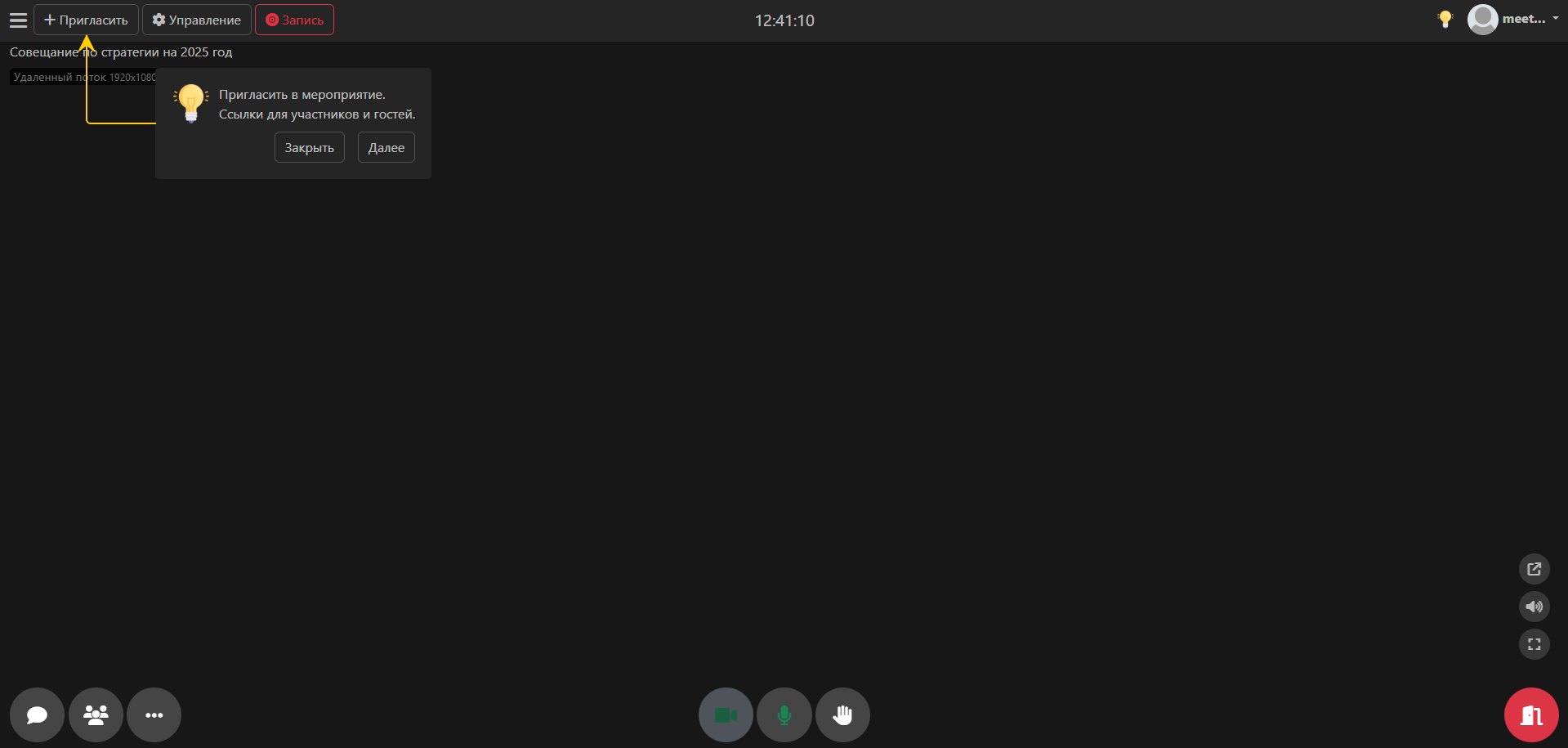
На странице мероприятия, рядом с управлением профилем, располагается иконка помощи  , при нажатии на которую откроется краткое пошаговое обучение интерфейсу.
4 Настройки системы
4.1 Общие настройки
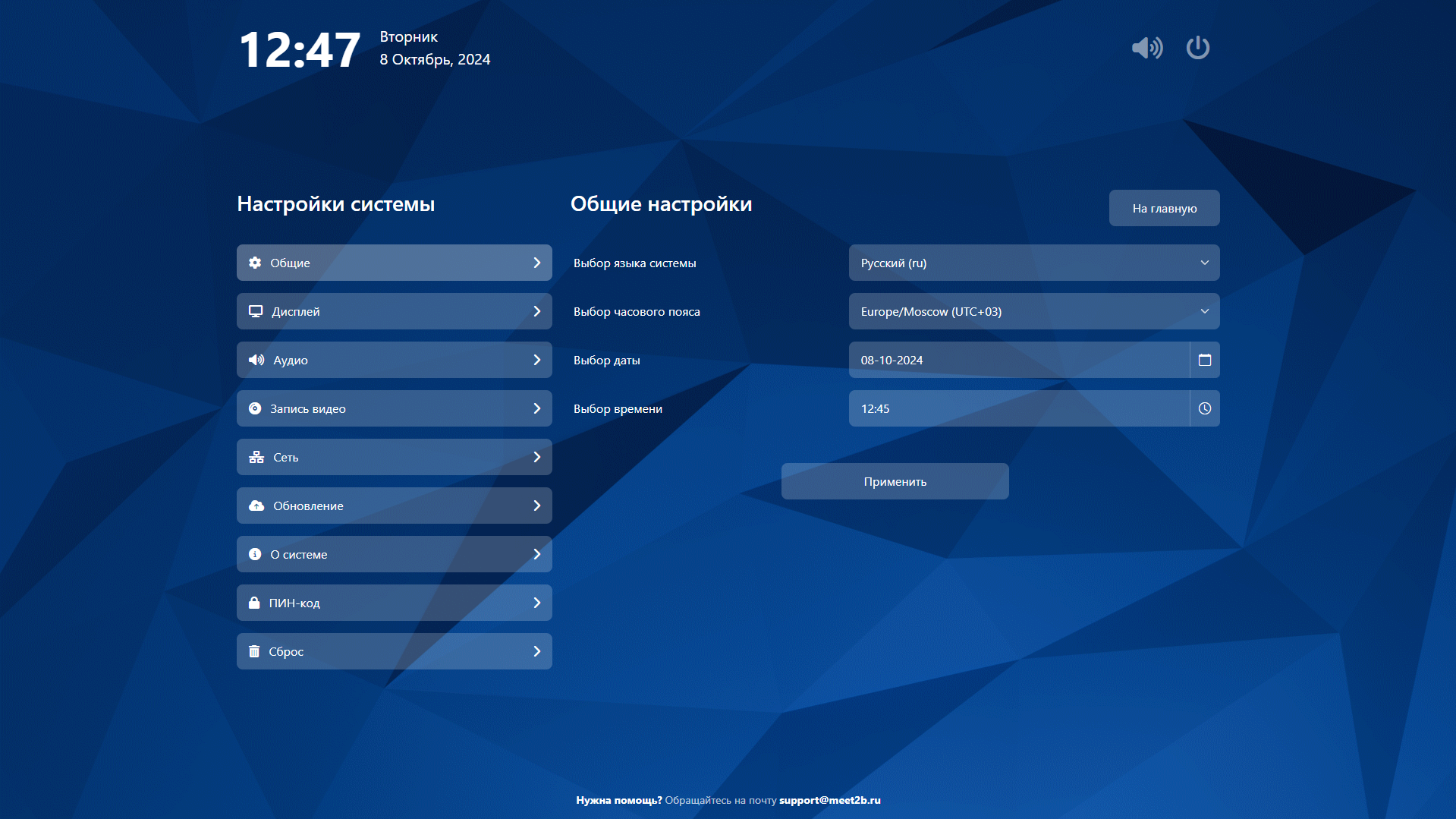
Общие настройки представлены следующими параметрами:
- Язык системы
- Часовой пояс
- Дата
- Время
4.2 Дисплей
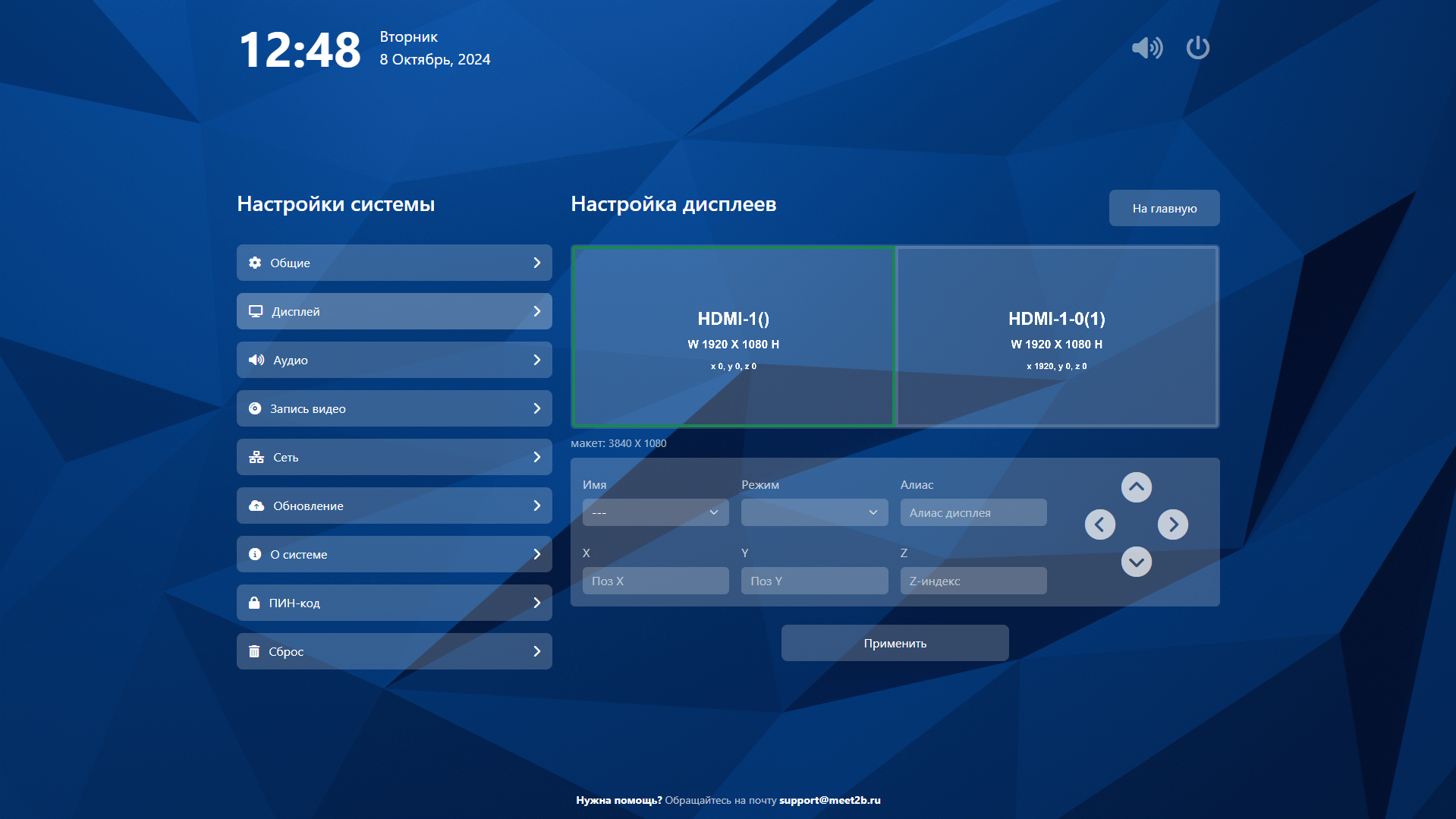
Настройки дисплеев представлены следующими параметрами:
- Изменение положения дисплеев
- Имя дисплея
- Режим дисплея (разрешение и fps)
- Алиас - описание дисплея
- Позиция x,y
- Индекс
4.3 Аудио
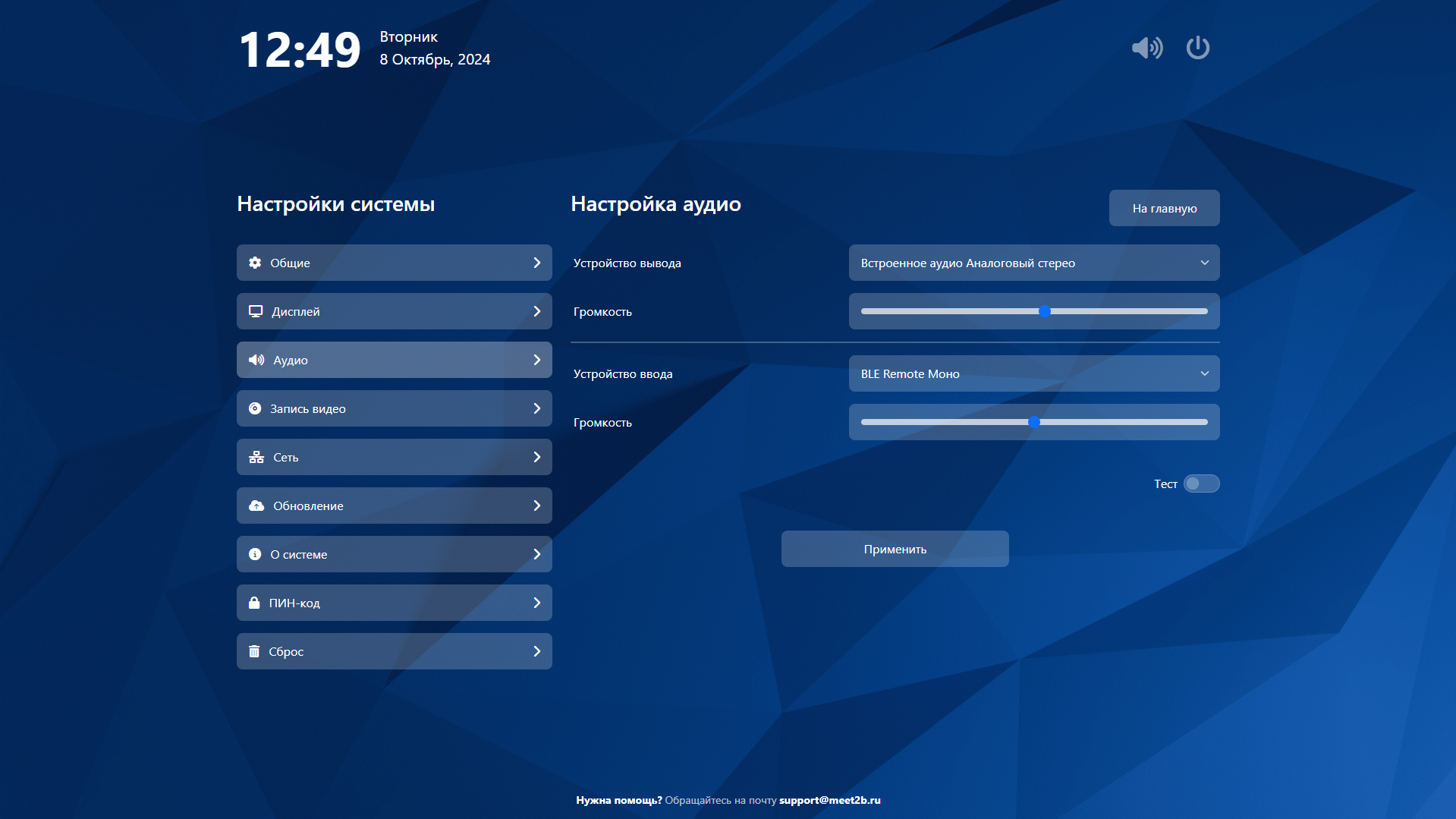
Настройки аудио представлены следующими параметрами:
- Выбор устройства ввода
- Громкость устройства ввода
- Выбор устройства вывода
- Громкость устройства вывода
- Тест - позволяет прослушивать самого себя для более точной настройки громкости микрофона
4.4 Запись видео
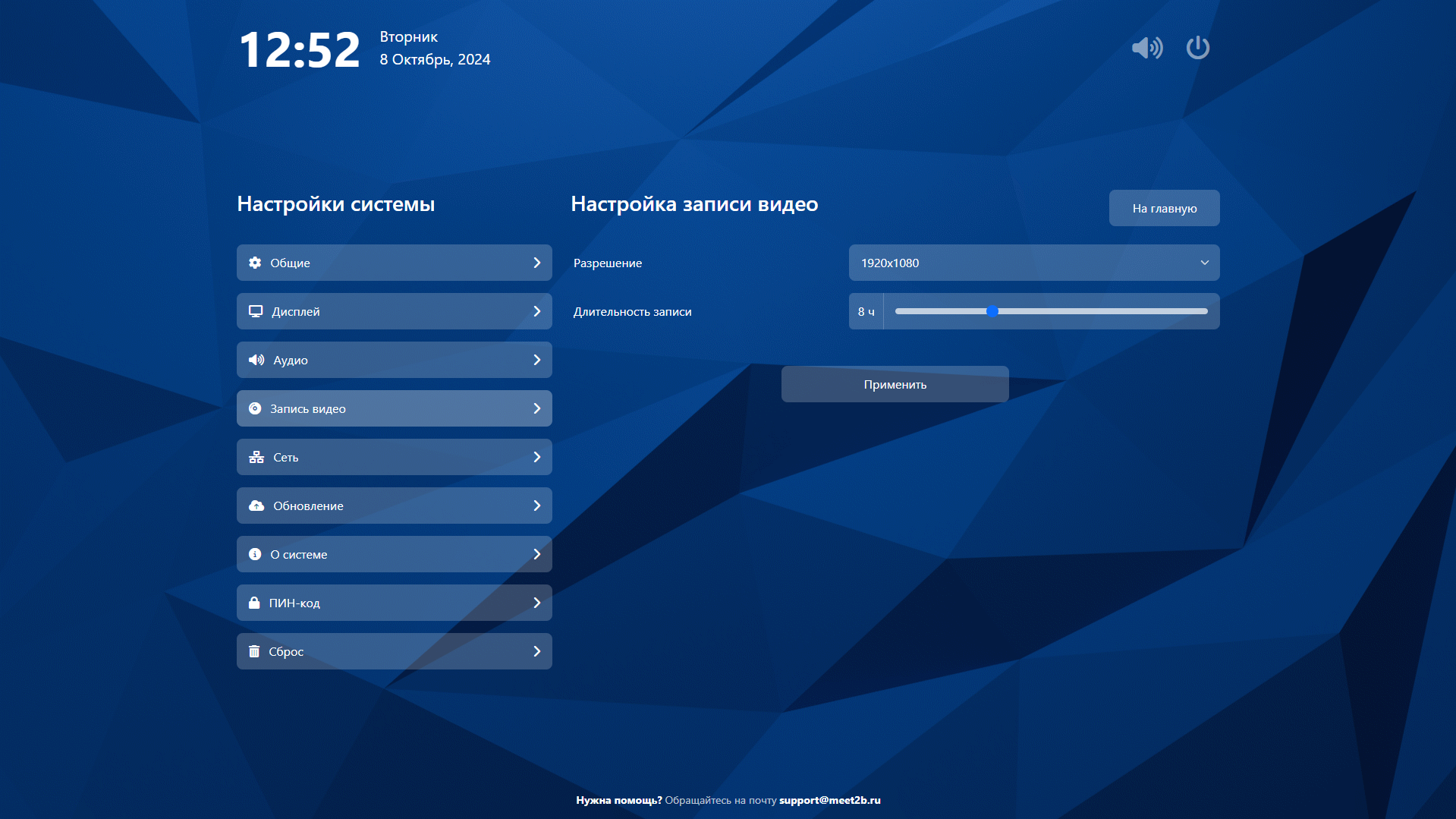
Настройки записи видео представлены следующими параметрами:
- Разрешение записи (по умолчанию 1920x1080)
- Длительность записи - время после которого запись будет остановлена автоматически
4.5 Сеть
Настройки сети представлены следующими параметрами:
- Тип подключения (по умолчанию проводное)
- DHCP
- IP адрес
- Маска сети
- Адрес шлюза
- DNS
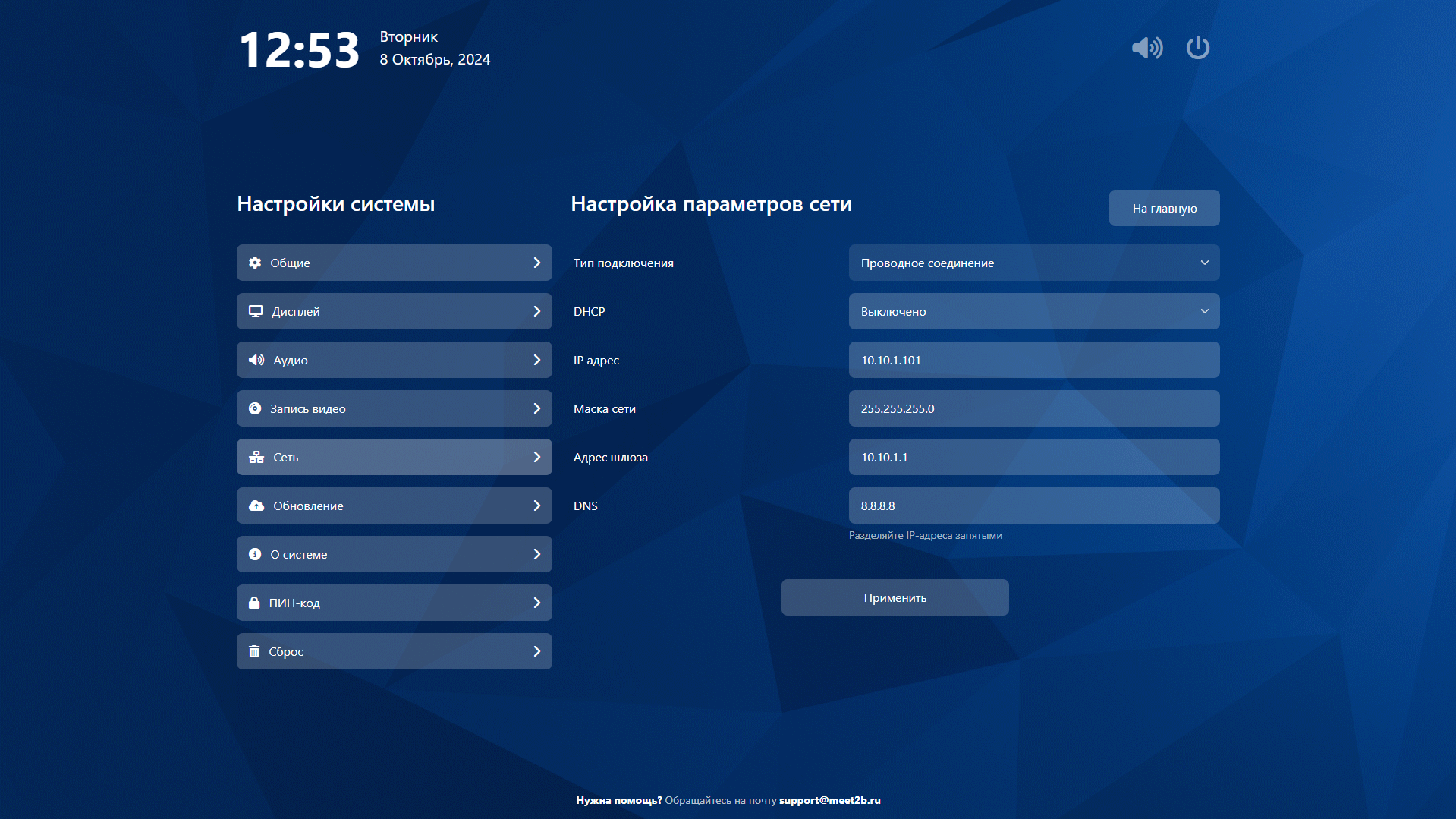
После изменения сетевых настроек происходит автоматическая перезагрузка meet2b s
4.6 Обновление
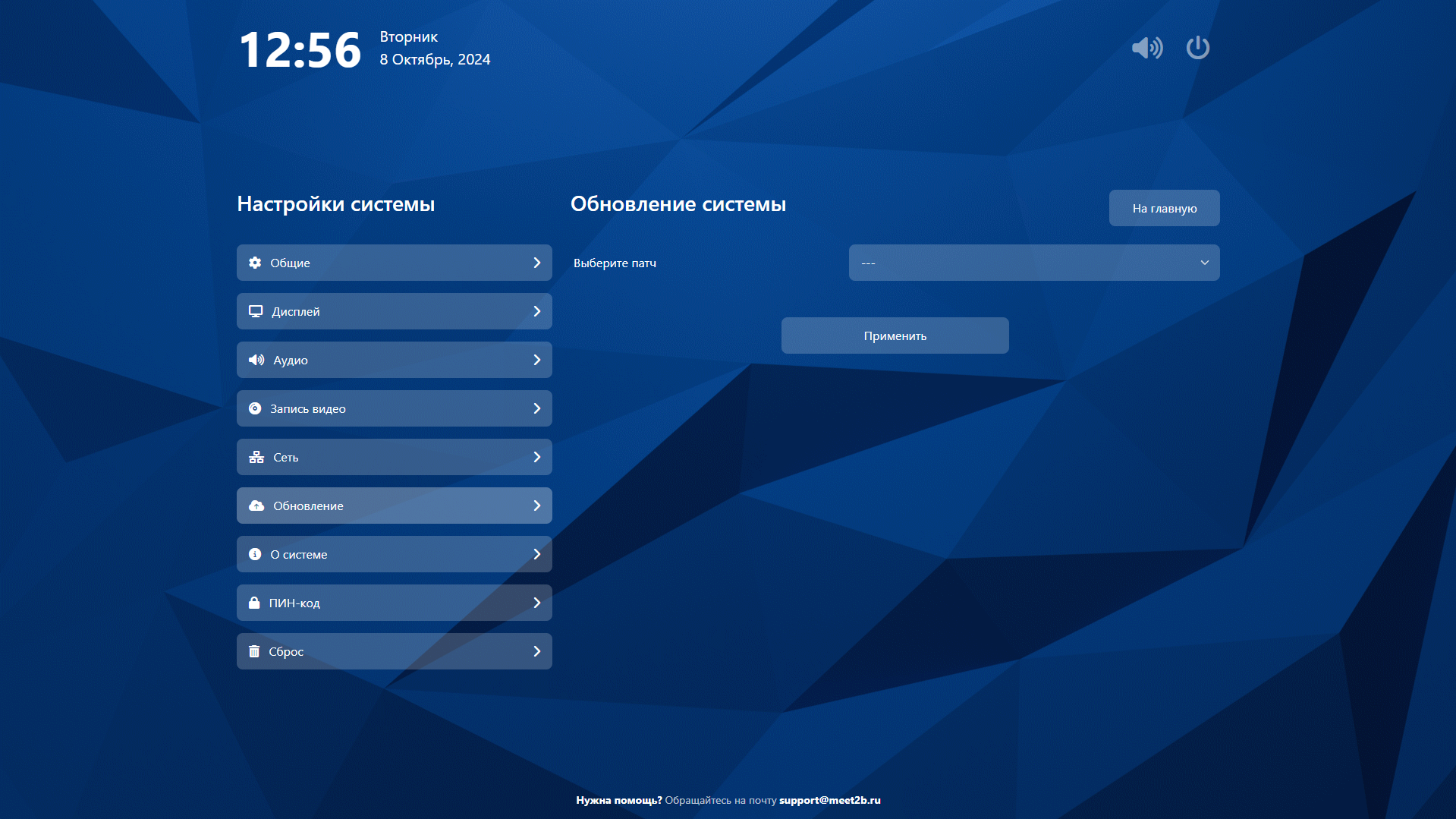
Данная настройка создана для обновления системы через специальный патч-файл. При необходимости актуализации версии системы владелец meet2b s может обновить систему самостоятельно.
4.7 О системе
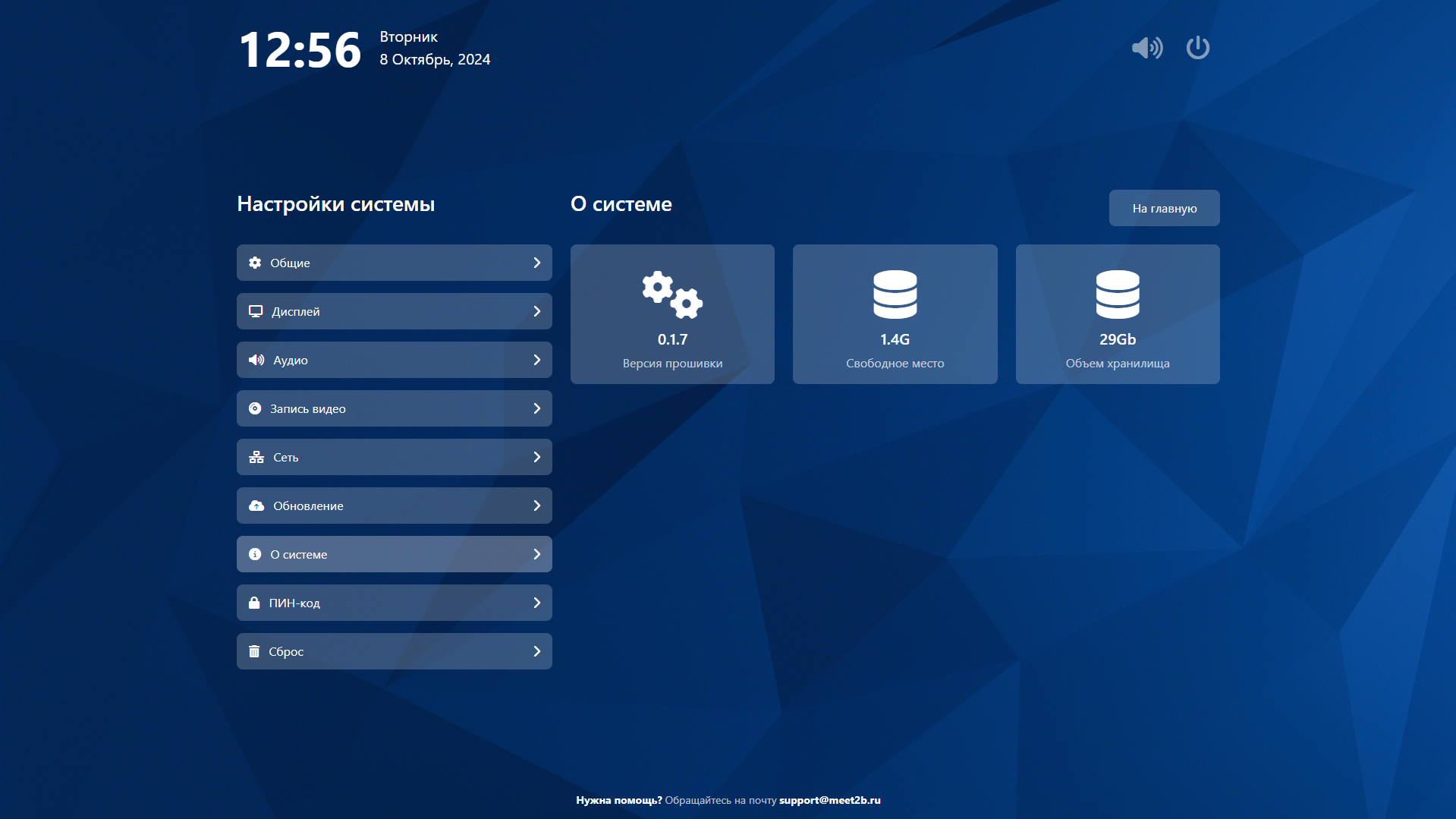
На данной странице представлена краткая сводка информации о состоянии системы:
- Версия прошивки
- Свободное место
- Общий объём хранилища
4.8 ПИН-код
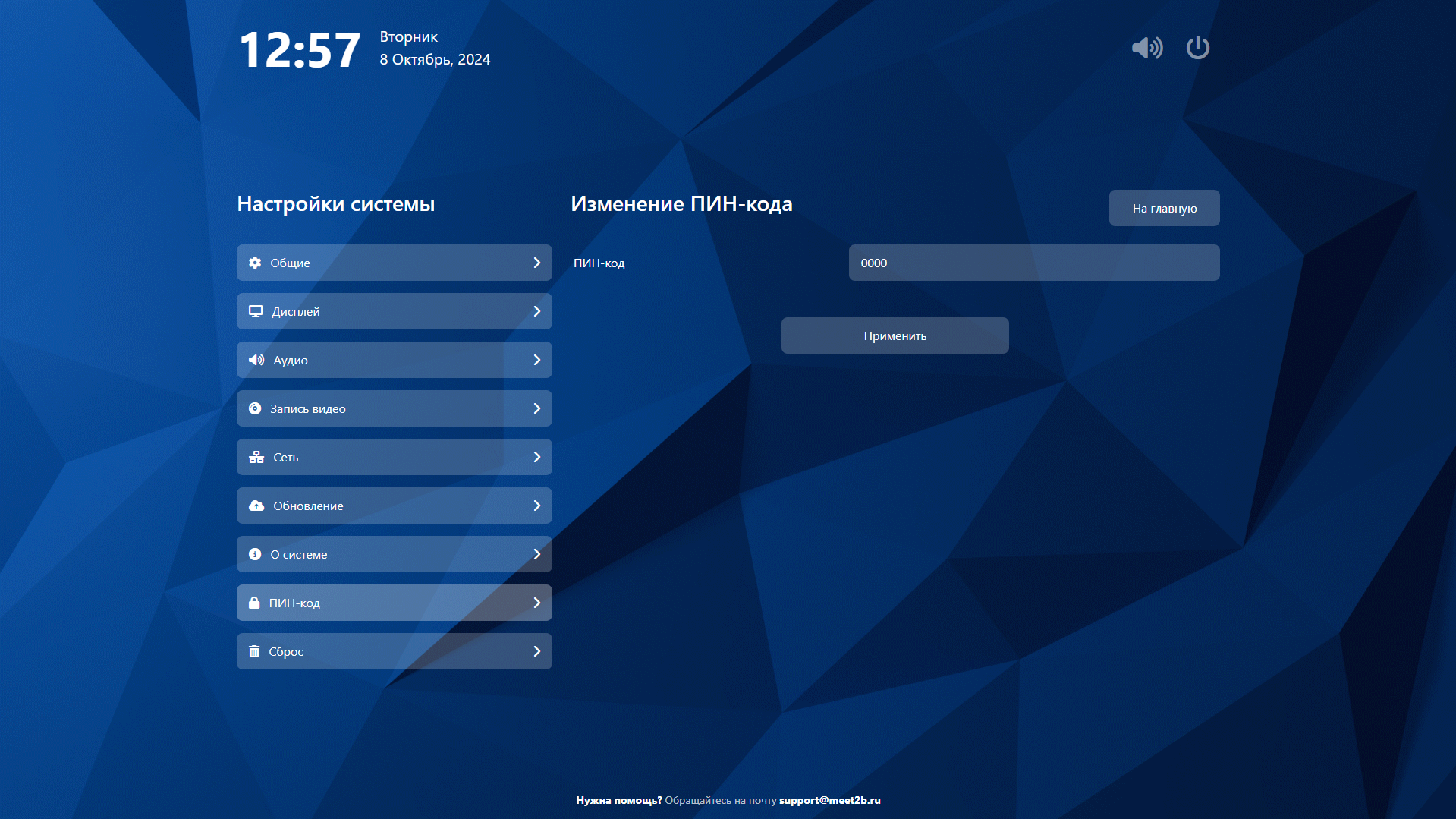
На данной странице представлена возможность изменения установленного ранее (или по умолчанию) пин-кода. Обязательным условием пин-кода являются 4 цифры
4.9 Сброс системы
На данной странице представлена возможность вернуть систему в её первоначальное состояние. Обратите внимание, что при сбросе системы происходит удаление всех созданных мероприятий, архивов записей, всех настроек системы, всех созданных пользователей.
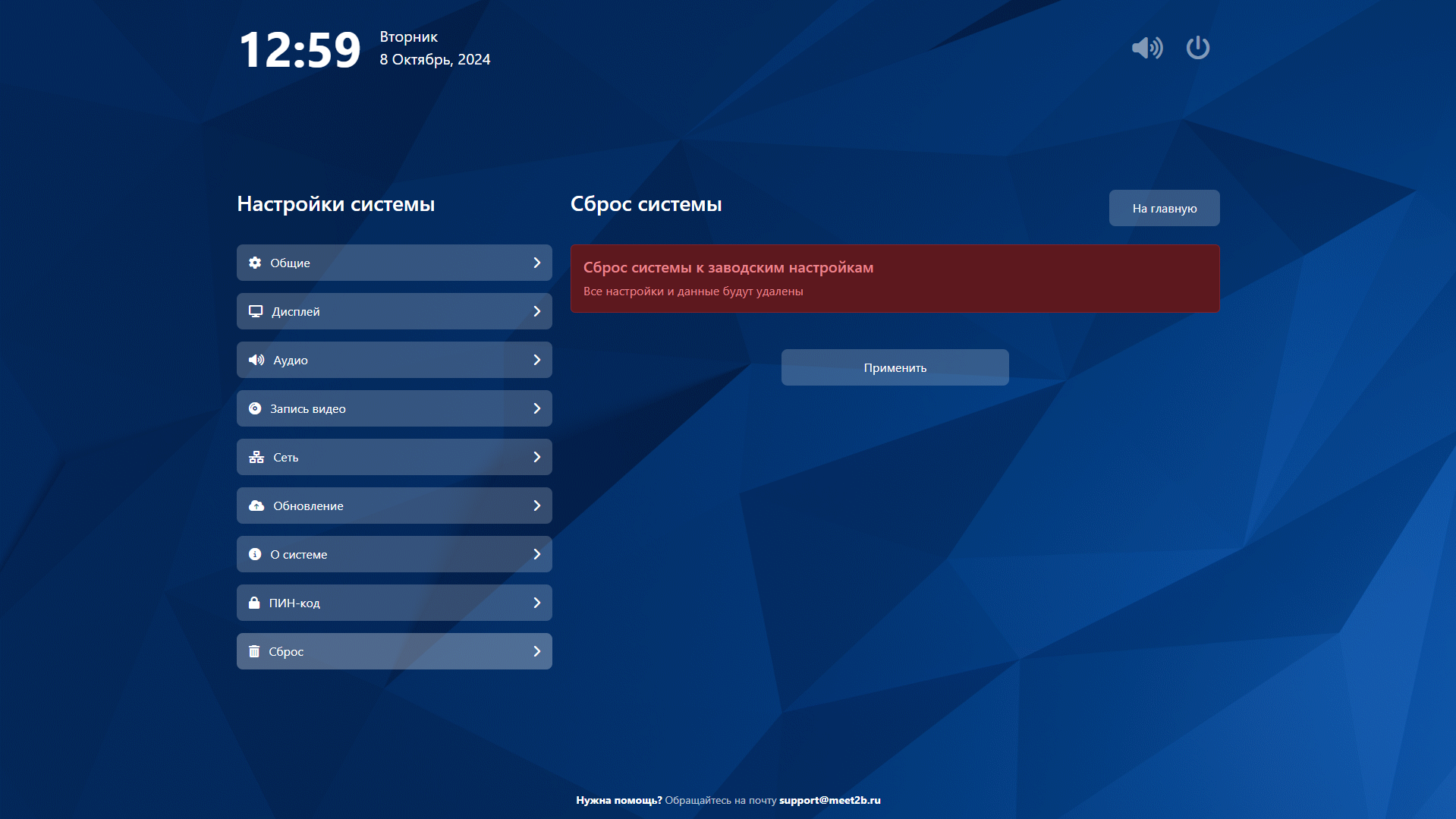
Процесс сброса системы необратим и сопровождается автоматическим перезапуском сервера с последующим запуском на странице Первоначальной настройки системы