2 Главная страница
- 2.1 Домашняя страница
- 2.2 Страница "Мероприятие"
- 2.3 Страница "Календарь"
- 2.4 Страница "QR-код подключения"
- 2.5 Страница "Опросы и голосования"
- 2.6 Страница "Книга контактов" [в разработке]
- 2.7 Страница "Подключенные устройства"
- 2.8 Страница "Приложения"
- 2.9 Страница "Настройки"
- 2.10 Страница "Выключения"
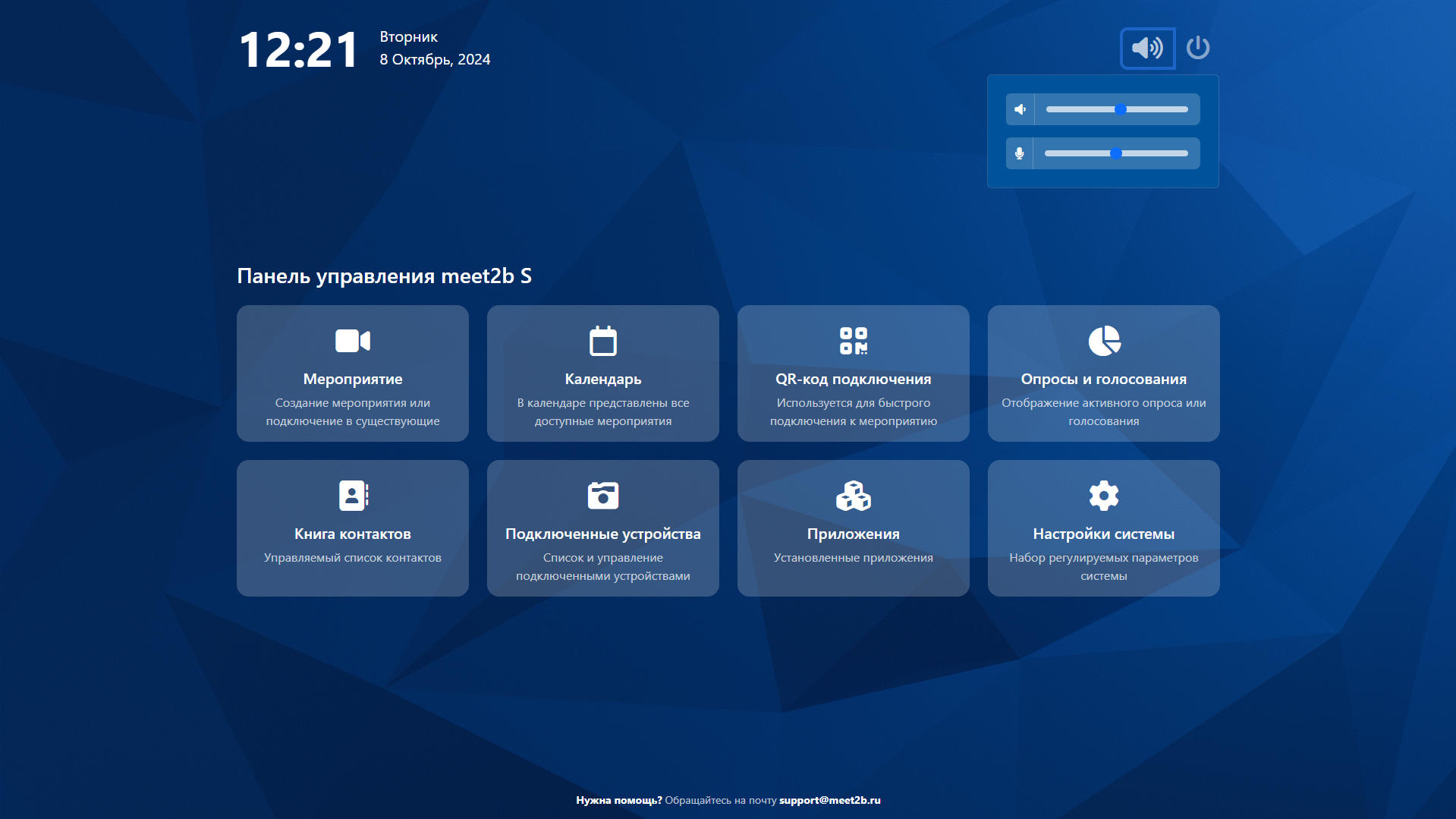
- 2.11 Управление громкостью
2.1 Домашняя страница
На домашней страницы "плитками" представлен основной функционал meet2b s.
Вверху страницы располагаются:
- Дата и время
- Кнопка управления громкостью (громкость микрофона и динамика, если они подключены)
- Кнопка выключения
Основные функциональные кнопки:
- Мероприятие
- Календарь
- QR-код подключения
- Опросы и голосования
- Книга контактов
- Подключенные устройства
- Приложения
- Настройки
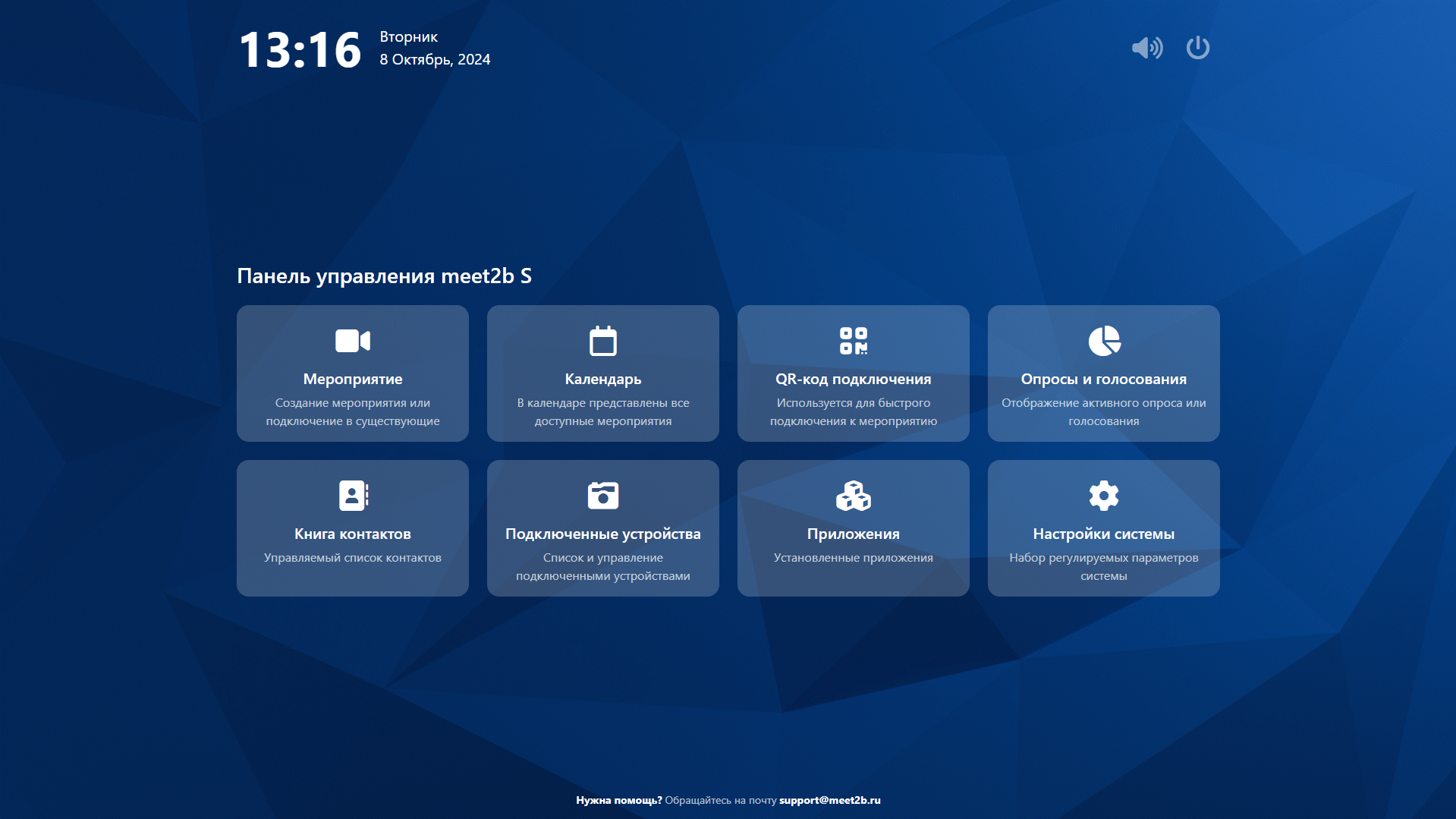
При нажатии на любую из кнопок открывается соответствующая страница
2.2 Страница "Мероприятие"
На странице мероприятия пользователю предоставляется возможность просматривать список созданных мероприятий, подключение к выбранному мероприятию, а так же создание нового мероприятия. Страница разделена на 2 блока, левый и правый
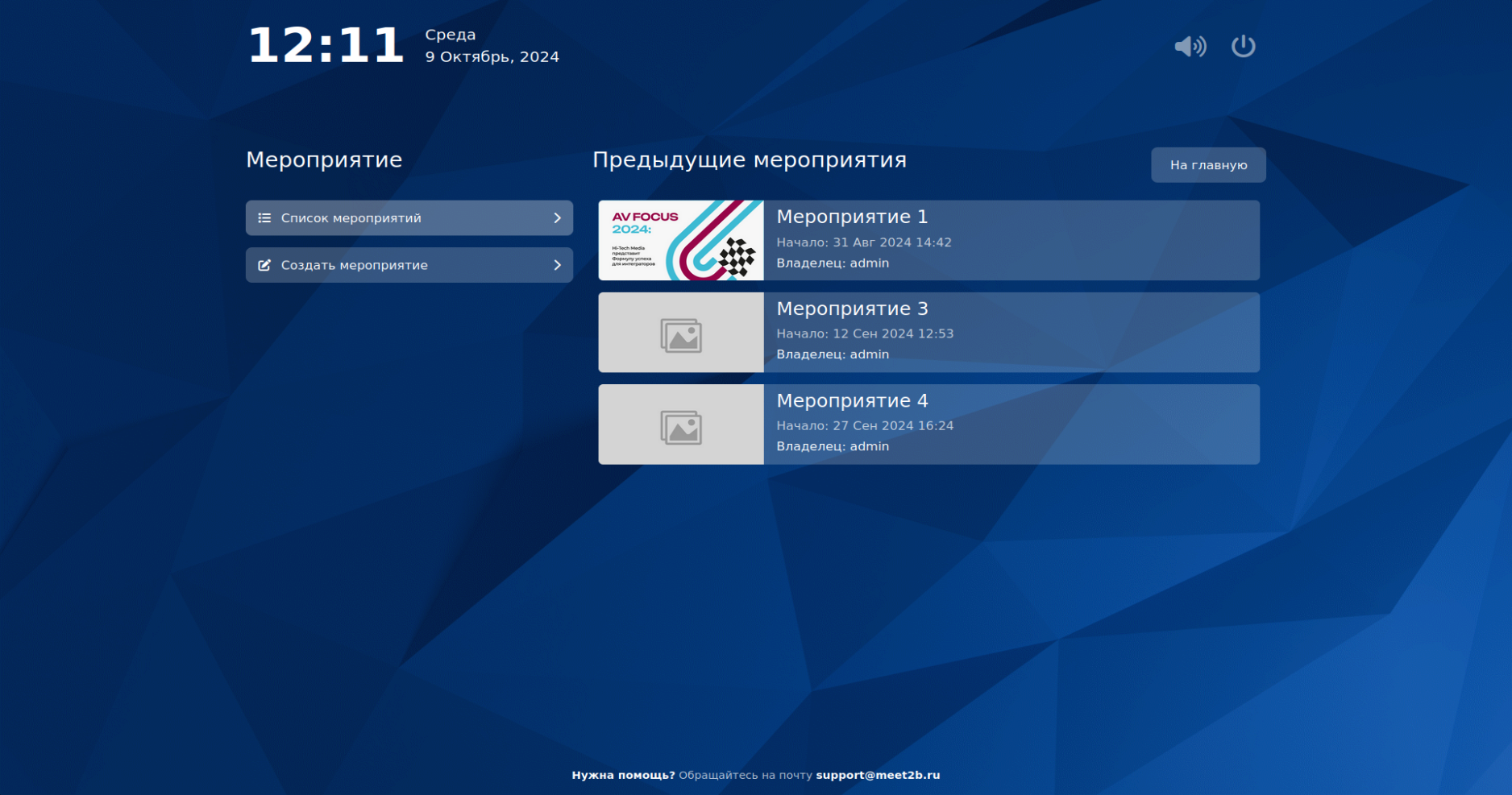
Слева представлены 2 кнопки:
- Создать мероприятие - при нажатии пользователю в правом блоке открывается возможность изменить название мероприятия или оставить стандартное и нажать кнопку "Создать", произойдёт создание мероприятия и автоматический вход в него
- Список мероприятий - при нажатии в правом блоке отображается весь список созданных мероприятий
В списке у каждого мероприятия есть базовая информация:
- Картинка мероприятия
- Название мероприятия
- Статус мероприятия в переговорной (отображается жёлтой иконкой)
- Владелец мероприятия (если мероприятие создано через интерфейс meet2b s, то владелец всегда будет admin)
Для входа в мероприятие необходимо произвести нажатие через пульт или мышкой по нему
2.3 Страница "Календарь"
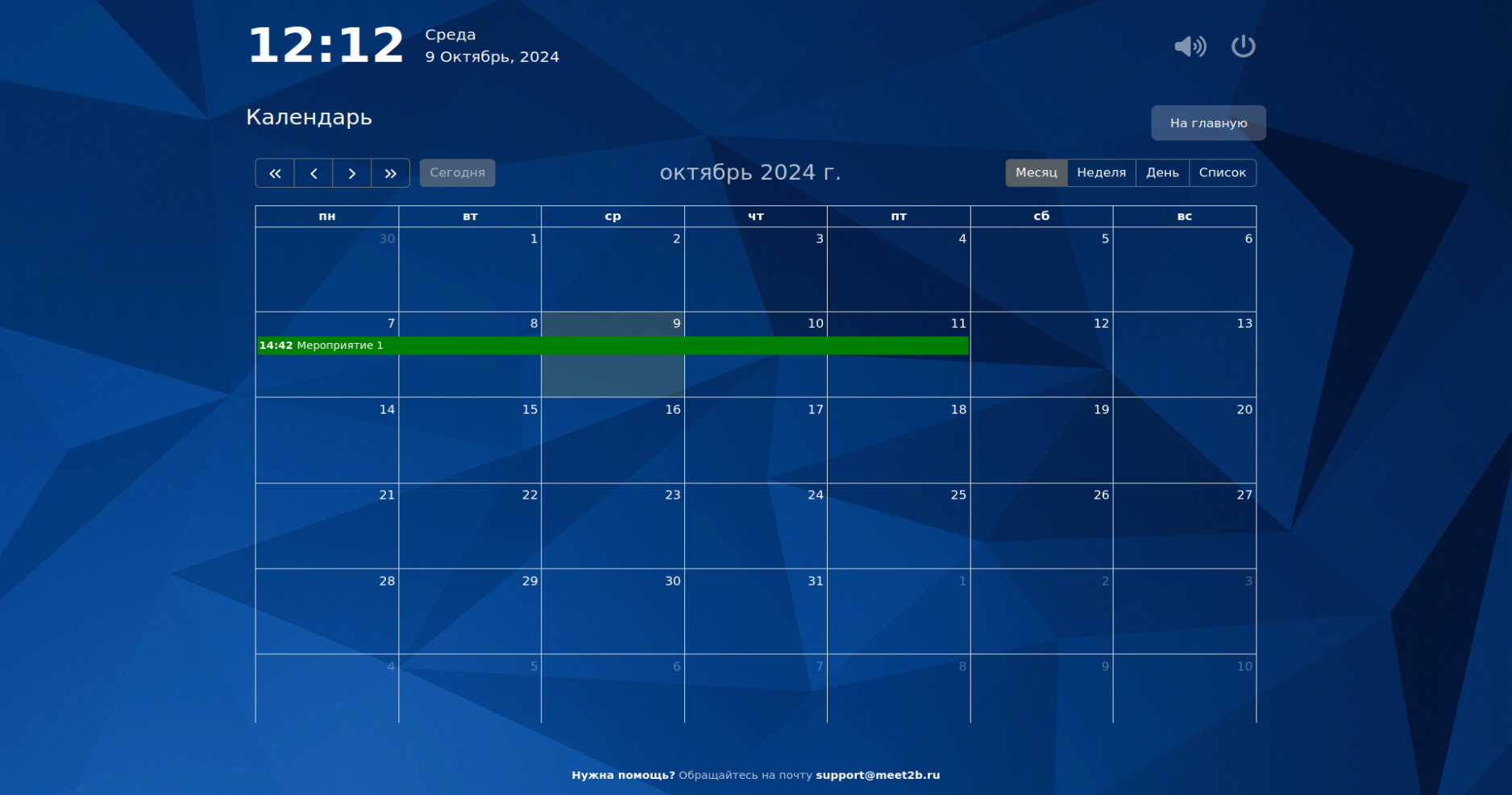
На данной странице представлен календарь текущего месяца с разбивкой по дням. Внутри ячейки дня размещаются все мероприятия, которые были запланированы на данный день.
Календарь позволяет переключаться на прошлый или следующие месяцы, менять тип отображения:
- Месяц
- Неделя
- День
- Список
Через календарь можно осуществить подключение в мероприятие.
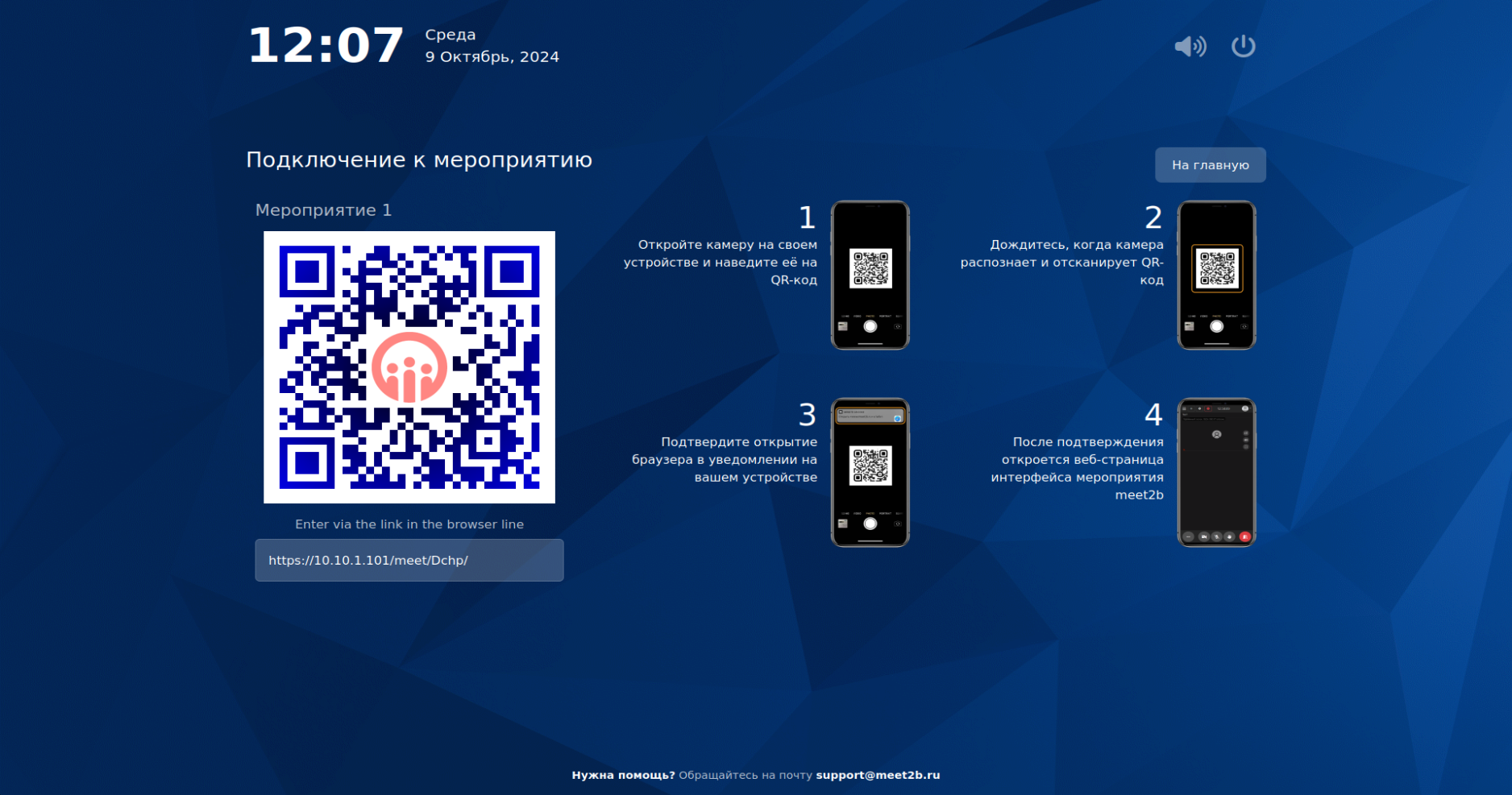
2.4 Страница "QR-код подключения"
На странице QR-кода расположился сам QR, который при сканировании ведёт на текущее активное мероприятие в переговорной. Под QR находится ссылка на мероприятие для прямого подключения из браузера.
Справа представлена инструкция для пользователей для подключения с телефона.
2.5 Страница "Опросы и голосования"
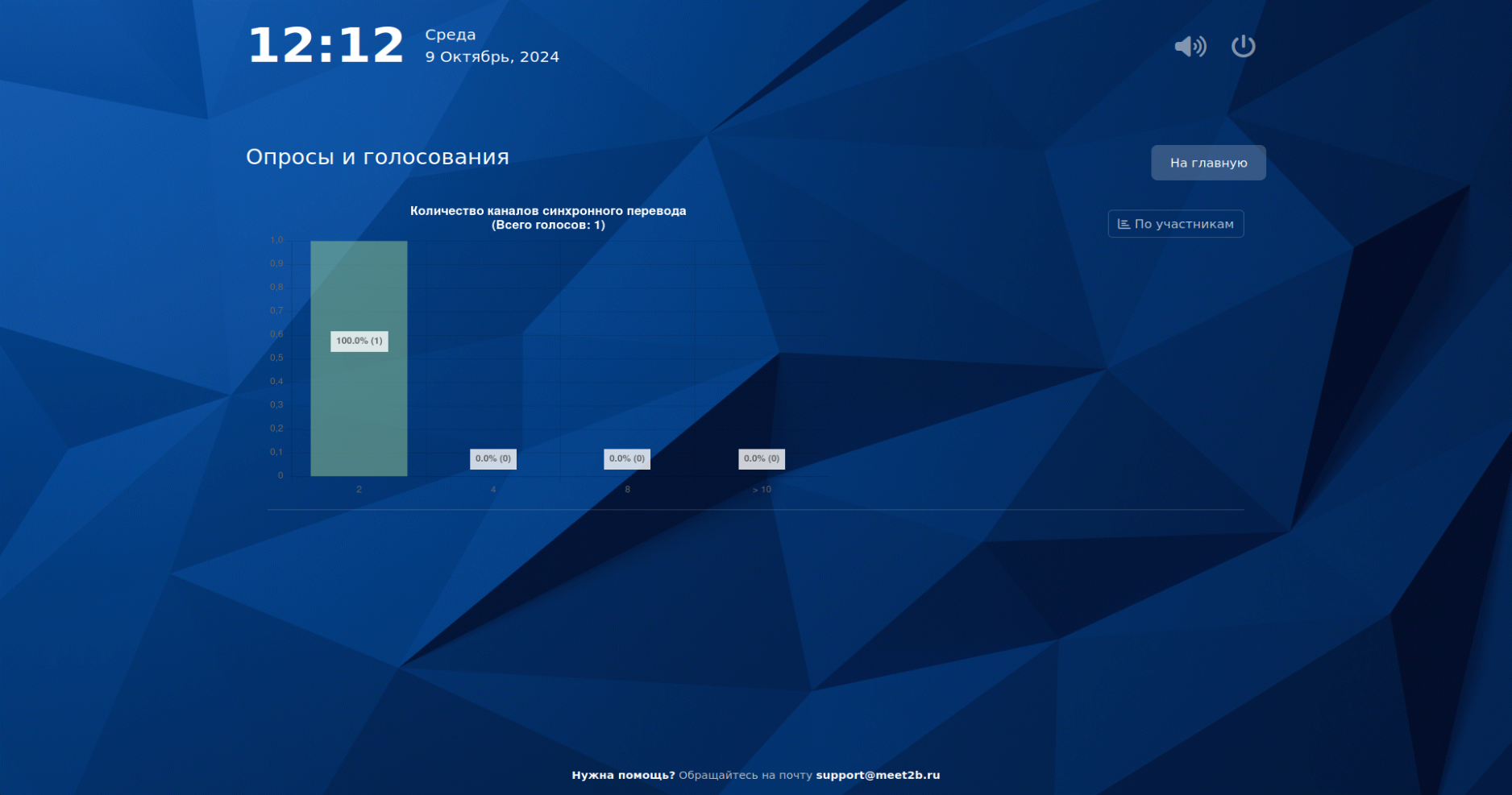
На странице Опросы и голосования отображаются результаты текущего голосования из мероприятия в переговорной.
Результаты представлены в виде диаграммы слева и списка проголосовавших участников справа (исключение, если голосование анонимное)
2.6 Страница "Книга контактов" [в разработке]
2.7 Страница "Подключенные устройства"
На странице Подключенные устройства представлен список всех подключенных источников к meet2b s. Страница разделена на левый и правый блок. Слева представлены все подключенные входы (платы захвата, камеры). Слева список подключенных выходов (дисплеев).
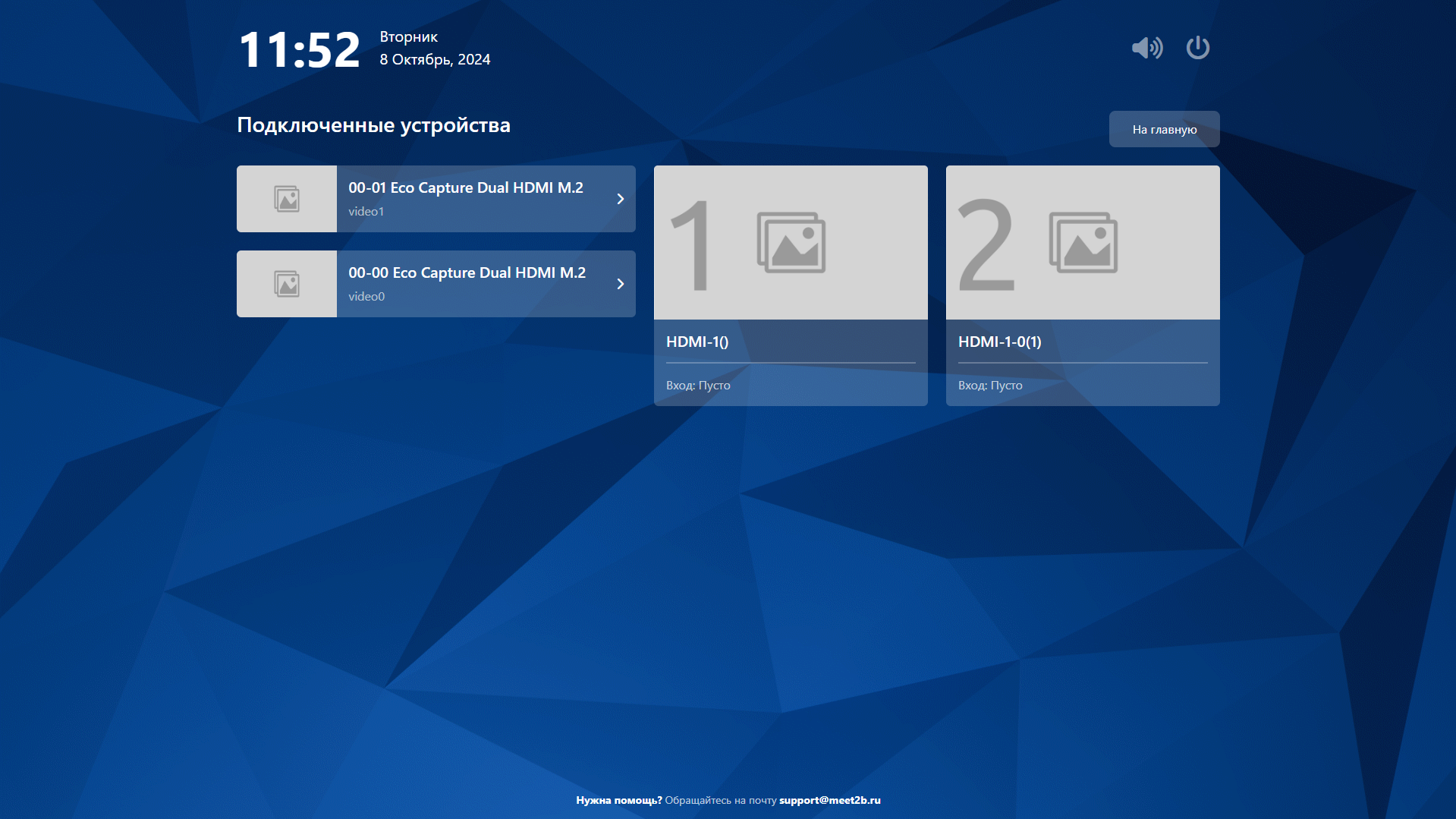
meet2b s поддерживает возможность подключения двух дисплеев одновременно.
На данной странице присутствует функционал вывода какого-либо входа (камеры) на какой-либо выход (дисплей). Для данного действия необходимо выбрать слева вход и совершить нажатие на него (пультом или мышкой), откроется страница с выбором выхода (дисплея), на который необходимо сделать вывод входа. После подтверждения источник отобразиться на выбранном дисплее.
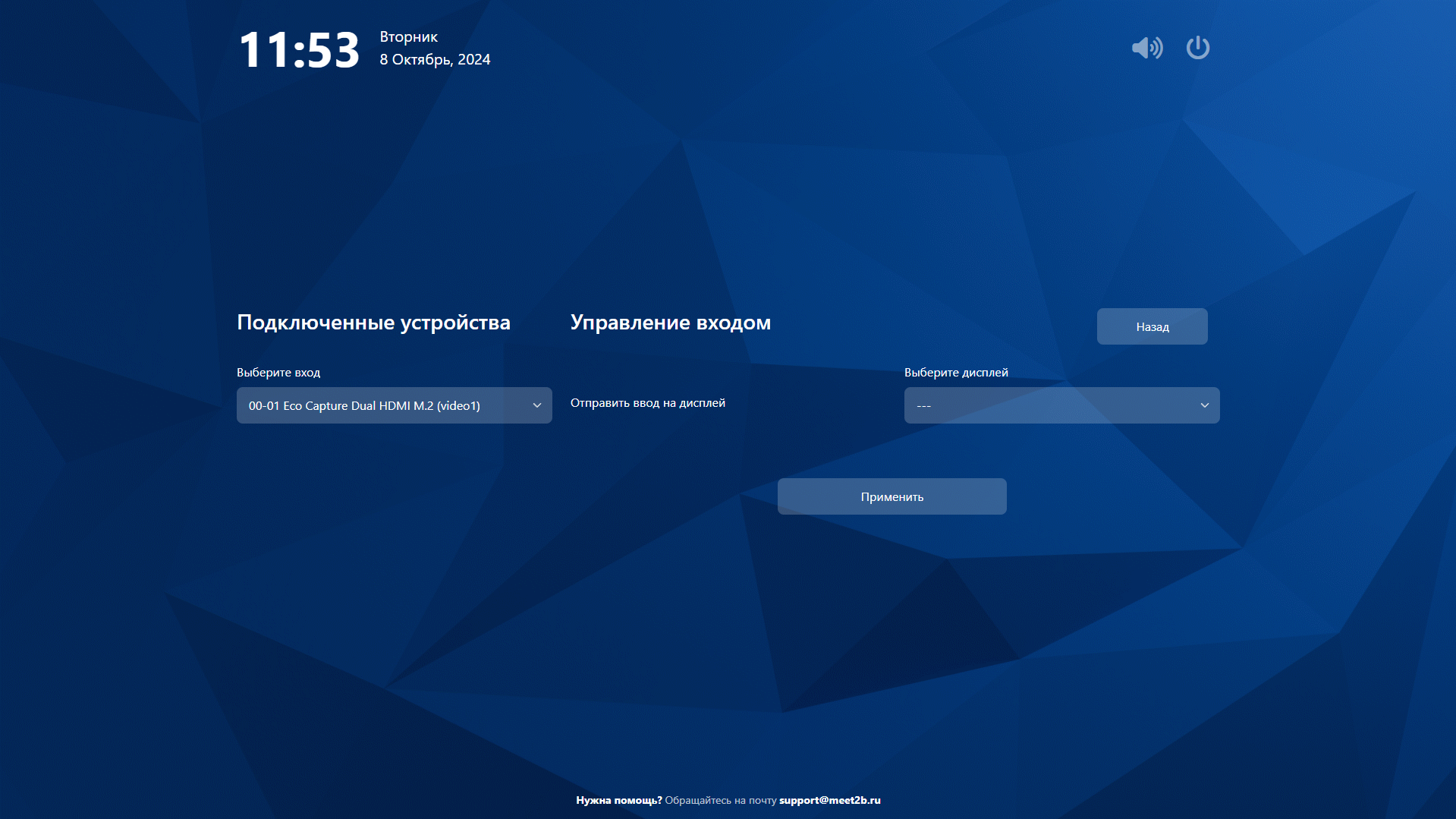
Для удаления входа с дисплея необходимо на странице Подключенные устройства в правом блоке на нужном дисплее нажать кнопку "Удалить"
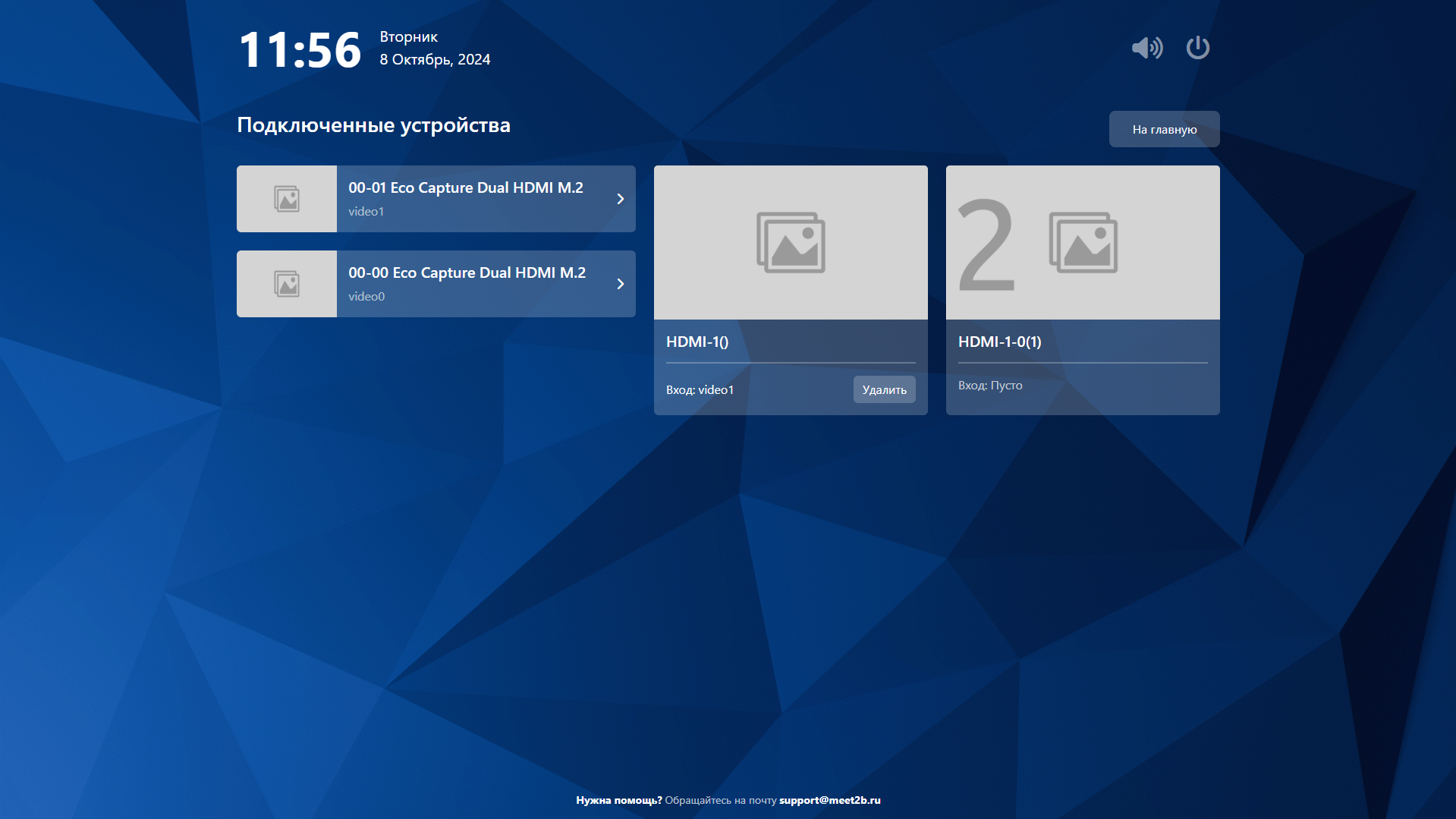
Для удаления источника необходимо
2.8 Страница "Приложения"
На странице представлен список предустановленных приложений, доступных для запуска непосредственно на meet2b s
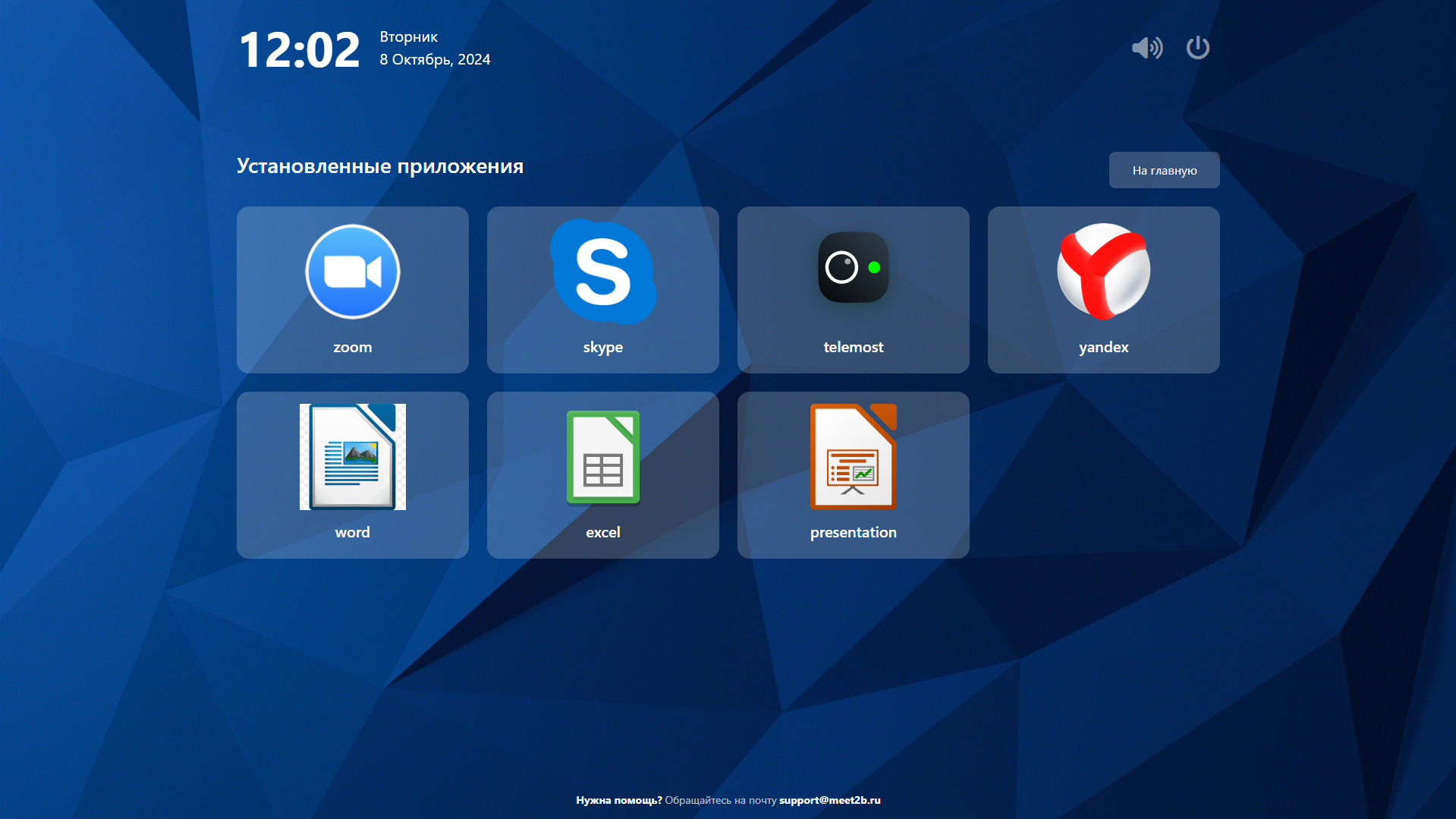
По запросу покупателя доступна возможность доустуановить необходимое приложение через обновление системы
2.9 Страница "Настройки"
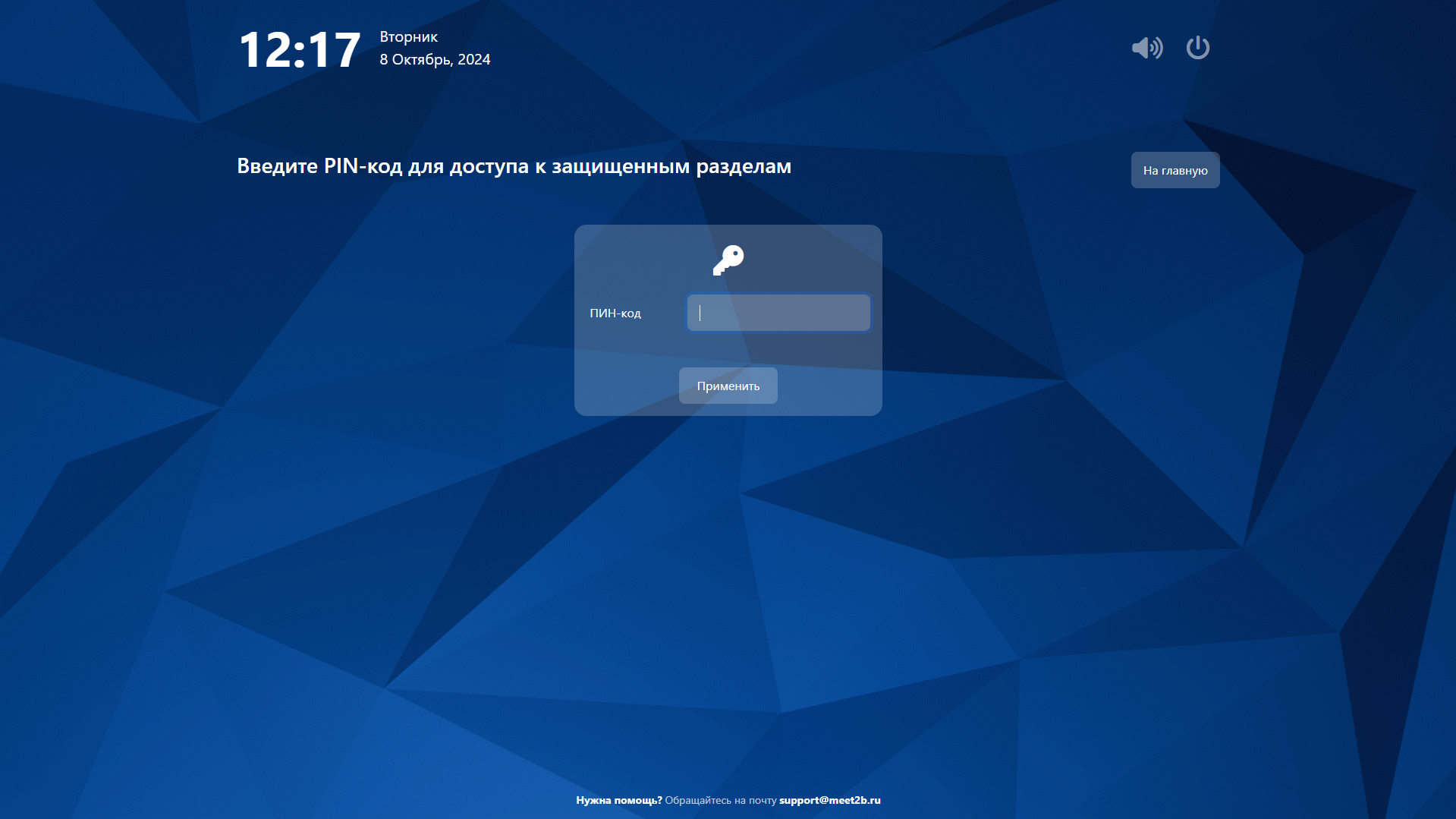
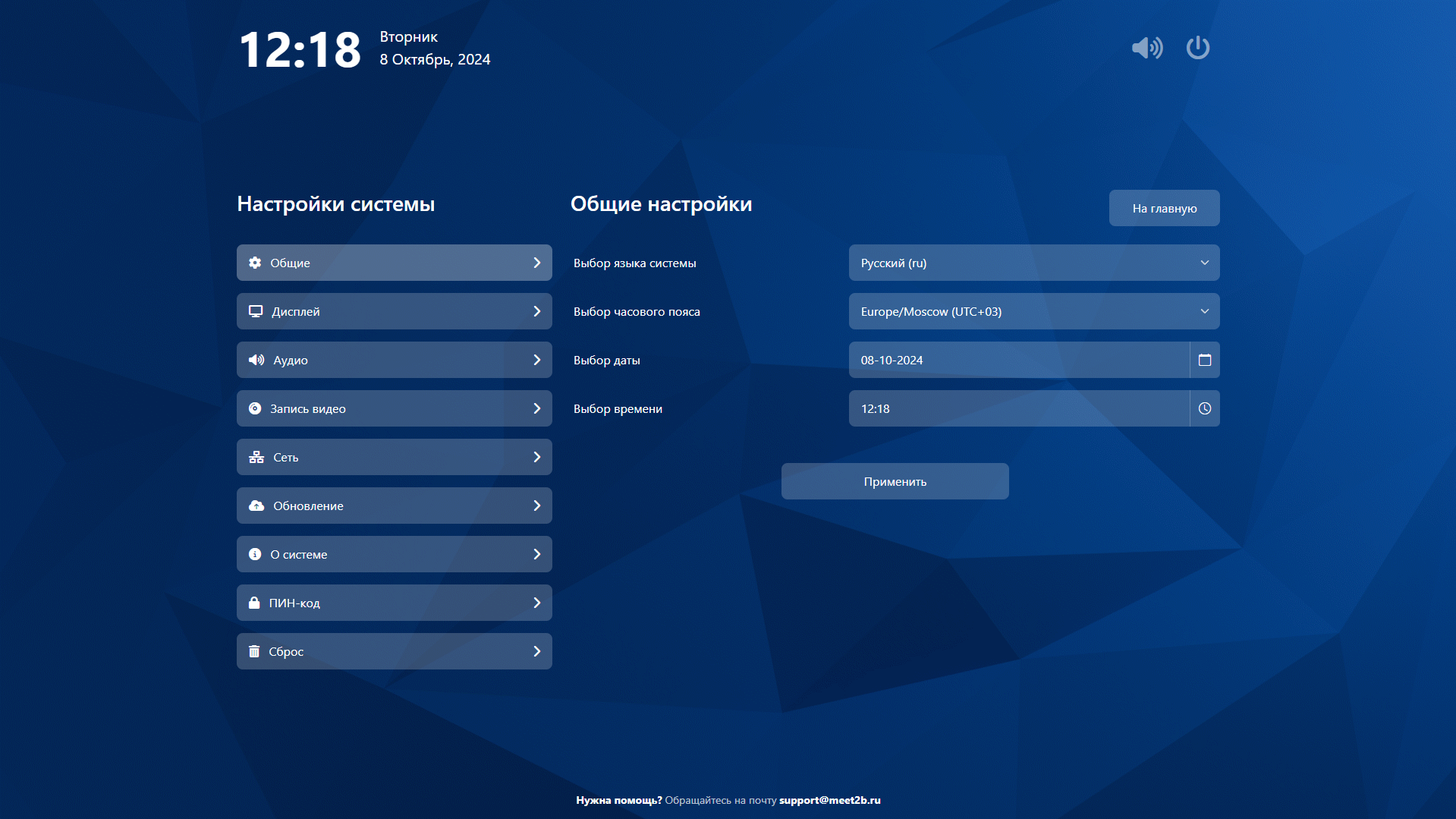
На странице мероприятий представлен полный список доступных для редактирования параметров meet2b s. Для доступа к настройкам необходимо ввести административный код (по умолчанию 0000)
После авторизации открывается страница со всеми настройками. Подробнее обо всех настройках представлено описание в главе инструкции "Настройки системы"
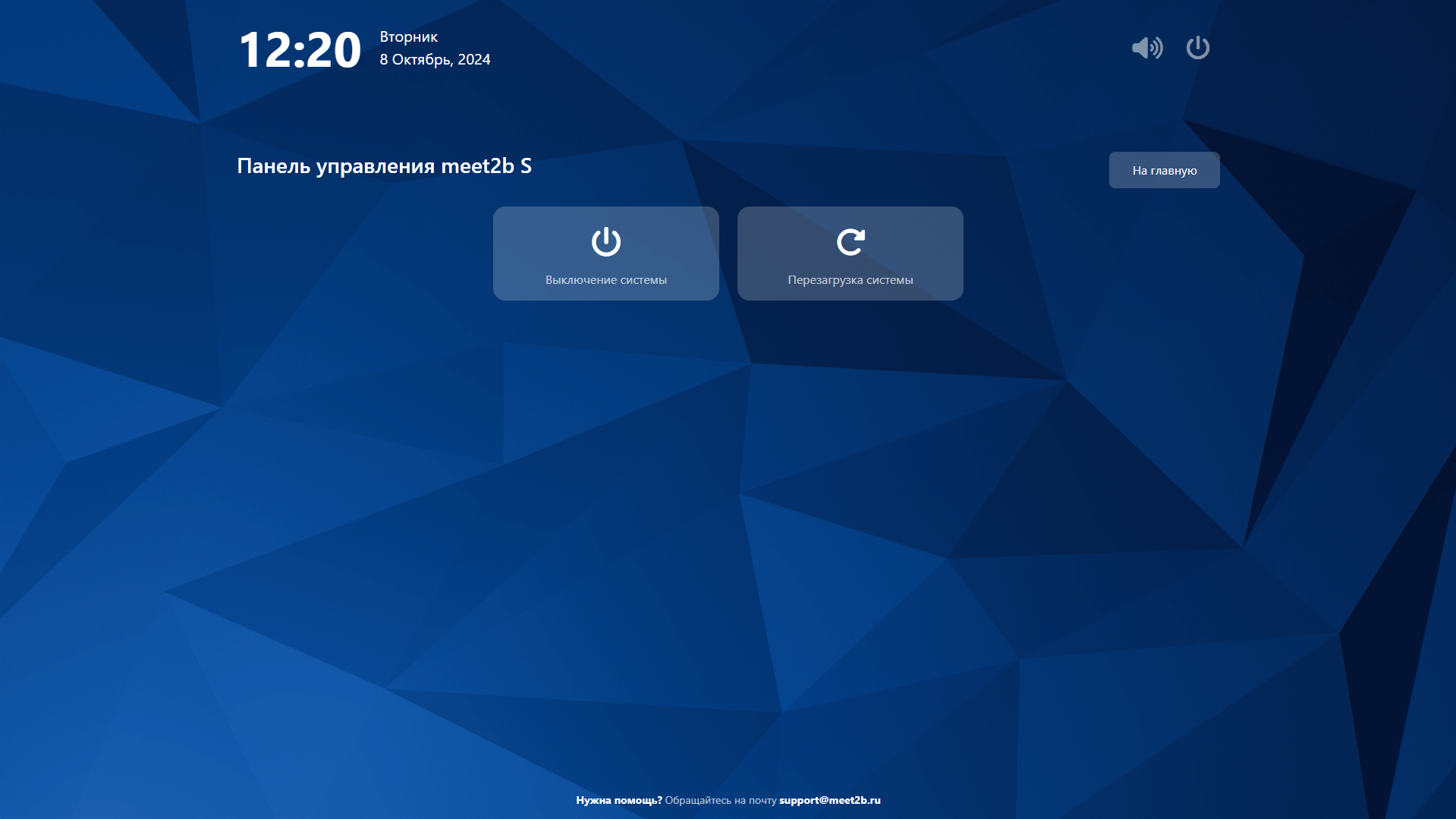
2.10 Страница "Выключения"
Для открытия данной странице необходимо нажать кнопку "Выключения". На странице представлены 2 кнопки:
- Включение
- Перезагрузка
2.11 Управление громкостью
На любой из страниц meet2b s есть возможность регулировать настройки громкости динамиков и микрофона. Для настройки необходимо нажать на кнопку "Громкость"