4. Синхронный перевод
4.1 Начало работы
Для начала работы с модулем синхронного перевода Владельцу мероприятия необходимо открыть
режим редактирования мероприятия и перейти на вкладку Участники.
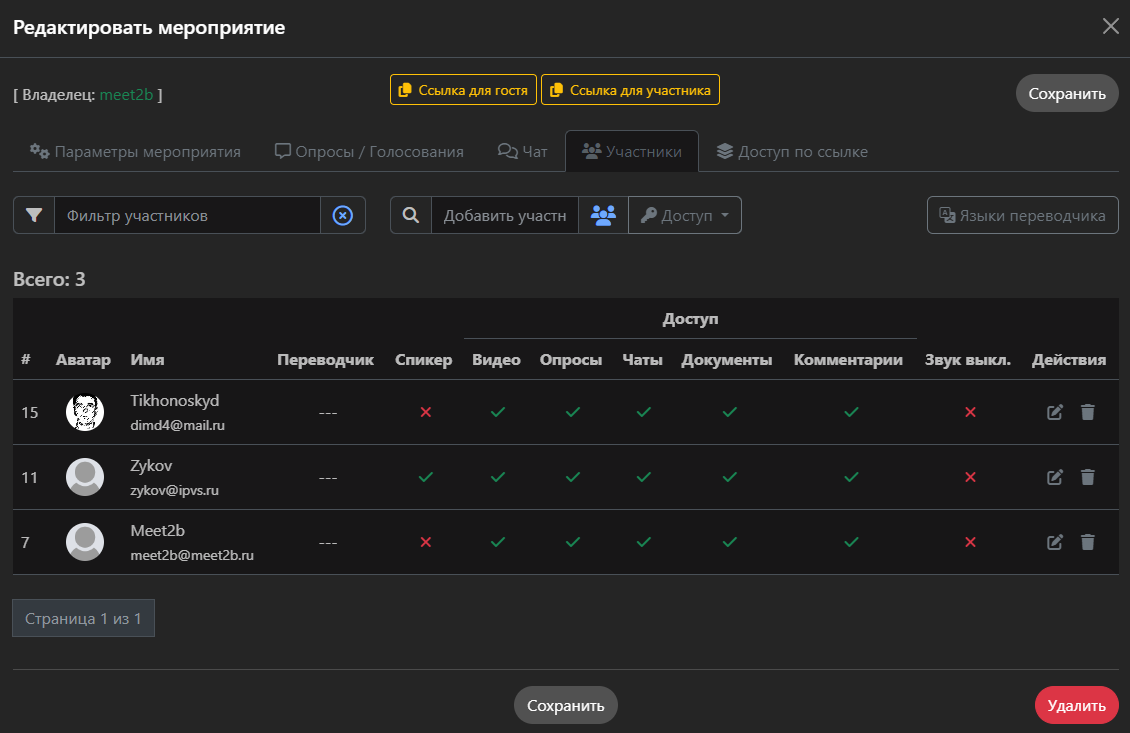
В правой части выше списка участников находится кнопка Языки переводчика, которое открывает модальное окно для установки языков синхронного перевода.

4.2 Языки перевода
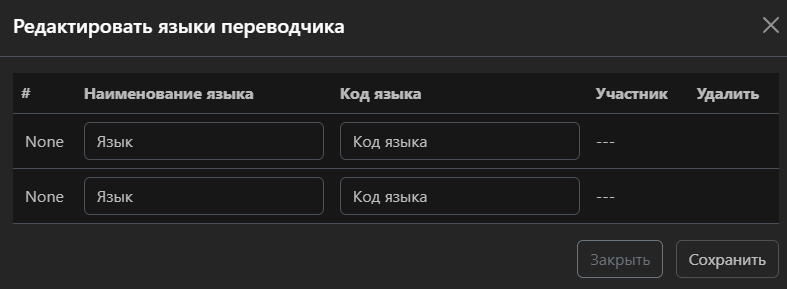
Колонки в таблице данного окна необходимы для ввода или индикации следующих параметров:
| Наименование языка | Название языка синхронного перевода |
| Код языка | Код языка синхронного перевода (например, Ru, En, De, Fr и др.) |
| Участник | Профиль Участника синхронного переводчика этого языка |
| Удалить | Параметр, который нужно выбрать, чтобы удалить выбранный язык |
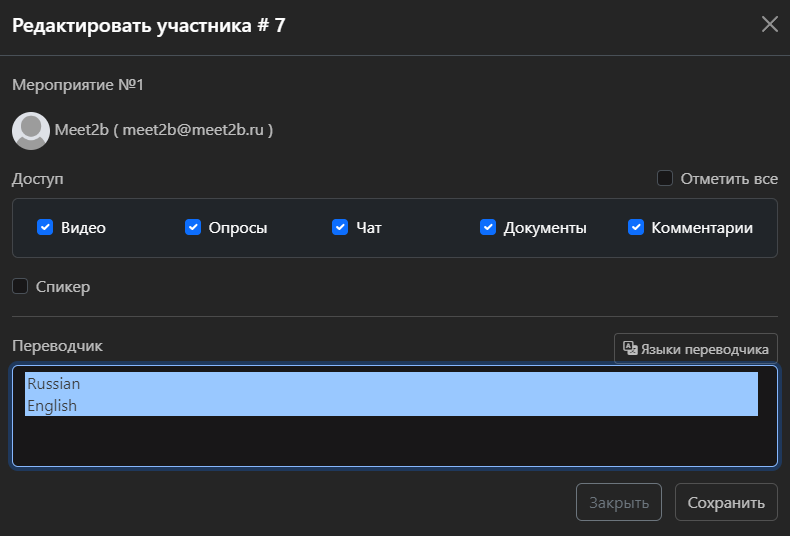
Далее, если был добавлен новый язык, необходимо выбрать учетную запись и назначить ее Переводчиком для этого языка. Для этого нужно сделать учетную запись искомого пользователя Участником мероприятия и выбрать язык перевода в поле Переводчик, после чего этот профиль будет автоматически назначен Переводчиком данного мероприятия.
Для одного Переводчика можно выбрать более одного языка, зажимая клавишу Ctrl, если выбранные языки не назначены другим Переводчикам. Также с помощью Ctrl можно отменить выбор языка.
Чтобы сохранить изменения, нужно нажать кнопку Сохранить. Если же вы хотите выйти без сохранения изменения, нажмите кнопку Закрыть.
4.3 Переводчик
Для начала работы Переводчику необходимо авторизоваться в системе meet2b под соответствующей для своего языка учетной записью.
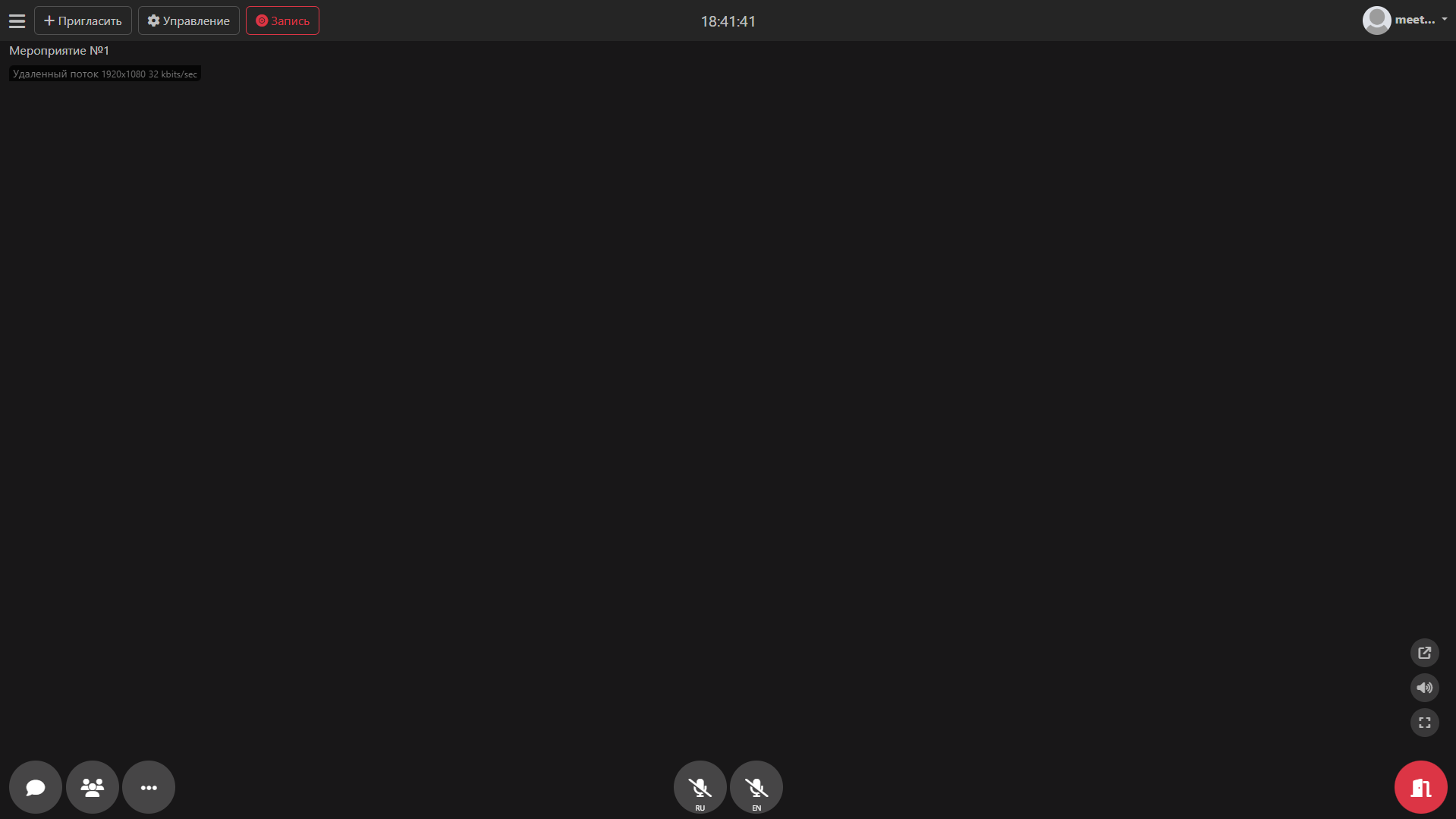
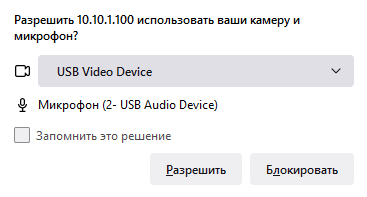
По умолчанию микрофон Переводчика выключен. Для того, чтобы включить микрофон и начать трансляцию перевода, Переводчику необходимо нажать кнопку с иконкой микрофона. После нажатия на кнопку, переводчик должен увидеть диалоговое окно браузера с запросом на разрешение доступа к микрофону устройства пользователя. Нужно "Разрешаю доступ к микрофону" пользователя для сервера meet2b, чтобы начать трансляцию перевода мероприятия, в противном случае следует нажать "Не разрешаю".
Для A - B переводчка доступны 2 кнопки языка, с помощью которых он может переключаться и публиковать звук в необходимый язык.