2. Главная страница
- 2.1 Создание мероприятия
- 2.2 Календарь
- 2.3 Войти в мероприятие
- 2.4 Список мероприятий
- 2.5 Панель управления
- 2.6 Профиль
- 2.7 Информационные страницы
- 2.8 Пользователи
2.1 Создание мероприятия
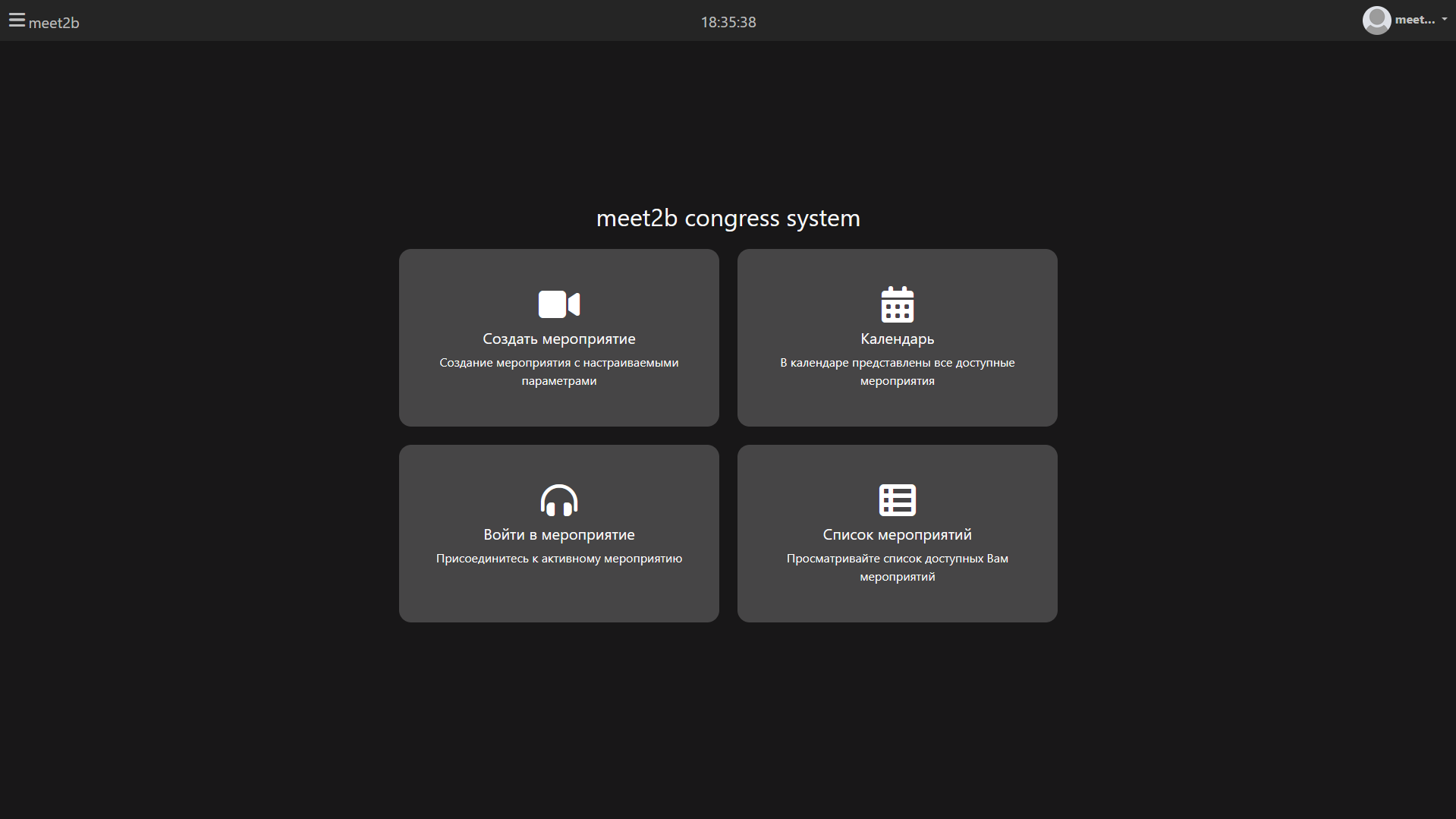
Для создания мероприятия необходимо открыть модальное окно "Создание мероприятия" нажатием на главной странице кнопки "Создать мероприятие"
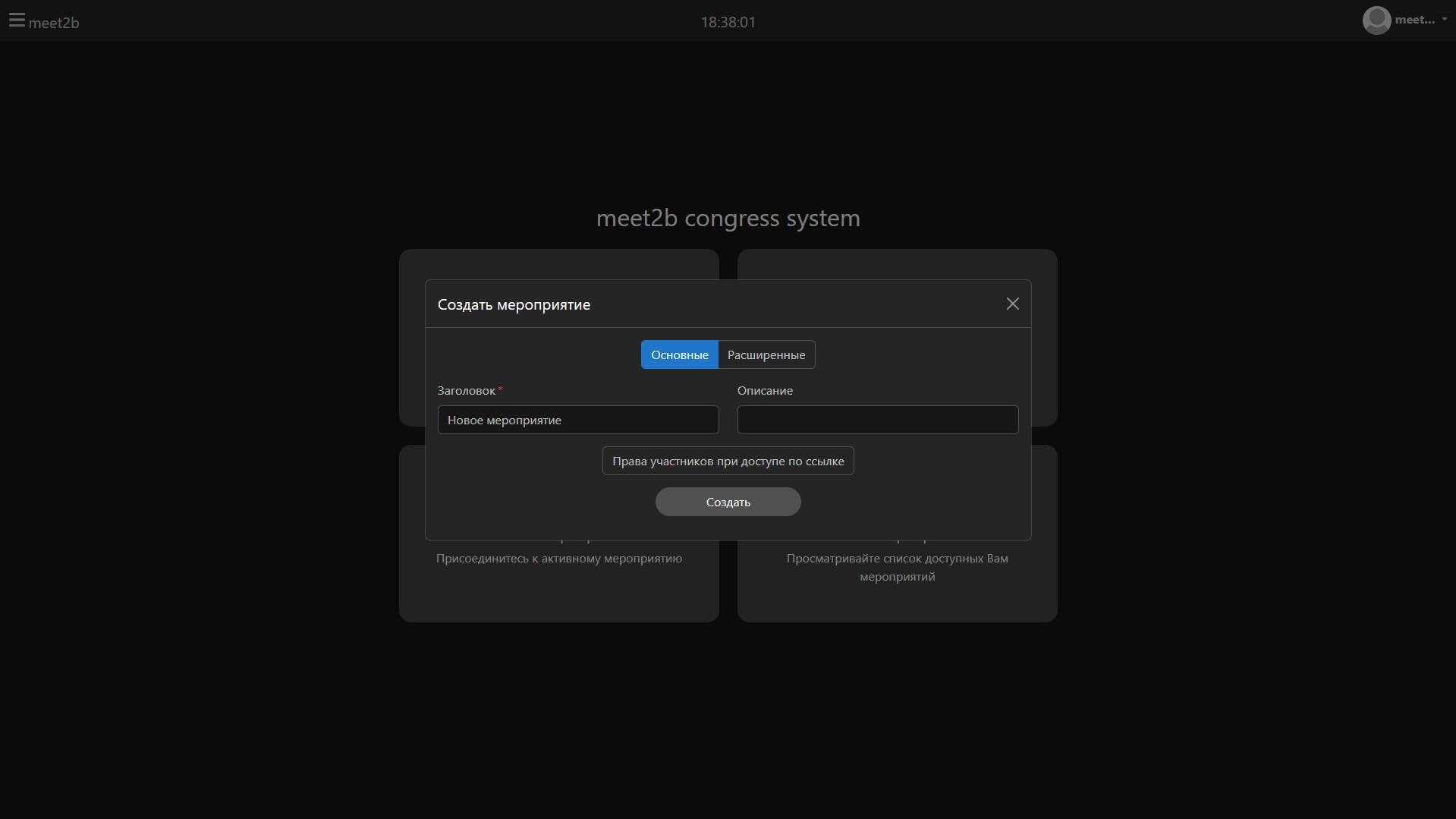
На выбор пользователю предоставляется возможность создания быстрого мероприятия с минимальным набором возможностей. Для быстрого создания достаточно указать название мероприятия и нажать кнопку "Создать".
Дополнительно пользователь может указать описание и настроить права пользователей входящих по ссылке.
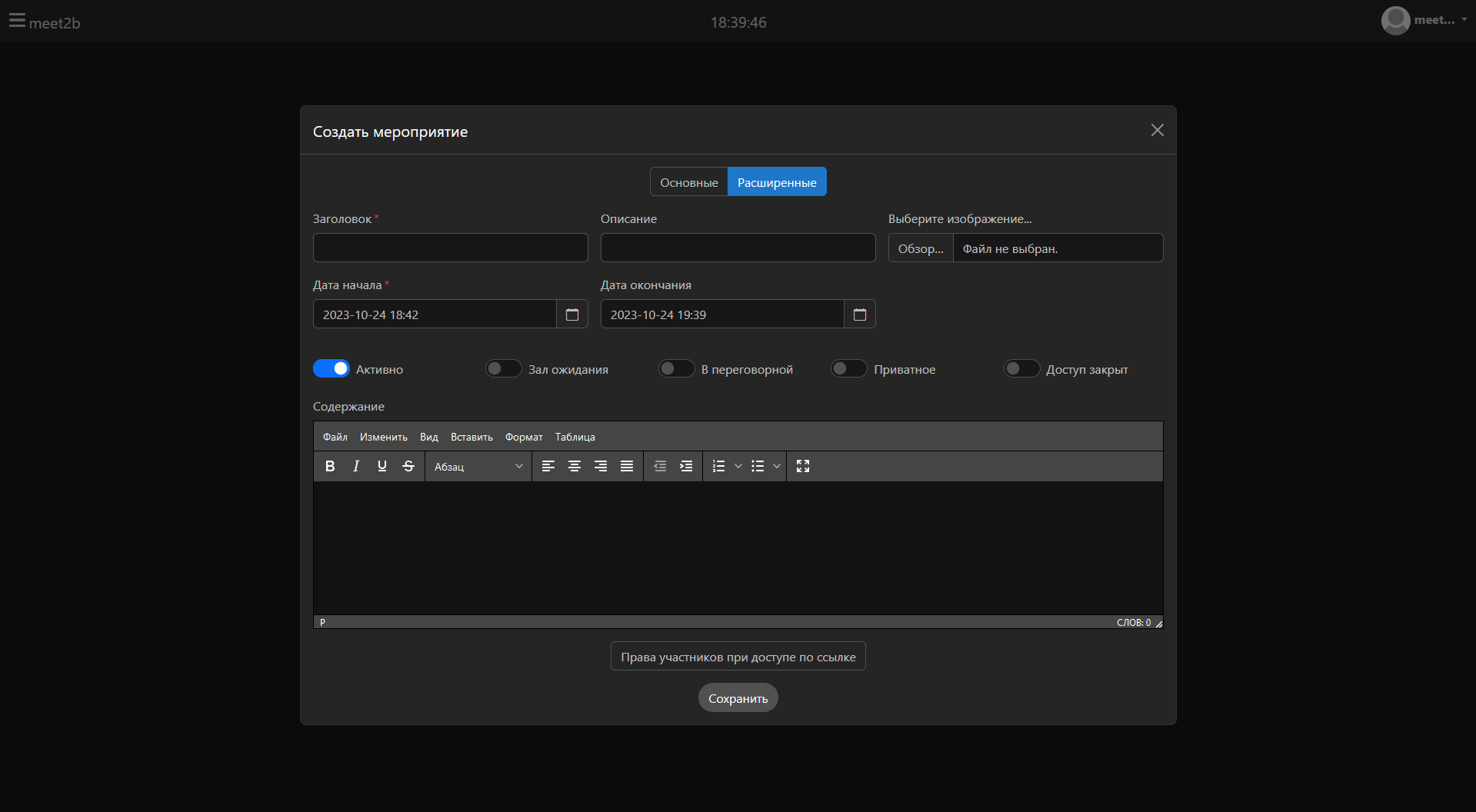
При расширенных настройках открывается полноценный тонкий инструментарий настройки мероприятия:
- Заголовок - название мероприятия
- Описание - краткое содержание мероприятия
- Выбор изображения - возможность загрузить изображение, которое будет отображаться в Программе мероприятия, а также на странице списка мероприятий
- Дата начала - дата начала мероприятия
- Дата окончания - дата окончания мероприятия
- Активно - отображает состояние мероприятия (при включении мероприятие становится доступно для входа в него)
- Зал ожидания - добавляет в мероприятие зал ожидания для всех входящих в него пользователей (одобрение происходит владельцем мероприятия)
- В переговорной - предназначено для активации возможности добавления локальный (переносных) источников подключенных напрямую к серверу meet2b
- Приватное - позволяет входить только добавленным участникам мероприятия или приглашённым по ссылке
- Доступ закрыт - запрещает кому-либо подключаться к мероприятию в процессе его проведения
- Содержание - полноценный редактор текста, предназначенный для создания текстовой информации об мероприятии (отображается в программе мероприятия)
Дополнительно пользователь может указать описание и настроить права пользователей входящих по ссылке.
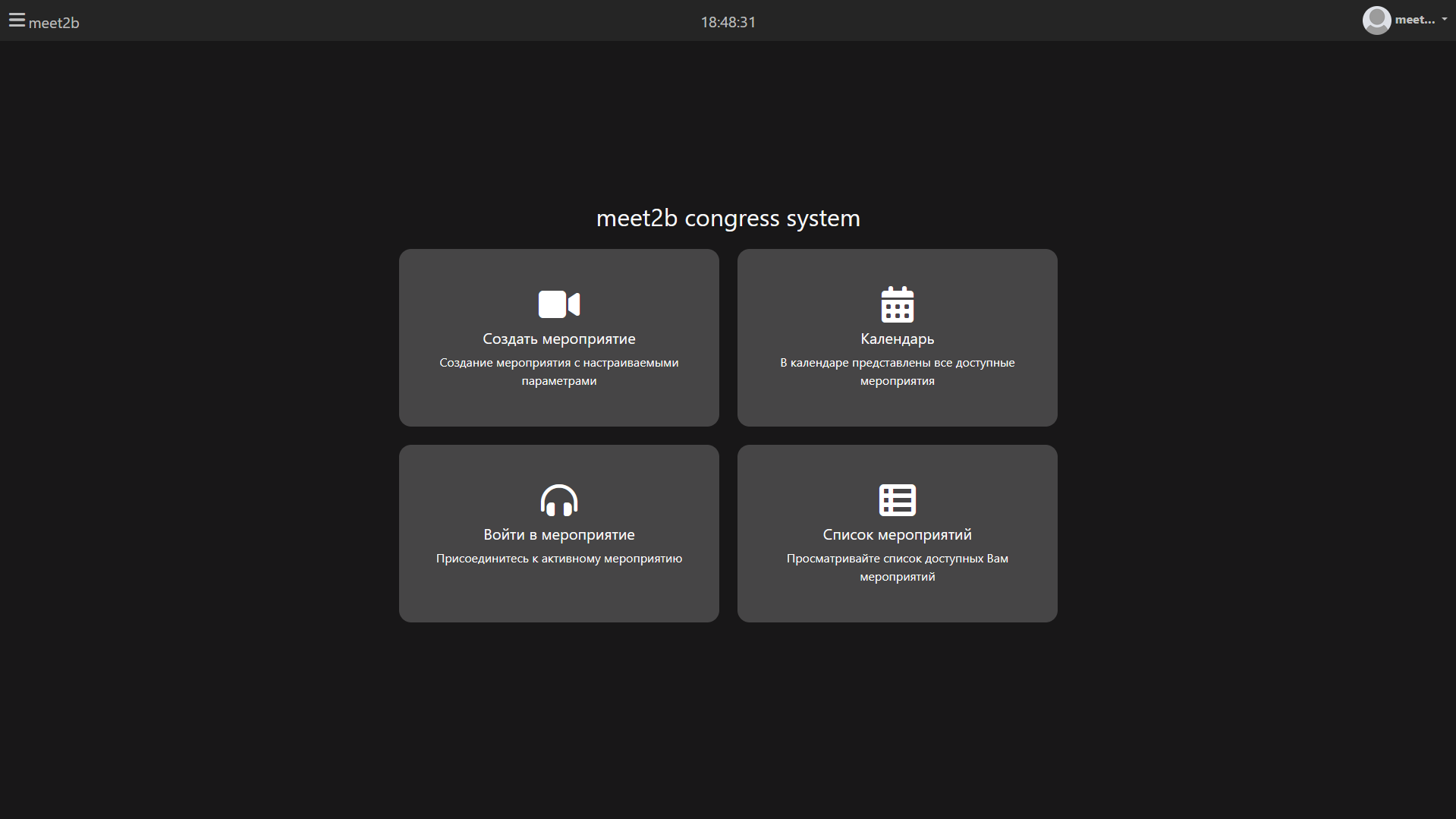
После создания мероприятия, владельца автоматически перемещает на страницу мероприятия.
2.2 Календарь
Для перехода к календарю необходимо открыть модальное окно "Календарь" нажатием на главной странице кнопки "Календарь"
С помощью кнопок Месяц, Неделя и День пользователь может выбрать соответствующий временной интервал для отображения в календаре. Для перехода к другому интервалу нужно воспользоваться кнопками с пиктограммами в виде стрелок. Кнопка Сегодня позволяет перейти к текущей дате.
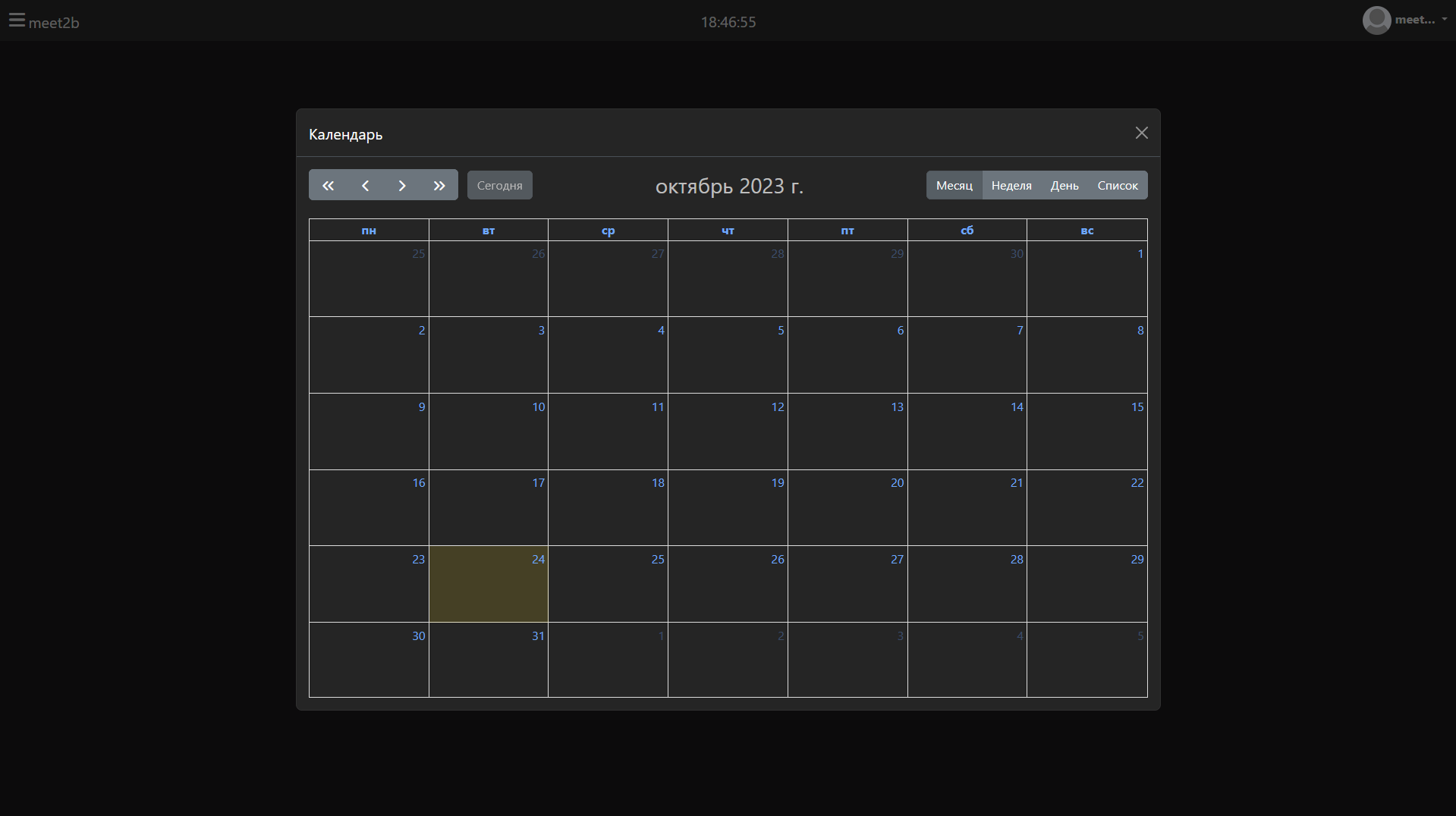
Календарь позволяет входить в доступные пользователю мероприятия, а владельцем производить редактирование своего мероприятия.
2.3 Войти в мероприятие
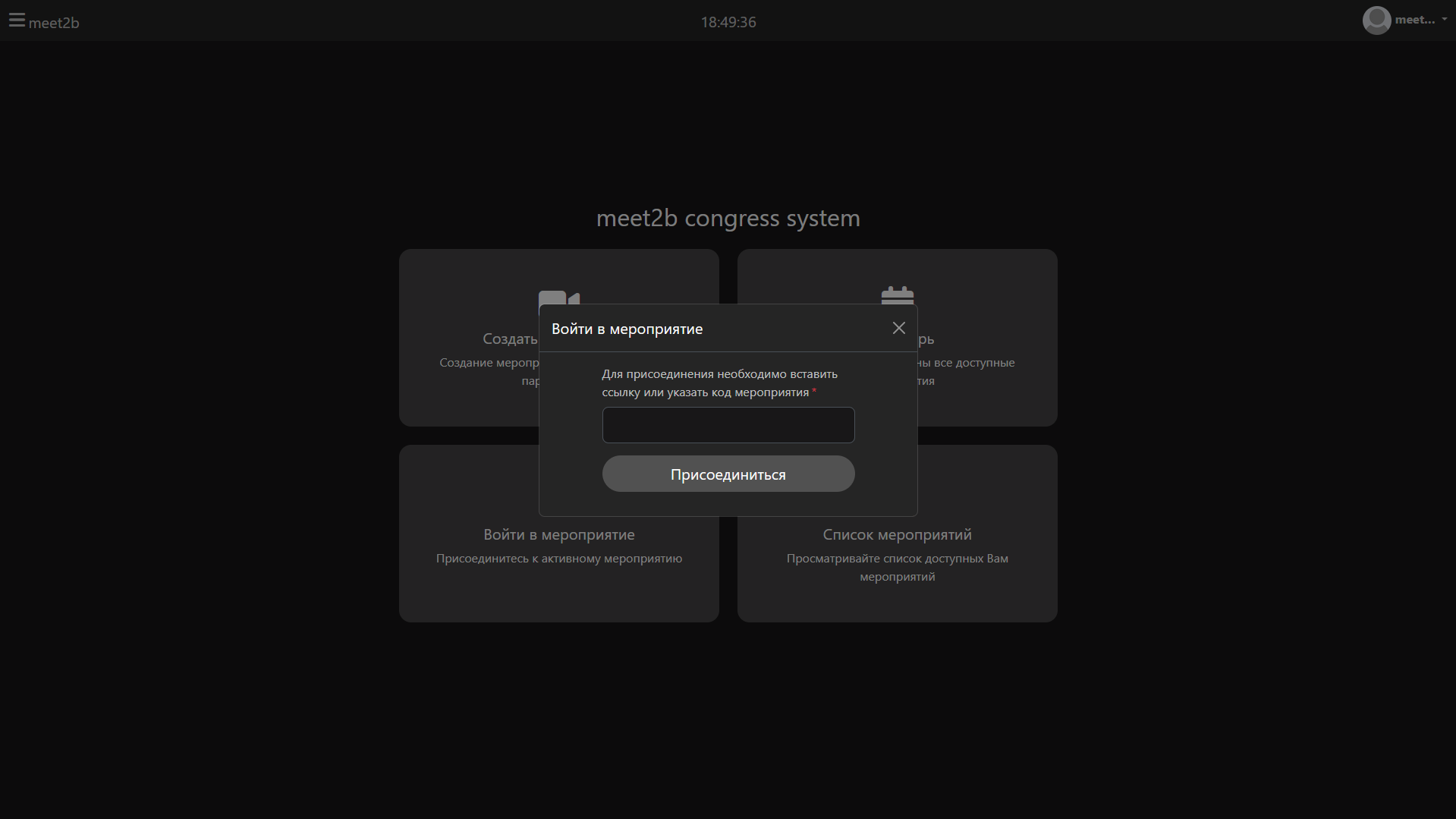
Для перехода к возможности входа по ссылке, необходимо открыть модальное окно "Войти в мероприятие" нажатием на главной странице кнопки "Войти в мероприятие"
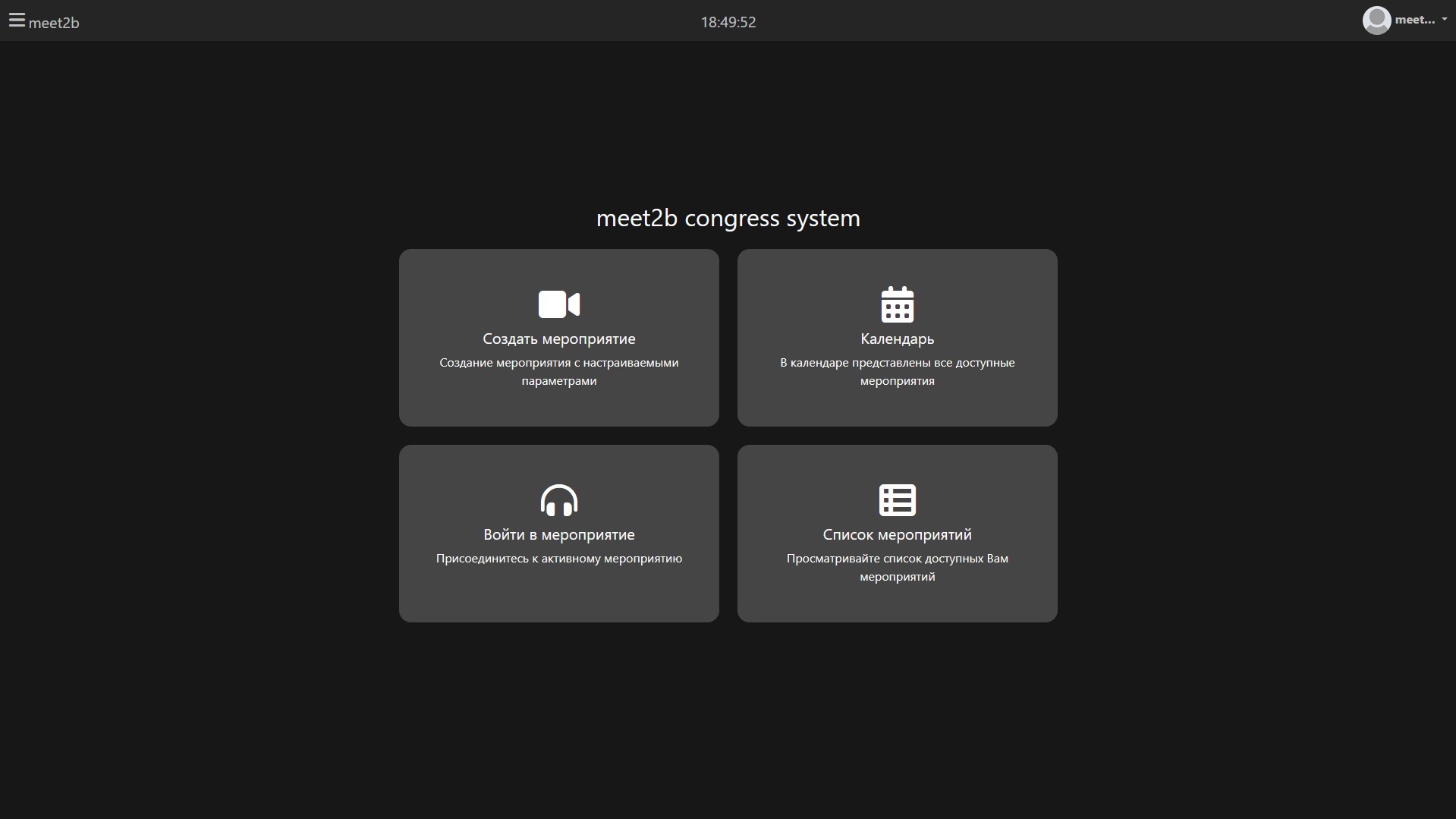
Пользователю необходимо указать ссылку или код мероприятия, в которое необходимо зайти. Ссылку или код можно получить от организатора мероприятия.
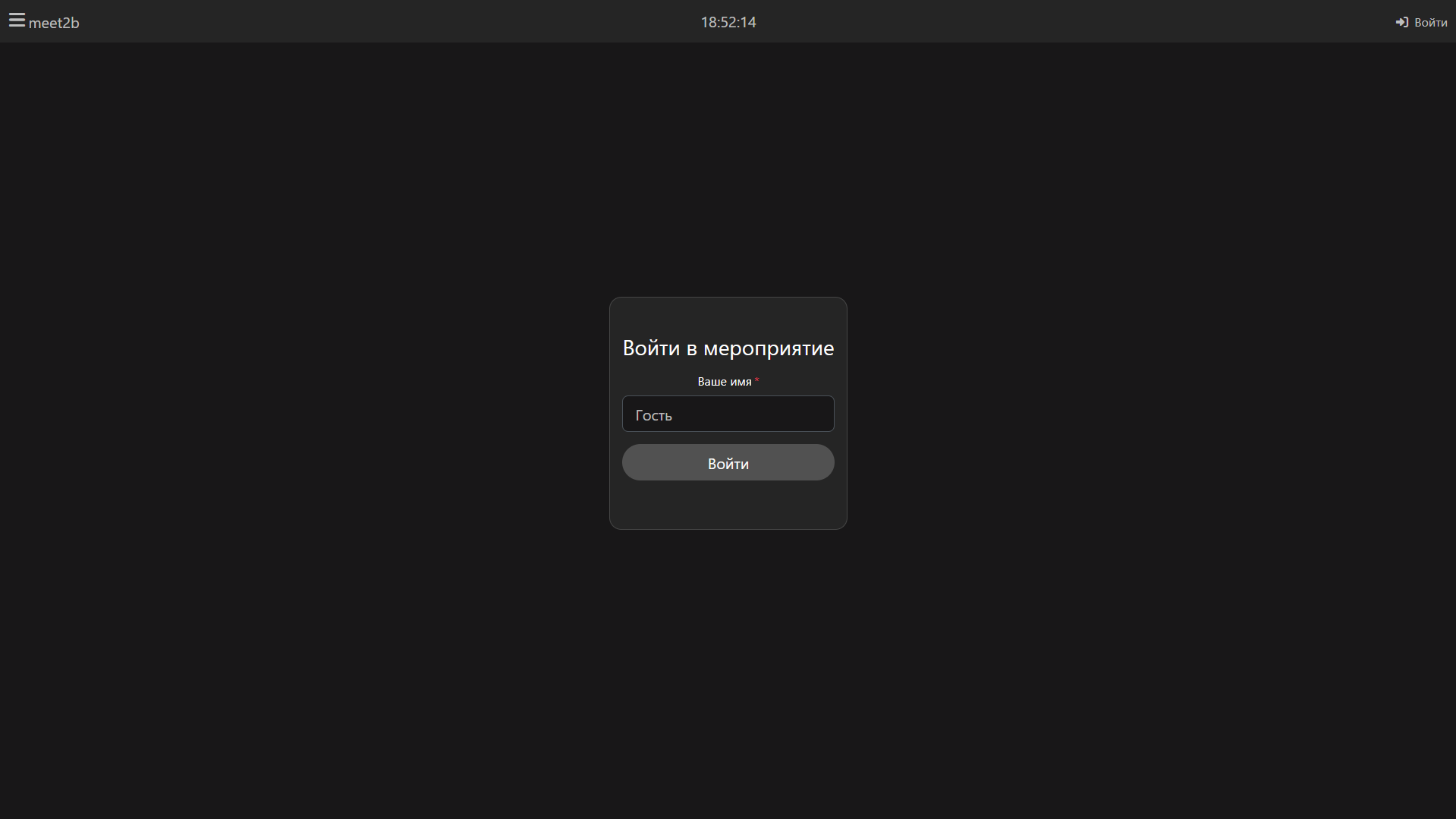
Если пользователь не имеет своего персонального аккаунта в системе meet2b, то ему предложит указать своё имя, перед входом в мероприятие.
2.4 Список мероприятий
Для перехода к списку мероприятий необходимо открыть модальное окно "Список мероприятий" нажатием на главной странице кнопки "Список мероприятий"
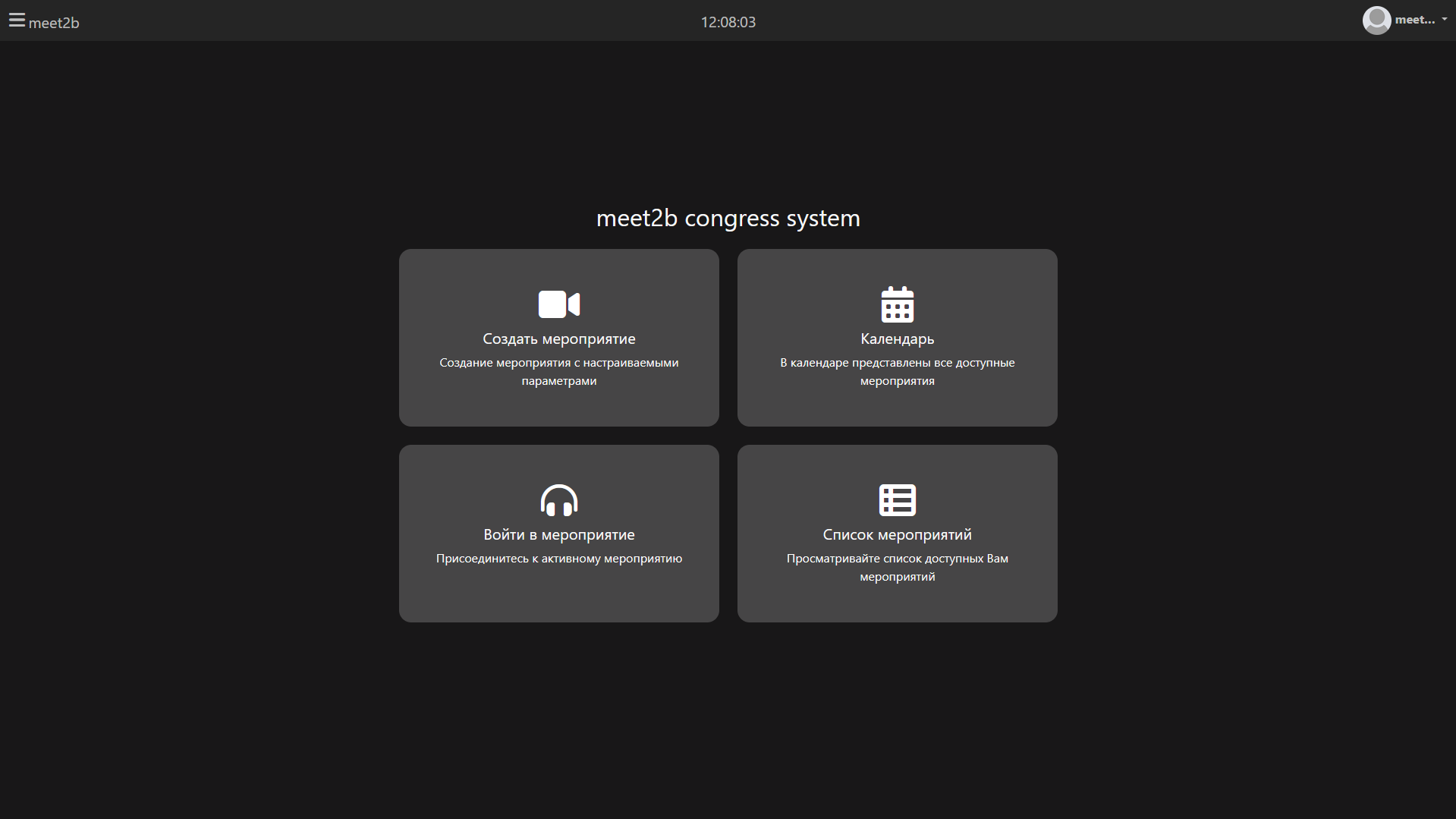
Список мероприятий доступен авторизованным в системе meet2b пользователям и позволяет входить в выбранное мероприятие. Для владельца мероприятия и суперпользователя доступна возможность редактирования и удаления мероприятия.
2.5 Панель управления
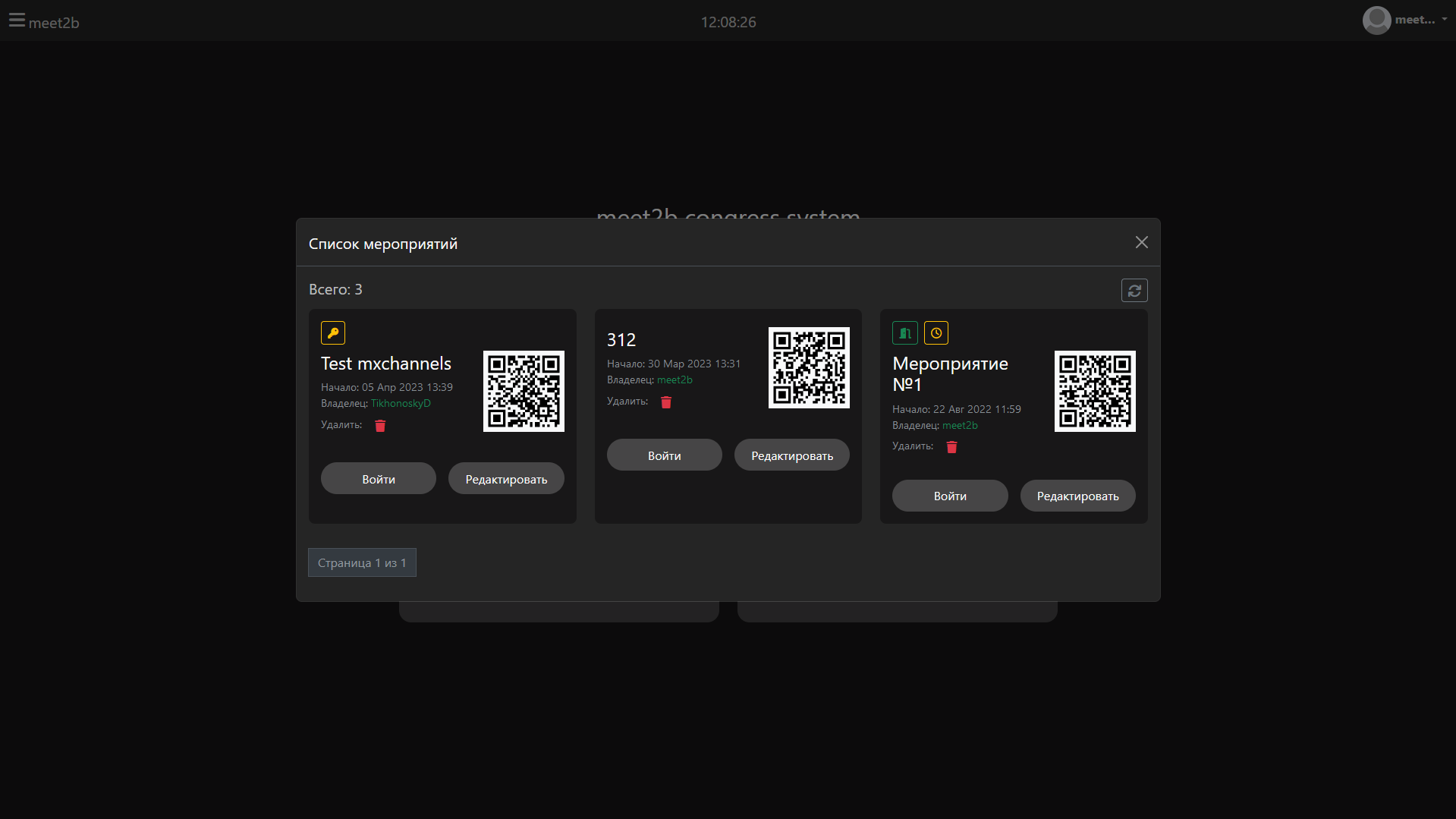
Панель опций расположена в верхней части и доступна пользователю со всех страниц интерфейса.
В её центре указано текущее время, в соответствии с которым проводятся мероприятия. С помощью пиктограммы входа пользователь может перейти на страницы авторизации и регистрации в системе meet2b.

Если пользователь уже авторизован в системе, то отображается кнопка с изображением аватара. Данная кнопка разворачивает меню, позволяющее перейти к Профилю пользователя или Выйти из текущей учетной записи пользователя.

Кнопка с пиктограммой разворачивает меню опций, где доступен следующий функционал:
- Кнопка "Начало" - переход на главную страницу
- Кнопка "Информация" - открывает страницу со списком доступных инфо страниц
- Полноноэкранный режим
- Выбор языка пользовательского интерфейса
2.6 Профиль
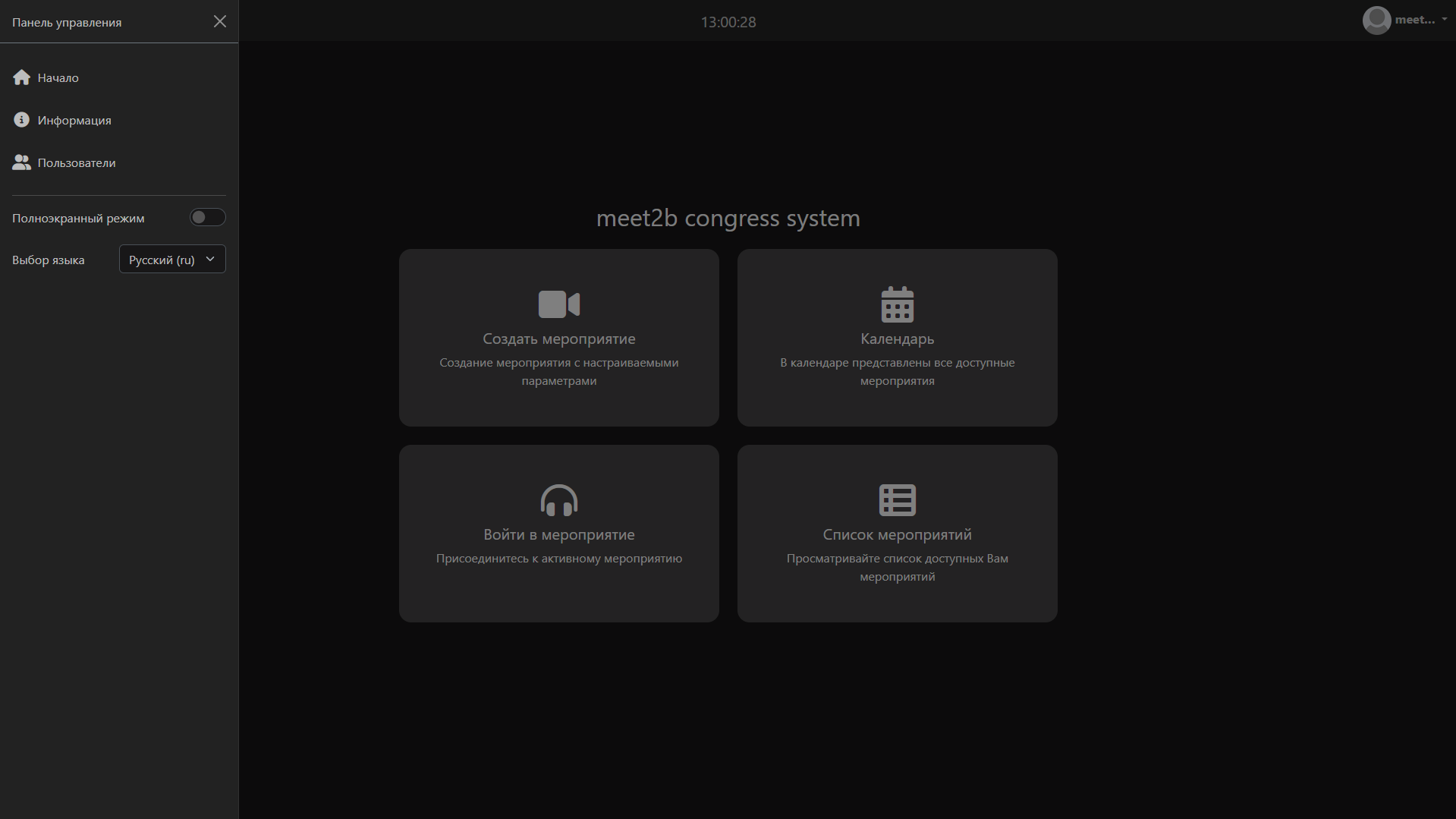
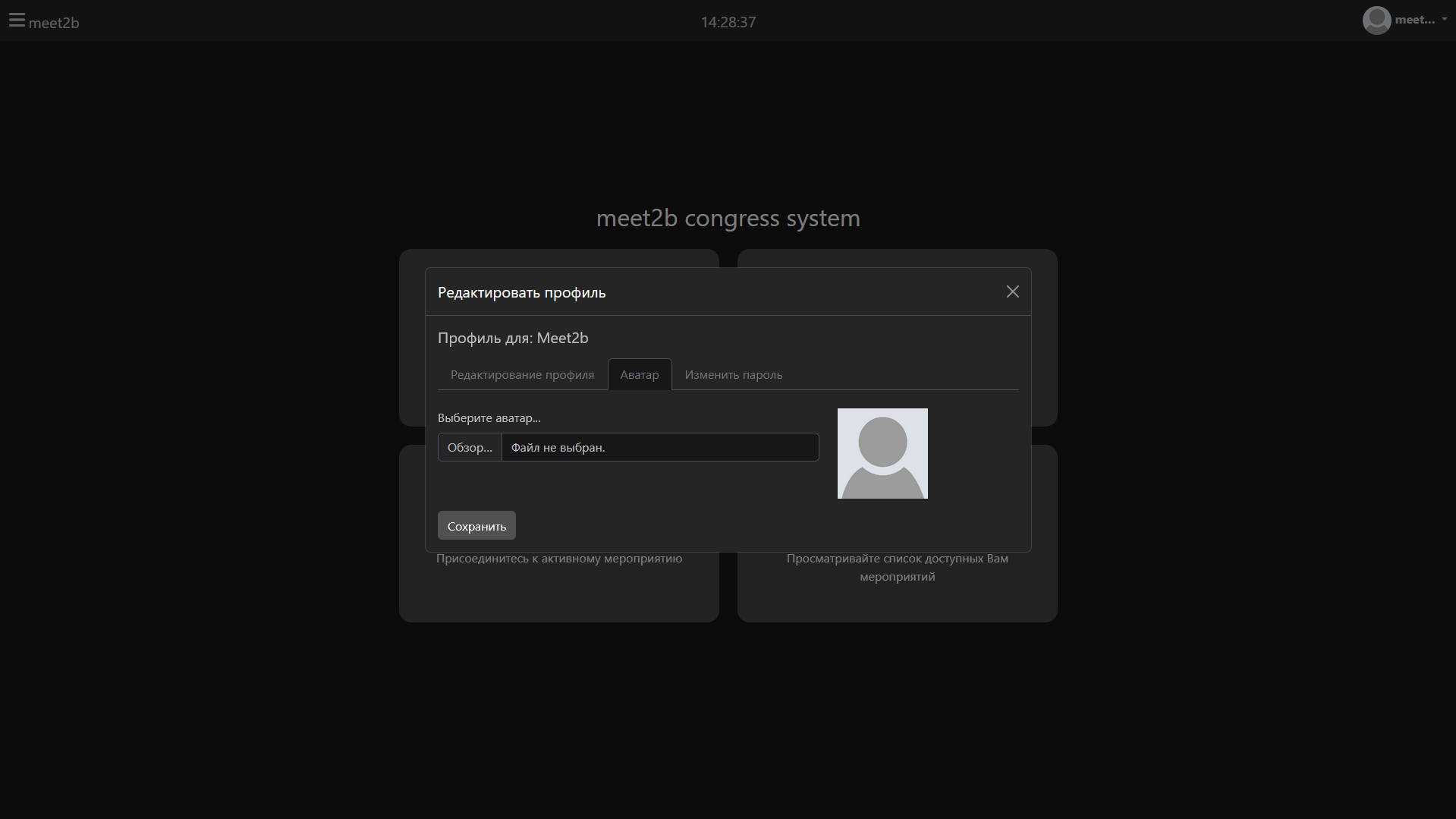
В управлении профилем пользователю доступно редактировании и просмотр информации. Редактирование разделено на 3 основные вкладки:
- Редактирование профиля
- Аватар
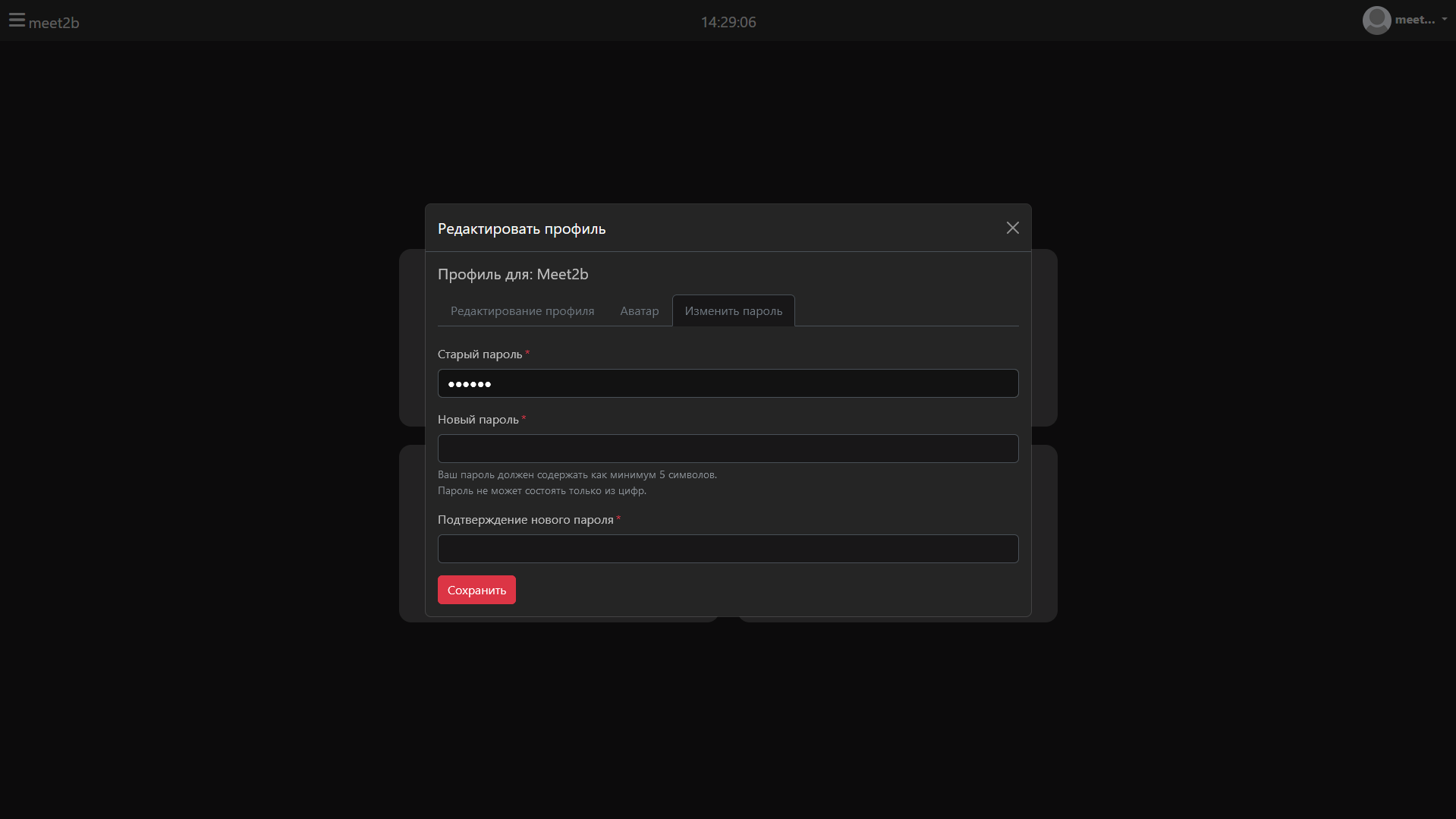
- Изменить пароль
В редактировании профиля доступно изменение имени
В редактировании аватара доступна загрузка изображений профиля.
Для изменения пароля необходимо указать старый пароль, а затем ввести новый пароль и в поле Подтверждения ввести ещё раз новый пароль. Для подтверждения изменения необходимо нажать кнопку "Сохранить"
2.7 Информационные страницы
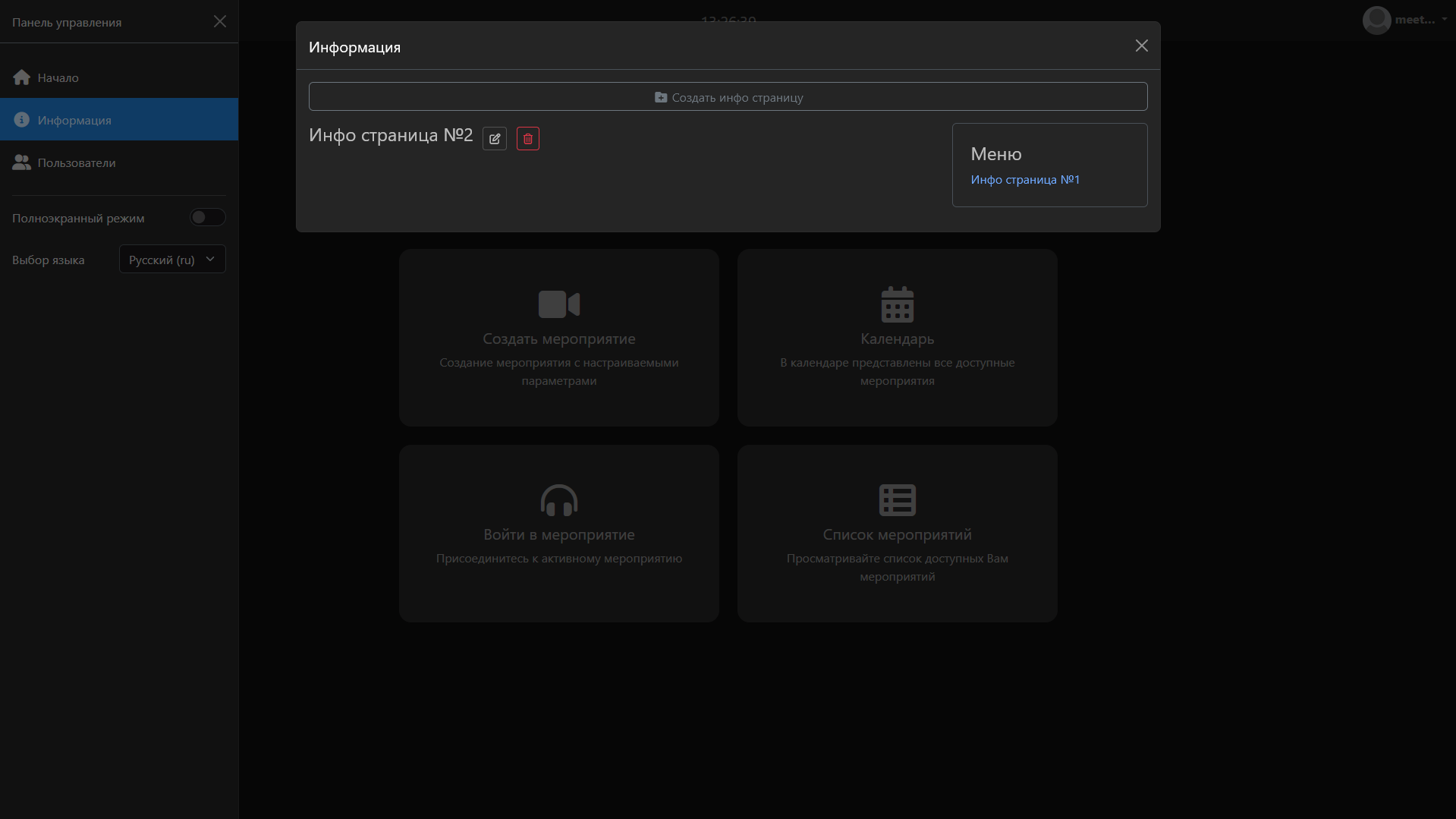
Инфо страницы предназначены для размещения статического текста (например обучающие или информационные материалы), картинок, таблиц.
Для создания инфо страниц необходимо обладать правами Суперпользователя. Доступно удаление и редактирование созданных инфо страниц по нажатии на соответствующие иконки.
2.8 Пользователи
На вкладке Пользователи вверху отображаются поле поиска по списку пользователей. Кнопка Сброс очищает поисковую форму и отменяет фильтр по списку пользователей.

Поиск осуществляется по совпадениям данных пользователей в полях Имя пользователя и Адрес почты. Также возможно искать пользователей по их статусу. Для этого в поисковую форму нужно ввести необходимые ключевые слова "is_active", "is_staff" и/или "is_superuser" (Активный, Персонал и/или Суперпользователь соответственно). Для отрицания используйте '!', например, "!is_staff". Для перечисления ключевых слов используйте "пробел".
Чтобы отредактировать данные пользователя, следует нажать кнопку с пиктограммой , после чего будет открыто модальное окно редактирования.
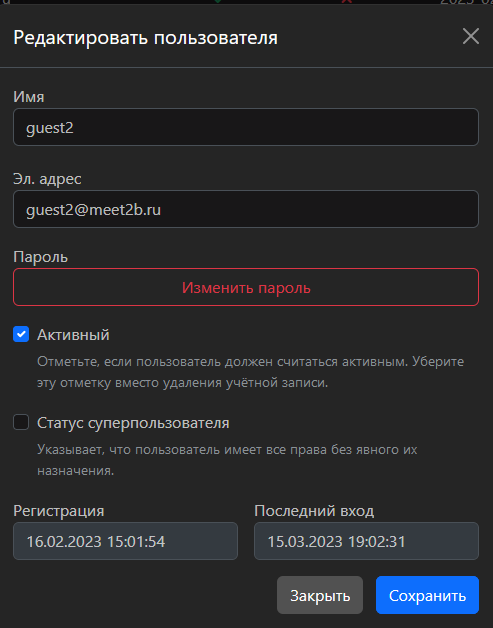
- Изменить пароль – открывает диалоговое окно для изменения пароля пользователя
- Имя пользователя – имя, отображаемое в системе meet2b для данного пользователя
- Адрес почты – электронная почта, используемая для авторизации пользователя в системе
- Активный – параметр, разрешающий пользователю авторизацию
- Статус Персонала – параметр, разрешающий пользователю создавать новые мероприятия
- Статус Суперпользователя – параметр, разрешающий полные права доступа ко всем мероприятия, без явного их назначения
- Последний вход – дата и время последней авторизации пользователя в системе meet2b
- Дата Регистрации – дата и время регистрации пользователя
- Сохранить – закрыть окно редактирования пользователя с сохранением изменений
- Закрыть – закрыть окно редактирования пользователя без сохранения изменений